
Важно
Тази функция не е налична в Office на компютър с Windows RT. Искате да разберете коя версия на Office използвате?
 Като използвате формуляри и многото контроли и обекти, които можете да добавите към тях, можете да улесните въвеждането на данни в работните си листове и да подобрите начина, по който изглежда работният ви лист. Можете също да направите това самостоятелно с малка или никаква необходимост от код на Microsoft Visual Basic for Applications (VBA).
Формулярът в работен лист не е същото като шаблон на Excel. Шаблонът е предварително форматиран файл, който може да ви даде помощ за създаване на работна книга, която изглежда по желания от вас начин. Формулярът съдържа контроли, като например полета или падащи списъци, които могат да улеснят хората, които използват вашия работен лист, да въвеждат или редактират данни. За да научите повече за шаблоните, които можете да изтеглите, вижте Шаблони на Excel.
Какво е формуляр?
Формулярът – отпечатан или онлайн – е документ, проектиран със стандартна структура и формат, с който можете по-лесно да снемате, организирате и редактирате информация.
- Отпечатаните формуляри съдържат инструкции, форматиране, етикети и празни полета за писане или въвеждане на данни. Можете да използвате шаблони на Excel и Excel, за да създавате отпечатани формуляри.
- Онлайн формулярите съдържат същите функции като отпечатаните формуляри. Освен това онлайн формулярите съдържат контроли. Контролите са обекти, които показват данни или улесняват потребителите да въвеждат или редактират данни, да извършат действие или да направят избор. Като цяло, контролите улесняват използването на формуляра. Примери на често използвани контроли са списъчните полета, бутоните за опции и командните бутони. Контролите могат също така да изпълняват присвоени макроси и да отговарят на събития, например щраквания на мишката, с помощта на код на Visual Basic for Applications (VBA).
Можете да използвате Excel по няколко начина, за да създавате печатни и онлайн формуляри.
Типове формуляри на Excel
Има няколко типа формуляри, които можете да създадете в Excel: формуляри за данни, работни листове, които съдържат формуляр и ActiveX контроли, и потребителски формуляри на VBA. Можете да използвате всеки тип формуляр сам за себе си или пък да ги комбинирате по различни начини, за да получите подходящото за вас решение.
Формуляр за данни
Формулярът за данни предоставя удобен начин за въвеждане или показване на един пълен ред информация в диапазон или таблица без хоризонтално превъртане. Може да прецените, че използването на формуляр за данни улеснява въвеждането на данните, в сравнение с придвижването от колона на колона, когато имате повече колони с данни, отколкото се побират на екрана. Използвайте формуляр за данни, когато ви е достатъчен прост формуляр с текстови полета, които изброяват заглавията на колоните като етикети, и нямате нужда от сложни или потребителски функции, като например списъчно поле или брояч.
 Excel може да генерира автоматично вграден формуляр за данни за вашия диапазон или таблица. Формулярът за данни показва всички заглавки на колони като етикети в един диалогов прозорец. Всеки етикет има съседно празно текстово поле, в което можете да въведете данни за всяка колона, максимум до 32 колони. В даден формуляр за данни можете да въведете нови редове, да намирате редове чрез обхождане или (на базата на съдържанието на клетките) да актуализирате и изтривате редове. Ако една клетка съдържа формула, резултатът от формулата се показва във формуляра за данни, но не можете да променяте формулата посредством формуляра за данни.
Работен лист с формуляр и ActiveX контроли
Работният лист е тип формуляр, който ви позволява да въвеждате и преглеждате данни в мрежата, като коментари и проверка на данни вече има няколко функции, подобни на контроли, като например коментари и проверка на данни. Клетките приличат на текстови полета по това, че можете да ги въвеждате и форматирате по различни начини. Клетките често се използват като етикети и чрез настройване на височината и ширината на клетки и обединяване на клетки можете да накарате работния лист да се държи като прост формуляр за въвеждане на данни. Други функции, подобни на контроли, като например коментари в клетки, хипервръзки, фонови изображения, проверка на данни, условно форматиране, вградени диаграми и автофилтриране, могат да накарат работния лист да се държи като разширен формуляр.
За допълнителна гъвкавост можете да добавяте контроли и други графични обекти към платното за рисуване на работен лист и да ги комбинирате и координирате с клетките на работния лист. Можете например да използвате контрола списъчно поле, за да улесните потребителя при избиране от списък с елементи. Или пък можете да използвате контрола брояч, за да улесните потребителя при въвеждане на число.
Тъй като контролите и обектите се съхраняват в платното за рисуване, можете да покажете или разгледате контролите и обектите покрай свързания текст, който е независим от границите на редовете и колоните, без да променяте оформлението на мрежата или таблицата с данни във вашия работен лист. В повечето случаи, много от тези контроли могат също така да се свързват с клетки на работния лист и не изискват VBA код, за да работят. Можете да зададете свойства, които определят дали контролите да плават свободно, или да се придвижват и преоразмеряват заедно с дадена клетка. Може например да имате квадратче за отметка, което искате да премествате заедно със свързаната с него клетка, когато диапазонът се сортира. Ако обаче имате списъчно поле, което искате да запазите на определено място през цялото време, вероятно няма да искате то да се мести заедно със съответстващата му клетка.
Excel има два типа контроли: контроли на формуляри и ActiveX контроли. Освен тези набори от контроли, можете също да добавяте обекти от инструментите за рисуване, например автофигури, WordArt, графика SmartArt или текстови полета.
Следващите раздели описват тези контроли и графични обекти и освен това обясняват по-подробно как се работи с тях.
Контроли на формуляр
Контролите на формуляр са оригиналните контроли, които са съвместими с по-старите версии на Excel, започвайки от Excel версия 5.0. Контролите на формуляр са предназначени и за използване в XLM листове с макроси.
Използвате контроли на формуляр, когато искате лесно да посочвате и взаимодействате с данни на клетки, без да използвате VBA код, и когато искате да добавите контроли към листове с диаграми. Например, след като добавите контрола списъчно поле към работен лист в клетка, можете да връщате числова стойност за текущата позиция на избрания елемент в контролата. След това можете да използвате тази числова стойност заедно с функцията INDEX, за да изберете различни елементи от списъка.
С помощта на контроли на формуляр можете също да изпълнявате макроси. Можете да прикачите съществуващ макрос към контрола или да напишете или да запишете нов макрос. Когато потребител на формуляра щракне върху контролата, тя изпълнява макроса.
Тези контроли обаче, не могат да се добавят към потребителски формуляри, които се използват за управление на събития или да се модифицират за изпълнение на уеб скриптове на уеб страници.
Резюме на контролите на формуляр
| Име на бутона | НАПРИМЕР: | Описание |
|---|---|---|

|
Етикет |

|

|
Group box |
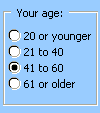
|

|
Бутон |

|

|
Квадратче за отметка |
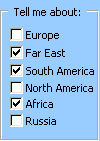
|

|
Бутон за избор |
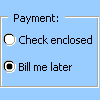
|

|
Списъчно поле |

|

|
Разгъващ се списък |
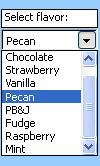
|

|
Плъзгач |

|

|
Брояч |

|
| Име на бутона |
|---|
 Текстово поле
 |
 Combo List - Edit
 |
|
Combo Drop - Down Edit |
 Run Dialog
 |
ActiveX контроли
ActiveX контролите могат да се използват във формуляри на работни листове, с или без използване на VBA код, и в потребителски формуляри на VBA. Обикновено използвате ActiveX контролите, когато се нуждаете от по-гъвкави изисквания към проекта от тези, предоставени от контролите на формуляр. ActiveX контролите имат редица свойства, които можете да използвате за персонализиране на външния им вид, поведението, шрифтовете и други характеристики.
Можете също да използвате различни събития, които настъпват, когато с дадена ActiveX контрола се взаимодейства. Можете например да извършите различни действия, в зависимост от избора на потребителя от контрола списъчно поле, или пък можете да подадете заявка към база данни да попълни отново разгъващ се списък с елементи, когато потребителят щракне върху бутон. Можете също да напишете макрос, който отговаря на събития, свързани с ActiveX контроли. Когато даден потребител на формуляра взаимодейства с контролата, вашият VBA код се изпълнява впоследствие, за да обработи кое да е събитие, което настъпва за тази контрола.
Компютърът ви също съдържа много ActiveX контроли, които са били инсталирани от Excel и други програми, например Мултимедиен плейър на Windows.
Важно
Не всички ActiveX контроли могат да се използват директно в работни листове, някои могат да се използват само в потребителски формуляри (UserForms) на Visual Basic for Applications (VBA). Ако опитате да добавите някои от тези конкретни ActiveX контроли към работен лист, Excel показва съобщението "Не може да се вмъкне обект".
Обаче ActiveX контролите не могат да се добавят към листове с диаграми от потребителския интерфейс или XLM листове с макроси. Не можете също така да присвоите макрос за изпълнение непосредствено от ActiveX контрола по същия начин, по който можете да го направите от контрола на формуляр.
Резюме на ActiveX контролите
| Име на бутона | НАПРИМЕР: | Описание |
|---|---|---|
|
|
Квадратче за отметка |

|

|
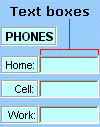
Текстово поле |
|
|
|
Команден бутон |

|
|
|
Бутон за избор |

|
|
|
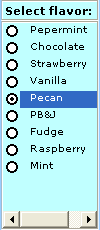
Списъчно поле |
|
|
|
Разгъващ се списък |

|

|
Превключващ бутон |

|
|
|
Брояч |

|
|
|
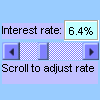
Плъзгач |
|

|
Етикет |

|

|
Изображение |

|
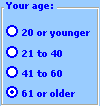
| Контрола на рамка |
|
|

|
Още контроли |
Обекти на инструмент за рисуване
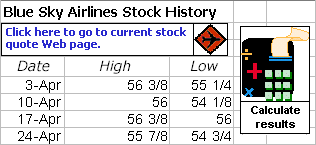 Може да пожелаете да включите във формуляра си графики SmartArt, фигури, WordArt и текстови полета. Можете да преоразмерявате, завъртате, преобръщате, оцветявате и комбинирате тези обекти, за да създадете още по-сложни фигури. Когато въвеждате текст непосредствено във фигура или текстово поле, текстът става част от обекта – ако завъртите или обърнете обекта, текстът се завърта или обръща заедно с него. За разлика от ActiveX контролите, можете да присвоявате различни атрибути, като например размер на шрифта и стил на шрифта, на различни думи и знаци в обекта. Можете също да присвоите макрос и да добавите хипервръзки към тези обекти. Можете дори да свържете текст в обекта за фигура или текстово поле към клетка на работен лист и да показвате динамично актуализираните стойности в тези обекти.
Работа с контроли и обекти във формуляр на работен лист
След като добавите контроли на формуляр и ActiveX контроли към формуляр на работен лист, обикновено искате да направите фина настройка и да преподредите контролите по различни начини, за да създадете добре проектиран, удобен за потребителите формуляр. Общите задачи включват следните неща:
- Контролиране на показването на помощната мрежа, докато работите с контролите и решаване дали помощната мрежа да се показва на потребителя в окончателния формуляр на работния лист.
- Избиране или отказване на контроли, така че да можете да зададете свойствата или да направите допълнителни настройки.
- Редактиране на текста в контрола, като например надпис или етикет.
- Групиране, копиране, преместване и подреждане на контролите с цел организиране на оформлението на формуляра в работния лист.
- Преоразмеряване и форматиране на контролите за постигане на желания от вас външен вид.
- Позициониране или оразмеряване на контрола с клетка.
- Защита на контролите и свързаните клетки в съответствие с вашите конкретни изисквания за защита на данните.
- Разрешение или забрана на отпечатването на контролите при отпечатване на формуляра на работен лист.
- Изтриване на неизползваните контроли.
Можете да проектирате формуляр в работен лист със или без помощна мрежа във фона. Може например да поискате да изключите помощната мрежа за клетките и след това да форматирате всички клетки с един и същи цвят или шарка, или дори да използвате картина като фон на работния лист. За да скриете или покажете помощната мрежа, в раздела Изглед, в групата Показване изчистете квадратчето за отметка Помощна мрежа.
Определяне на типа на контролата, която се намира в работния лист
Тъй като има три различни типа контроли и обекти, които можете да модифицирате, може да не познаете със сигурност точния тип на контролата по външния й вид. За да определите типа на контролата (формуляра или ActiveX), изберете я и щракнете с десния бутон върху нея, след което покажете контекстното меню:
Ако контекстното меню съдържа командата Свойства, контролата е ActiveX контрола и сте в режим на проектиране.
Ако контекстното меню съдържа командата Присвояване на макрос, контролата е контрола на формуляр.
Съвет
За да покажете правилното контекстно меню за груповото поле на контрола на формуляр, уверете се, че сте избрали периметъра, а не вътрешността на груповото поле.
Ако контекстното меню съдържа командата Редактиране на текст, обектът е графичен обект.
Потребителски формуляри на VBA
За максимална гъвкавост можете да създавате потребителски формуляри, които са потребителски диалогови прозорци, използващи обикновено една или повече ActiveX контроли. Получавате достъп до потребителските формуляри от VBA код, който създавате в редактора на Visual Basic. Стъпките от най-високо ниво за създаване на потребителски формуляр са следните:
Забележка
ActiveX контролите са забранени от съображения за сигурност и няма да работят в по-нови версии на Excel.
- Вмъкване на потребителския формуляр във VBA проекта на работната книга. Получавате достъп до VBA проекта на работната книга, като първо отворите редактора на Visual Basic (натиснете ALT+F11) и след това в менюто "Вмъкване " щракнете върху "Потребителски формуляр".
- Написване на процедура за показване на потребителския формуляр.
- Добавяне на ActiveX контроли.
- Модифициране на свойствата за ActiveX контролите.
- Написване на процедурите за манипулатора на събития за ActiveX контролите.
Използвайки потребителски формуляри, можете също да оползотворите разширената функционалност на формуляра. Можете например по програмен път да добавите отделен бутон за избор за всяка буква от азбуката или пък можете да добавите квадратче за отметка за всеки елемент в голям списък с дати и числа.
Преди да създадете потребителски формуляр, помислете дали използването на вградените диалогови прозорци, които са на разположение в Excel, няма да отговаря на нуждите ви. Тези вградени диалогови прозорци включват VBA функциите InputBox и MsgBox, методите на Excel InputBox, GetOpenFilename, GetSaveAsFilename и обекта "Диалогови прозорци" на обекта Приложение, който съдържа всички вградени диалогови прозорци на Excel.
За повече информация проучете центъра за разработчици на Microsoft Office Excel.