
Инструментите за профилиране на данни предоставят интуитивни начини за почистване, трансформиране и разбиране на данните от заявки, като например ключови статистики и разпределения. Освен това, като използвате командата "Брой редове ", можете също да получите броя редове на всичките данни от заявката.
По подразбиране Power Query профилира данните в първите 1000 реда. За да промените профила така, че да работи върху целия набор от данни, в долния ляв ъгъл на редактора изберете или профилиране на колони на базата на 1000 реда , или профилиране на колони въз основа на целия набор от данни.
Разрешаване на профилиране на данни
- За да отворите заявка, намерете предварително заредена заявка от Редактор на Power Query, изберете клетка в данните и след това изберете "Редактиране на заявка>". За повече информация вижте "Създаване, зареждане или редактиране на заявка в Excel".
- Изберете "Изглед".
- В групата " Визуализация на данни " изберете един или повече от елементите, които искате да покажете:
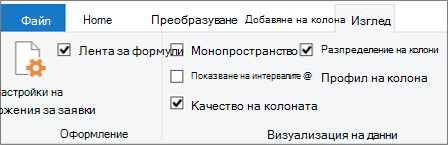
Още изгледи и команди за профилиране на данни
Това, което следва, са по-подробни данни за наличната статистика и допълнителни стъпки, които можете да изпълните.
Бързи команди
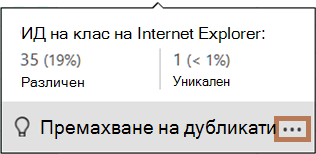
За по-нататъшно изчистване на данните, докато преглеждате профилите, са налични следните команди, когато щракнете върху "Още " (...) в долния десен ъгъл на различните диалогови прозорци: "Запази дубликатите", " Запази грешките", " Премахвай повторенията", " Премахвай празните", "Премахвай грешките" и "Замествай грешките". За повече информация вж. " Запазване или премахване на дублиращи се редове", "Премахване или запазване на редове с грешки" и "Заместване на стойности".
Качество на колоната
Показва профили на данни, показващи ключови проценти в стълбовидна диаграма от три категории: валидни (зелени), грешки (червени), празни (тъмносиви) за всяка колона.
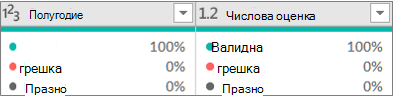
Посочете дисплея, за да видите увеличение в резюмето. Изберете "Още" (...), за да се изпълняват допълнителни команди.
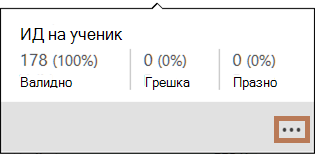
Съвет Ако все още не сте задали опциите в групата " Визуализация на данни " на лентата, можете бързо да видите данните за профила на качеството на колоната, като щракнете с десния бутон върху тънката тъмносива лента и след това изберете "Покажи пика на колоната за качество". Можете също бързо да копирате стойностите на данните.
Разпределение на колони
Показва визуализация на честотата и разпределението под всяка колона, сортирани в низходящ ред на стойността с най-висока честота.
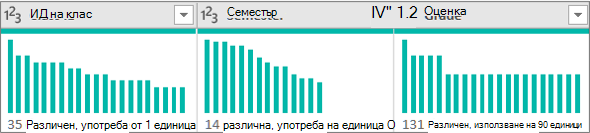
Посочете елементите с водещи символи, за да видите обобщено увеличение. Изберете "Още" (...), за да се изпълняват допълнителни команди.
Профил на колона: статистика за колони и разпределение на стойностите
Показва по-изчерпателен изглед на всяка колона и статистиката, свързана с нея.
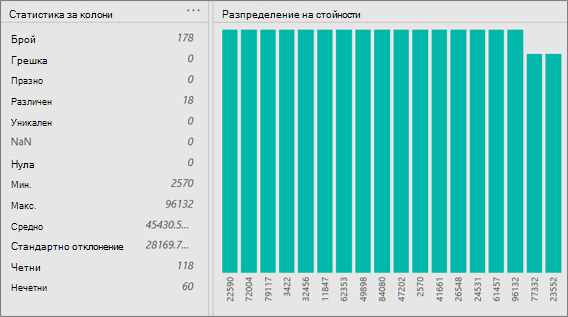
Съвет Най-вдясно изберете "Още " (...), за да копирате данните.
Освен това можете да правите следните неща:
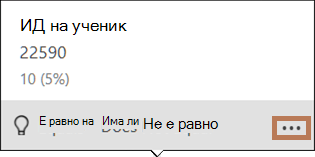
Задръжте курсора над всеки стълб в графиката, за да видите повече подробности. За да филтрирате тази лента, изберете "Равно на" или "Не е равно". За допълнителни команди изберете "Още " (...) или щракнете с десния бутон върху лентата.
Най-вдясно изберете "Още " (...), изберете "Групиране по" и след това изберете допълнителни команди, които се различават в зависимост от типа на данните.
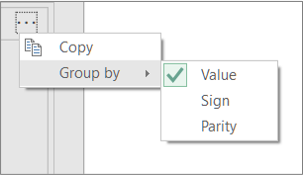
Можете да продължите да взаимодействате с отделните стойности в диаграмата.
Получаване на броя на редовете
Често искате да видите броя на редовете, върнати след получаване на данни. Командата "Брой редове " връща действителния брой редове на данните и не се влияе от настройката за профил на колона .
- За да отворите заявка, намерете предварително заредена заявка от Редактор на Power Query, изберете клетка в данните и след това изберете "Редактиране на заявка>". За повече информация вижте "Създаване, редактиране и зареждане на заявка в Excel (Power Query)".
- Изберете "Трансформиране>на броя редове".
- Ако желаете, изберете раздела "Трансформация " под "Инструменти за число " и изберете "Конвертиране в таблица " или "Конвертиране в списък", така че да можете да заредите резултатите в работен лист.
- Ако желаете, използвайте различните числови команди в групата "Трансформация ". За повече информация вижте " Добавяне на колона на базата на тип данни".
Вж. също
Използване на инструментите за профилиране на данни (docs.com)