
След като създадете таблица на Excel в работния лист, лесно можете да добавяте или премахвате редове и колони от нея.
Можете да използвате командата Преоразмери в Excel, за да добавите редове и колони в таблица:
Щракнете някъде в таблицата, за да се появи разделът "Структура на таблица ".
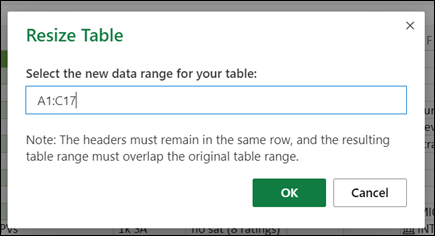
Изберете "Проектиране> натаблица", "Преоразмеряване на таблица".

Изберете целия диапазон от клетки, които искате да съдържа вашата таблица, започвайки с най-горната клетка.
В посочения пример по-долу оригиналната таблица обхваща диапазона A1:C5. След преоразмеряване за добавяне на две колони и три реда таблицата ще обхваща диапазона A1:E8.

Съвет
Можете също да изберете "Свий диалоговия прозорец
 ", за да скриете временно диалоговия прозорец " Преоразмеряване на таблица ", изберете диапазона в работния лист и след това изберете "Разгъване на диалоговия прозорец
 ".
".Когато сте избрали диапазона, който искате за вашата таблица, изберете OK.
Други начини за добавяне на редове и колони
Добавете ред или колона в таблица, като пишете в клетка под последния ред или вдясно от последната колона чрез поставяне на данни в клетка или чрез поставяне на редове или колони между съществуващите редове или колони.
Започнете да пишете
- За да добавите ред в края на таблицата, започнете да пишете в клетка под последния ред на таблицата. Таблицата се разширява, за да включи новия ред. За да добавите колона отдясно на таблицата, започнете да пишете в клетка, съседна на последната колона на таблицата.
В посочения пример по-долу за ред въвеждането на стойност в клетка A4 разширява таблицата, така че да включи тази клетка в таблицата заедно със съседната клетка в колона B.

В посочения пример по-долу за колона, въвеждането на стойност в клетката C2 разширява таблицата, така че да включва колона C, като наименува колоната на таблицата Qtr 3, тъй като Excel е установил схема на именуване от Qtr 1 и Qtr 2.

Поставяне на данни
- За да добавите ред чрез поставяне, поставете данните в най-лявата клетка под последния ред на таблицата. За да добавите колона чрез поставяне, поставете данните вдясно от най-дясната колона на таблицата.
Ако данните, които поставяте в нов ред, имат не повече колони от тези, които има таблицата, таблицата се разширява, така че да включва всички клетки в диапазона, който сте поставили. Ако поставяните данни имат повече колони от таблицата, допълнителните колони не стават част от таблицата – ще трябва да използвате командата Преоразмери, за да разширите таблицата, така че да ги включва.
В посочения пример по-долу за редове, поставянето на стойностите от A10:B12 в първия ред под таблицата (ред 5) разширява таблицата, така че да включва поставените данни.

В посочения пример по-долу за колони, поставянето на стойностите от C7:C9 в първата колона вдясно от таблицата (колона C) разширява таблицата, така че да включва поставените данни, добавяйки заглавие Qtr 3.

Използване на "Вмъкни" за добавяне на ред
- За да вмъкнете ред, изберете клетка или ред, който не е заглавният, и щракнете с десния бутон. За да вмъкнете колона, изберете произволна клетка в таблицата и щракнете с десния бутон.
- Посочете "Вмъкване и избиране на редове за таблица" отгоре , за да вмъкнете нов ред, или върху колоните на таблица вляво , за да вмъкнете нова колона.
Ако сте в последния ред, можете да изберете Редове за таблица отгоре или Редове за таблица отдолу.
В посочения пример по-долу за редове ще се вмъкне ред над ред 3.

За колони, ако имате клетка, избрана в най-дясната колона на таблицата, можете да избирате между вмъкване на Колони на таблица вляво или Колони на таблица вдясно.
В посочения пример по-долу за колони ще бъде вмъкната колона отляво на колона 1.

Изтриване на редове или колони в таблица
- Изберете редовете или колоните на таблицата, които искате да изтриете.
Може също да изберете само една или няколко клетки в редовете или колоните на таблицата, които искате да изтриете. - В раздела " Начало ", в групата "Клетки " изберете стрелката до "Изтриване" и след това изберете "Изтриване на редове на таблица " или "Изтриване на колони на таблица".

Можете също да щракнете с десния бутон върху един или няколко реда или колони, да посочите Delete в контекстното меню и след това да изберете "Колони на таблица " или "Редове на таблица". Или можете да щракнете с десния бутон върху една или няколко клетки в ред или колона на таблицата, да посочите Delete и след това да изберете "Редове на таблицата " или "Колони на таблицата".
Премахване на дублирани редове от таблица
Лесно можете да премахнете дубликати от таблица – точно така, както премахвате дубликати от каквито и да е данни, избрани в Excel.
- Щракнете някъде в таблицата.
С това се показва разделът "Проектиране на таблица ". - On the Table Design tab , in the Tools group изберете Remove Duplicates.
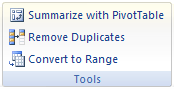
- В диалоговия прозорец Премахване на дубликати, под Колони изберете колоните с дубликатите, които искате да премахнете.
Можете също да изберете "Премахни избора от всички " и след това да изберете желаните колони или да изберете " Избери всички ", за да изберете всички колони.
Забележка
Дубликатите, които премахвате, се изтриват от работния лист. Ако неволно сте изтрили данни, които сте искали да запазите, можете да използвате Ctrl+Z или бутона "Отмени " на лентата с инструменти за бърз достъп , за да възстановите изтритите данни. Можете също да използвате условно форматиране, за да маркирате дублираните стойности, преди да ги премахнете. За повече информация вж. "Добавяне, промяна или изчистване на условни формати".
Премахване на празните редове от таблица
Уверете се, че активната клетка е в колона на таблицата.
Изберете стрелката за
 в заглавката на колоната.
За да филтрирате за празни клетки, в менюто "Автофилтриране" отгоре на списъка със стойности изчистете (Избери всички) и след това в края на списъка със стойности изберете (Празни).
Забележка
Квадратчето за отметка (Празни) е налично само ако в диапазона от клетки или колоната на таблицата има поне една празна клетка.
Изберете празните редове в таблицата и след това натиснете CTRL + - (тире).
Можете да използвате подобна процедура, за да филтрирате и премахнете празните редове в работния лист. За повече информация как да филтрирате за празни редове в работния лист вж. "Филтриране на данни в диапазон или таблица".
Имате нужда от още помощ?
Винаги можете да попитате експерт в техническата общност за Excel или да получите поддръжка в общностите.
Вж. също
Как да обедините две или повече таблици?
Създаване на таблица на Excel в работен лист
Използване на структурирани препратки във формули за таблици на Excel