
Използвайте автофилтриране или вградени оператори за сравнение като "по-голямо от" и "първи 10" в Excel, за да покажете желаните данни и да скриете останалото. След като филтрирате данни в диапазон от клетки или таблица, можете или да приложите филтър отново, за да получите актуални резултати, или да изчистите филтър, за да покажете отново всички данни.
Използвайте филтри, за да скриете временно някои от данните в таблицата, така че да можете да се концентрирате върху данните, които искате.
Филтриране на диапазон от данни
Изберете произволна клетка в диапазона.
Изберете филтърза данни>.
Изберете стрелката за заглавие на колона
 .
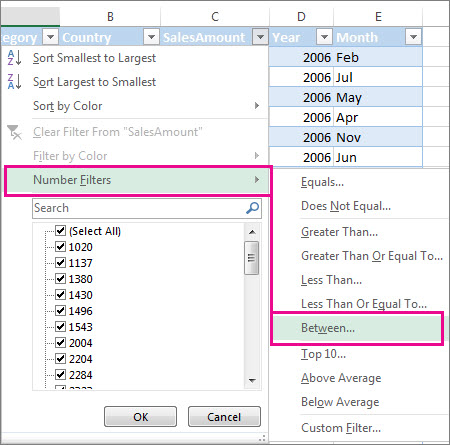
.Изберете "Текстови филтри" или "Числови филтри", след което изберете сравнение, като например "Между".
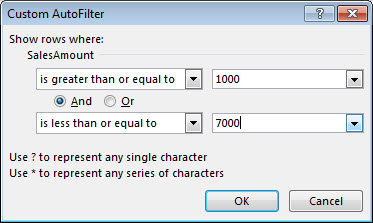
Въведете критериите за филтриране и изберете OK.
Филтриране на данни в таблица
Когато поставяте данните в таблица, към таблицата автоматично се добавят контроли за филтриране.
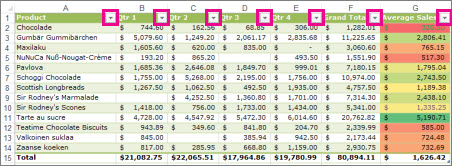
Изберете стрелката за заглавие на
 за колоната, която искате да филтрирате.
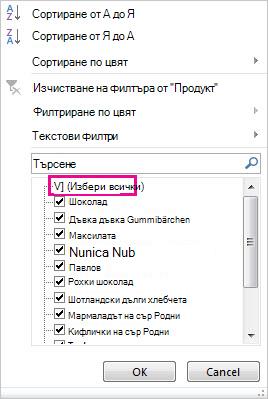
Изчистете отметката от (Избери всички) и изберете полетата, които искате да покажете.
Изберете OK.
Стрелката за заглавие на се променя на  Икона за филтриране . Изберете тази икона, за да промените или изчистите филтъра.
Свързани статии
Указания и примери за сортиране и филтриране на данни по цвят
Филтриране на данни в обобщена таблица
Филтрираните данни показват само редовете, които отговарят на зададените критерии, и скриват редовете, които не искате да се показват. След като филтрирате данни, можете да копирате, търсите, редактирате, форматирате, начертавате и отпечатвате подмножеството от филтрирани данни, без да го пренареждате или премествате.
Можете също да филтрирате по повече от една колона. Филтрите са адитивни, което означава, че всеки допълнителен филтър се базира на текущия филтър и допълнително намалява подмножеството от данни.
Забележка
Когато използвате диалоговия прозорец " Търсене ", за да търсите филтрирани данни, се търсят само данните, които се показват; Данните, които не се показват, не се претърсват. За да търсите във всички данни, изчистете всички филтри.
Научете повече за филтрирането
Двата вида филтри
С помощта на автофилтриране можете да създавате два типа филтри: по стойност в списък или по критерии. Всеки от тези типове филтри е взаимно изключващ се за всеки диапазон от клетки или колонна таблица. Например можете да филтрирате по списък с числа или критерий, но не и по двете; Можете да филтрирате по икона или по потребителски филтър, но не и по двете.
Повторно прилагане на филтър
За да определите дали е приложен филтър, обърнете внимание на иконата в заглавието на колоната:
- Падаща стрелка означава, че филтрирането е разрешено, но не е приложено.
Когато посочите над заглавието на колона с активирано, но не е приложено филтриране, екранното пояснение показва "(Показване на всички)". - Бутон "Филтър" означава, че е приложен филтър.
Когато задържите мишката над заглавието на филтрирана колона, екранно пояснение показва филтъра, приложен към тази колона, като например "Равно на цвят на червена клетка" или "По-голямо от 150".
При повторно прилагане на филтър се показват различни резултати по следните причини:
- В диапазона от клетки или колоната на таблицата са добавени, променени или изтрити данни.
- Стойностите, върнати от дадена формула, са се променили и работният лист е преизчислен.
Не смесвай типове данни
За най-добри резултати не смесвайте типове данни, като текст и число или число и дата, в една и съща колона, тъй като за всяка колона има само един тип филтърна команда. Ако има смесване на типове данни, командата, която се показва, е типът данни, който се среща най-често. Ако например колоната съдържа три стойности, съхранени като число, и четири като текст, се показва командата "Текстови филтри ".
Филтриране на данни в таблица
Когато поставите данните в таблица, към таблицата автоматично се добавят контроли за филтриране.
Изберете данните, които искате да филтрирате. В раздела " Начало " изберете "Форматиране като таблица" и след това изберете стила на таблицата, който желаете.
В диалоговия прозорец "Форматиране като таблица " можете да изберете дали вашата таблица да има заглавки.
- Изберете "Моята таблица има заглавки ", за да превърнете горния ред с вашите данни в заглавки на таблица. Данните в този ред няма да бъдат филтрирани.
- Не поставяйте отметка в квадратчето, ако искате Excel за уеб да добави заглавки контейнери (които можете да преименувате) над данните на таблицата.
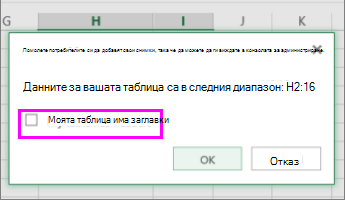
Изберете OK.
За да приложите филтър, изберете стрелката в заглавката на колоната и изберете опция за филтриране.
Филтриране на диапазон от данни
Ако не искате да форматирате вашите данни като таблица, можете също да приложите филтри към диапазон от данни.
- Изберете данните, които искате да филтрирате. За най-добри резултати колоните трябва да имат заглавия.
- В раздела " Данни " изберете "Филтриране".
Опции на филтриране за таблици или диапазони
Можете да приложите обща опция за филтриране или филтър по избор, специфичен за типа данни. Например когато филтрирате числа, ще имате числови филтри, за дати ще имате филтри за дата, а за текст ще имате текстови филтри. Опцията за общ филтър ви позволява да изберете желаните данни от списък със съществуващи данни, ето така:
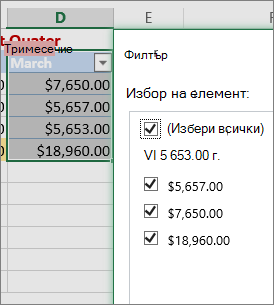
Числовите филтри ви позволяват да приложите филтър по избор:
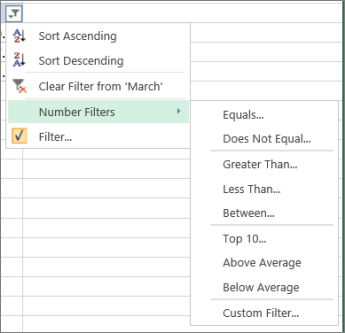
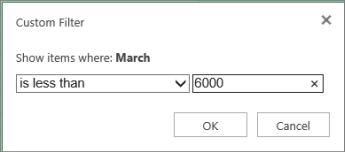
В този пример, ако искате регионите с продажби под 6000 лв. през март, можете да приложите филтър по избор:
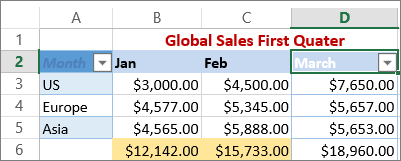
Ето как:
- Изберете стрелката за филтър до "Мартовски >числови филтри>, по-малко от " и въведете 6000.
- Изберете OK.
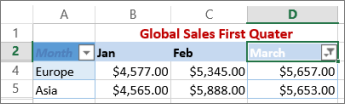
Excel за уеб прилага филтъра и показва само регионите с продажби под 6000 лв.
По подобен начин можете да приложите филтри по избор за дата и текстова филтри .
За да изчистите филтър от колона
Изберете бутона на иконата "Филтриране" до заглавието на колоната и след това изберете "Изчисти филтъра от <"Име на колона".>
За да премахнете всички филтри от таблица или диапазон
Изберете произволна клетка в таблицата или диапазона и в раздела "Данни" изберете бутона "Филтър".
Това ще премахне филтрите от всички колони в таблицата или диапазона и ще покаже всичките ви данни.
Филтриране на най-голям или най-нисък набор от стойности
- Изберете клетка в диапазона или таблицата, които искате да филтрирате.
- On the Data tab, select Filter.
- Изберете стрелката
 в колоната, която съдържа съдържанието, което искате да филтрирате.
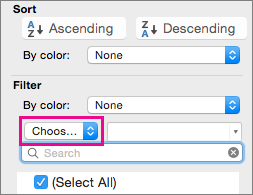
 - Под "Филтър" изберете "Изберете един" и след това въведете критериите за филтриране.
Забележка
- Можете да приложите филтри само към един диапазон от клетки в лист в даден лист в даден момент.
- Когато прилагате филтър към колона, единствените филтри, които са налични за другите колони, са стойностите, които се виждат в текущо филтрирания диапазон.
- Само първите 10 000 уникални записа в списък се показват в прозореца за филтриране.
Филтриране за конкретно число или числов диапазон
- Изберете клетка в диапазона или таблицата, които искате да филтрирате.
- On the Data tab, select Filter.
- Изберете стрелката в колоната, която съдържа съдържанието, което искате да филтрирате.
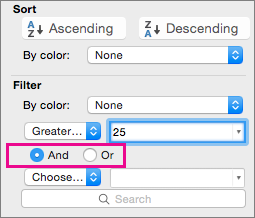
- Под "Филтър" изберете "Изберете един" и след това въведете критериите за филтриране.
- В полето до изскачащото меню въведете номера, който искате да използвате.
- В зависимост от вашия избор може да ви бъдат предложени допълнителни критерии за избор:
Забележка
- Можете да приложите филтри само към един диапазон от клетки в лист в даден лист в даден момент.
- Когато прилагате филтър към колона, единствените филтри, които са налични за другите колони, са стойностите, които се виждат в текущо филтрирания диапазон.
- Само първите 10 000 уникални записа в списък се показват в прозореца за филтриране.
- Вместо филтриране, можете да използвате условно форматиране, за да направите числата отгоре или най-долу ясно да изпъкват в данните.
Филтриране по цвят на шрифта, цвят на клетка или набори от икони
Можете бързо да филтрирате данни на базата на визуални критерии, като например цвят на шрифта, цвят на клетка или набори от икони. Можете също да филтрирате дали сте форматирали клетки, дали сте приложили стилове на клетки, или сте използвали условно форматиране.
- В диапазон от клетки или колона на таблица изберете клетка, която съдържа цвета на клетката, цвета на шрифта или иконата, по които искате да филтрирате.
- On the Data tab, select Filter.
-
 в колоната, която съдържа съдържанието, което искате да филтрирате.
 - Под "Филтриране", в изскачащото меню "По цвят " изберете "Цвят на клетка", "Цвят на шрифт" или "Икона на клетка" и след това изберете цвят.
Филтриране на празни клетки
Тази опция е налична само ако колоната, която искате да филтрирате, съдържа празна клетка.
Изберете клетка в диапазона или таблицата, които искате да филтрирате.
На лентата с инструменти за данни изберете "Филтриране".
-
в колоната, която съдържа съдържанието, което искате да филтрирате.
В областта (Избери всички) превъртете надолу и поставете отметка в квадратчето (Празни).
Забележка
- Можете да приложите филтри само към един диапазон от клетки в лист в даден лист в даден момент.
- Когато прилагате филтър към колона, единствените филтри, които са налични за другите колони, са стойностите, които се виждат в текущо филтрирания диапазон.
- Само първите 10 000 уникални записа в списък се показват в прозореца за филтриране.
Филтриране за конкретен текст
Изберете клетка в диапазона или таблицата, които искате да филтрирате.
On the Data tab, select Filter.
Изберете
в колоната, която съдържа съдържанието, което искате да филтрирате.Под "Филтър" изберете "Избери един" и след това в изскачащото меню направете едно от следните неща:
За филтриране на диапазона за Изберете Редове, които съдържат конкретен текст Съдържа или е равно. Редове, които не съдържат конкретен текст Не съдържа или не е равно. В полето до изскачащото меню въведете текста, който искате да използвате.
В зависимост от вашия избор може да ви бъдат предложени допълнителни критерии за избор:
За Изберете Филтрирайте таблицата, колоната или селекцията така, че и двата критерия да бъдат изпълнени И. Филтриране на колоната или селекцията в таблицата, така че кой да е или и двата критерия да бъдат изпълнени Или.
Филтриране за началото или края на ред от текста
Изберете клетка в диапазона или таблицата, които искате да филтрирате.
На лентата с инструменти за данни изберете "Филтриране".
-
в колоната, която съдържа съдържанието, което искате да филтрирате.
Под "Филтър" изберете "Избери един" и след това в изскачащото меню направете едно от следните неща:
За да филтрирате за Изберете Начало на ред от текста Започва с. Края на ред от текста Свършва с. Клетки, които съдържат текст, но не започват с букви Не започва с. Клетки, които съдържат текст, но не завършват с букви Не завършва с. В полето до изскачащото меню въведете текста, който искате да използвате.
В зависимост от вашия избор може да ви бъдат предложени допълнителни критерии за избор:
За Изберете Филтрирайте таблицата, колоната или селекцията така, че и двата критерия да бъдат изпълнени И. Филтриране на колоната или селекцията в таблицата, така че кой да е или и двата критерия да бъдат изпълнени Или.
Използване на заместващи символи за филтриране
Заместващите символи могат да се използват, за да ви помогнат при съставянето на критерии.
Изберете клетка в диапазона или таблицата, които искате да филтрирате.
На лентата с инструменти за данни изберете "Филтриране".
-
в колоната, която съдържа съдържанието, което искате да филтрирате.
Под "Филтър" изберете "Изберете един от тях" и изберете някоя опция.
В текстовото поле въведете вашите критерии и включете заместващ символ.
Например ако искате вашият филтър да хваща и думата "седалка", и "шев", въведете sea?.Направете едно от следните неща:
Използване За да намерите ? (въпросителен знак) Кой да е единичен знак
Например б?т намира "бит" и "бут"* (звездичка) Произволен брой знаци
Например *рок намира "Срок" и "Барок"~ (тилда) Въпросителен знак или звездичка
Например там~? намира "там?"
Премахване или повторно прилагане на филтър
Направете някое от следните неща:
| За | Направете това |
|---|---|
| Премахване на конкретни критерии за филтриране за филтър | Изберете в колона, която включва филтър, и след това изберете Изчисти филтъра. |
| Премахване на всички филтри, които са приложени към диапазон или таблица | Изберете колоните на диапазона или таблицата, към които са приложени филтри, и след това в раздела " Данни " изберете "Филтриране". |
| Премахване на стрелки на филтър от или повторно прилагане на стрелки на филтър към диапазон или таблица | Изберете колоните на диапазона или таблицата, към които са приложени филтри, и след това в раздела " Данни " изберете "Филтриране". |
Научете повече за филтрирането
Когато филтрирате данни, се показват само данните, които отговарят на критериите ви. Данните, които не отговарят на критериите, се скриват. След като филтрирате данни, можете да копирате, търсите, редактирате, форматирате, начертавате и отпечатвате подмножеството от филтрираните данни.
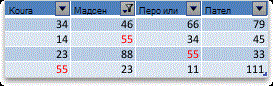
Таблица с приложен филтър ''Първите 4 елемента''
Филтрите са адитивни. Това означава, че всеки допълнителен филтър се базира на текущия филтър и допълнително намалява подмножеството от данни. Можете да направите сложни филтри, като филтрирате по повече от една стойност, повече от един формат или повече от един критерий. Например можете да филтрирате по всички числа, по-големи от 5, които също са под средната стойност. Но някои филтри (първите и последните десет, над и под средното) се базират на първоначалния диапазон от клетки. Например когато филтрирате първите десет стойности, ще получите първите десет стойности от целия списък, а не първите десет стойности от подмножеството на последния филтър.
В Excel можете да създавате три вида филтри: по стойности, по формат или по критерии. Но всеки от тези типове филтри е взаимно изключващ се. Можете например да филтрирате по цвят на клетка или по списък с числа, но не и по двете. Можете да филтрирате по икона или по филтър по избор, но не и по двете.
Филтрите скриват излишните данни. По този начин можете да се концентрирате точно върху това, което искате да видите. За разлика от това, когато сортирате данните, те се пренареждат в някакъв ред. За повече информация относно сортирането отидете на "Сортиране на списък с данни".
Когато филтрирате, имайте предвид следните насоки:
- Само първите 10 000 уникални записа в списък се показват в прозореца за филтриране.
- Можете да филтрирате по повече от една колона. Когато прилагате филтър към колона, единствените филтри, които са налични за другите колони, са стойностите, които се виждат в текущо филтрирания диапазон.
- Можете да приложите филтри само към един диапазон от клетки в лист в даден лист в даден момент.
Забележка
Когато използвате "Търсене ", за да търсите филтрирани данни, се търсят само данните, които се показват; Данните, които не се показват, не се претърсват. За да търсите във всички данни, изчистете всички филтри.
Имате нужда от още помощ?
Винаги можете да попитате експерт в техническата общност за Excel или да получите поддръжка в общностите.