
|
Активната поддръжка във вашия браузър може да предостави цифрови решения за проблеми на Office Опитайте активна поддръжка |
|---|
Без значение къде искате да запишете работната книга (на компютъра или в уеб например), правите цялото записване в раздела Файл.
Използвайте "Запиши " или натиснете Ctrl+S, за да запишете съществуваща работна книга в текущото й местоположение, или използвайте "Запиши като ", за да запишете работната книга за първи път, в друго местоположение или да създадете нейно копие в същото или друго местоположение.
Забележка
Ако се опитвате да запишете работна книга с разрешени макроси (.xlsm) като обикновена работна книга (.xlsx), имайте предвид, че макросите няма да се записват в новия файл, което може да доведе до загуба на функционалност, тъй като макросите на VBA са мощен начин за автоматизиране на значително количество работа. Помислете за записване на макросите или запазване на файла с разрешени макроси, докато не се уверите, че новият файл има очакваната от вас функционалност.
Щракнете върху "Файл>запиши като".

Под Запиши като изберете мястото, където искате да запишете работната книга. Например за да запишете на работния плот или в папка на компютъра, щракнете върху Компютър.

Съвет
За да запишете в своето местоположение в OneDrive, щракнете върху OneDrive и след това се запишете (или влезте). За да добавите свои собствени места в облака, като например местоположение в Microsoft 365SharePoint или OneDrive , щракнете върху "Добавяне на място".
Щракнете върху Преглед, за да намерите желаното местоположение в папката Документи.
За да изберете местоположение в компютъра, щракнете върху Работен плот и след това изберете точното място, където искате да запишете работната книга.В полето Име на файл въведете име за новата работна книга. Въведете друго име, ако създавате копие на съществуваща работна книга.
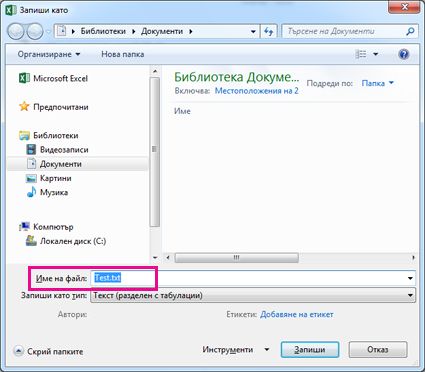
За да запишете работната книга в друг файлов формат (например .xls или .txt), в списъка Запиши като тип (под полето Име на файл) изберете желания формат.
Щракнете върху Запиши.
Закачване на предпочитаните местоположения за записване
Когато завършите записването на работната книга, можете да "закачите" местоположението, в което сте я записали. Това запазва местоположението достъпно, за да можете да го използвате отново за записване на друга работна книга. Ако имате навика да записвате нещата в една и съща папка или местоположение, това може да ви спести доста време! Можете да закачите колкото си искате местоположения.
Щракнете върху "Файл>запиши като".
Под Запиши като изберете мястото, където сте записали за последен път работната книга. Ако например сте записали за последен път работната книга в папката "Документи " на компютъра и искате да закачите това местоположение, щракнете върху "Преглед".
В диалоговия прозорец "Запиши като ", който се отваря, в списъка с папки щракнете с десния бутон върху папката и изберете "Закачи в бърз достъп".
Всеки път, когато записвате работна книга, това местоположение ще се показва в левия екран на диалоговия прозорец "Запиши като " като е закачено.
Съвет
За да откачите местоположение, щракнете с десния бутон върху папката и изберете Откачи от Бърз достъп.
Включване на автоматично възстановяване
Excel автоматично записва работната книга, докато работите в нея, в случай че се случи нещо, например спиране на тока. Това се нарича автоматично възстановяване. Това не е същото като да запишете работната книга, така че не се изкушавайте да се осланяте на автоматичното възстановяване. Записвайте често работната книга. Но автоматичното възстановяване е добър начин да държите архивно копие, просто ако нещо се случи.
Уверете се, че автоматичното възстановяване е включено:
- Щракнете върху "Опции за файла>".
- В диалоговия прозорец Опции на Excel щракнете върху Запиши.
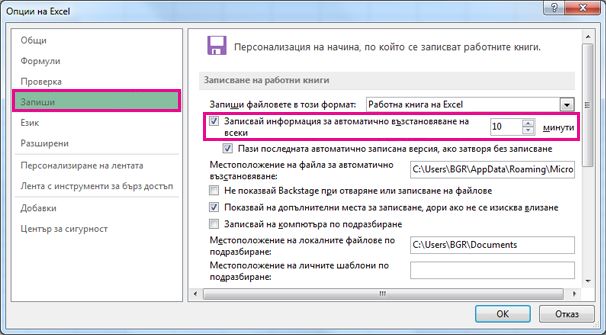
- Уверете се, че под "Записване на работни книги" е отметнато квадратчето "Записвай информация за автоматично възстановяване" на всеки n минути .
- Задайте минутите за периода, на който искате Excel да архивира работата ви, и след това щракнете върху OK.