
Важно
Spreadsheet Compare се предлага само с Office Professional Plus 2013, Office Professional Plus 2016, Office Professional Plus 2019 или Приложения на Microsoft 365 за предприятия.
Да речем, че сравнявате файлове с Microsoft Spreadsheet Compare. Виждате разлики между някои клетки, но мрежата с резултати не ви показва достатъчно подробности. За да видите повече подробности, можете да щракнете двукратно върху ред, за който искате повече информация. Ще видите подробни промени в нов прозорец, ред по ред. Това е полезно, когато искате да сравните макроси или код на Visual Basic for Applications (VBA).
Да разгледаме един пример. Да предположим, че искате да видите как се е променил кодът на VBA за функция, която сте написали с име "GPA". Ето как изглеждат промените в мрежата с резултати от сравняване на електронни таблици:
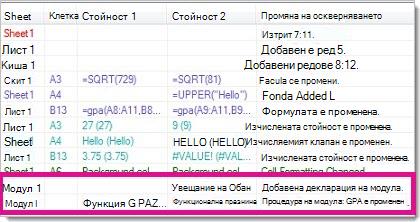
Вторият ред "Module1" е този, за който искате да видите повече подробности, затова щракнете двукратно върху него. Ето какво виждате:
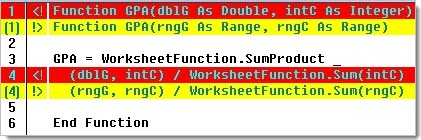
Променените редове са осветени в червено и жълто. Червените линии са от първата работна книга. Жълтите линии са от втория. На ред 1 например можете да видите различни променливи в скобите. А на ред 4 аргументите в двата набора скоби също са различни, защото имената на променливите са променени.