
Като изберете разделите на листовете в долната част на прозореца на Excel, можете бързо да изберете един или повече листове. За да въведете или редактирате данни в няколко работни листа едновременно, можете да групирате работни листове, като изберете няколко листа. Можете също да форматирате или отпечатате избрани листове едновременно.
| За да изберете | Направете това |
|---|---|
| Единствен лист | Изберете раздела за листа, който искате да редактирате. Активният лист ще бъде с различен цвят от другите листове. В този случай е избран Лист4.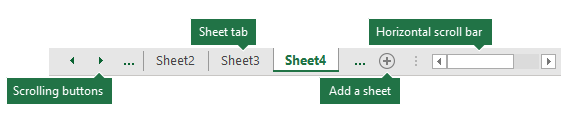
Ако не виждате желания етикет, изберете бутоните за превъртане, за да го намерите. Можете да добавите лист, като изберете бутона " Нов лист " вдясно от разделите на листовете. |
| Два или повече съседни листа | Изберете раздела за първия лист, след което задръжте натиснат клавиша Shift, докато избирате раздела за последния лист, който искате да изберете. Чрез клавиатурата: Първо натиснете F6, за да активирате разделите на листовете. След това използвайте клавишите със стрелка наляво или надясно, за да изберете желания лист, и след това можете да използвате Ctrl+интервал, за да изберете този лист. Повторете стъпките със стрелка и Ctrl+интервал, за да изберете допълнителни листове. |
| Два или повече несъседни листа | Изберете раздела за първия лист и след това задръжте натиснат клавиша Ctrl, докато избирате разделите за другите листове, които искате да изберете. Чрез клавиатурата: Първо натиснете F6, за да активирате разделите на листовете. След това използвайте клавишите със стрелка наляво или надясно, за да изберете желания лист, и след това можете да използвате Ctrl+интервал, за да изберете този лист. Повторете стъпките със стрелка и Ctrl+интервал, за да изберете допълнителни листове. |
| Всички листове в работна книга | Щракнете с десния бутон върху раздел на лист и след това изберете "Избери всички листове". |
СЪВЕТ: След като изберете няколко листа, групата се появява в заглавната лента в горния край на работния лист. За да отмените избора на множество работни листове, изберете някой неизбран работен лист. Ако няма видим неизбран работен лист, щракнете с десния бутон върху раздела на избран работен лист и след това изберете "Разгрупирай листовете " в контекстното меню.
ЗАБЕЛЕЖКИ:
- Данните, които въвеждате или редактирате в активния работен лист, ще се показват във всички избрани листове. Тези промени могат да заместят данните в активния лист и – може би неволно – в други избрани листове.
- Данните, които копирате или изрязвате в групирани листове, не могат да бъдат поставени в друг лист, защото размерът на областта за копиране включва всички слоеве на избраните листове (което е различно от областта за поставяне в един лист). Важно е да се уверите, че е избран само един лист, преди да копирате или преместите данни в друг работен лист.
- Когато запишете работна книга, която съдържа групирани листове, и след това затворите работната книга, избраните листове остават групирани, когато отворите отново тази работна книга.
Имате нужда от още помощ?
Винаги можете да попитате експерт в техническата общност за Excel или да получите поддръжка в общностите.