
Често можете да предотвратите грешките при закръгляване с плаваща запетая да засегнат работата ви, като използвате опцията "Задай точността като показаната ", преди да приложите числов формат към вашите данни. Тази опция налага стойността на всяко число в работния лист да е с точността, показана в работния лист.
Забележка
Използването на опцията "Задай точността като показаната " може да има кумулативни ефекти на изчисление, които да направят данните във времето все по-неточни. Използвайте тази опция само ако сте сигурни, че показваната точност ще поддържа точността на вашите данни.
В работния лист изберете "Опции за файла>".
Изберете "Разширени" и след това под "При изчисляване на тази работна книга" поставете отметка в квадратчето "Задай точността, както е показано" и след това изберете OK.
Изберете OK.
В работния лист изберете клетките, които искате да форматирате.
В раздела " Начало ", в секцията "Число " изберете иконата за стартиране на диалогов прозорец.
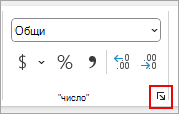
В полето "Категория " изберете "Число".
В полето Цифри след десетичния знак въведете броя на цифрите след десетичния знак, които искате да покажете.
Съвет
За да намалите последиците от неточността при съхранение на аритметика при плаваща запетая, можете също да използвате функцията ROUND, за да закръглявате числа до броя на цифрите след десетичния знак, който се изисква от вашето изчисление.