
Вместо да пишете свои собствени формули в изчисляеми полета, можете да използвате "Показвай стойностите като ", за да представите бързо стойностите по различни начини. Тя предоставя и няколко нови опции за изчисления, като например % от родителската сума или % подвижна обща стойност.
Съвет
Можете да използвате тази функция, за да изпробвате различни изчисления в поле за стойност. Тъй като обаче можете да добавите едни и същи полета за стойности в обобщена таблица повече от веднъж, можете също да използвате тази функция, за да покажете действителната стойност и други изчисления, като например текущо изчисление на общата сума, едно до друго.
За да добавите две или повече полета с еднакви стойности към обобщената таблица, така че да можете да покажете различни изчисления в допълнение към действителната стойност на конкретно поле, направете следното:
В списъка на полетата плъзнете полето за стойност, което искате да добавите, към областта на стойностите, която вече съдържа това поле за стойност, и след това го поставете точно под това поле.
Забележка
Полето за стойност се добавя към обобщената таблица и към името на полето се добавя номер на версия. Можете да редактирате името на полето, ако е необходимо.
Повтаряйте стъпка 1, докато покажете всички полета за стойности, които искате да изчислите, като използвате "Показвай стойностите като".
В обобщената таблица щракнете с десния бутон върху полето за стойност и след това щракнете върху "Показвай стойностите като".
Забележка
В Excel for Mac менюто "Показвай стойностите като " не изброява всички опции като в Excel за Windows, но те са налични. Изберете Още опции в менюто, ако не виждате в списъка желания от вас избор.
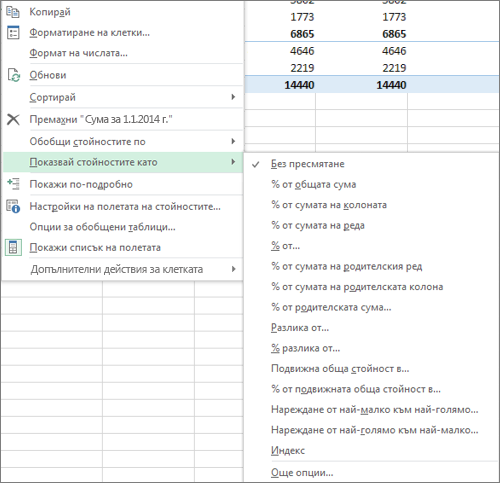
Щракнете върху опцията за изчисление, която искате да използвате.
Налични са следните опции за изчисление:
| Опция за изчисление | Резултат |
|---|---|
| Без пресмятане | Показва стойността, въведена в полето. |
| % от общата сума | Показва стойности като процент от общата сума на всички стойности или точки за данни в отчета. |
| % от сумата на колоната | Показва всички стойности във всяка колона или серия като процент от общата сума за колоната или серията. |
| % на сумата на реда | Показва стойността във всеки ред или категория като процент от общата сума за реда или категорията. |
| % от | Показва стойности като процент от стойността на избрания Основен елемент в Основното поле. |
| % от сумата на родителския ред | Изчислява стойностите по следния начин: (стойност за елемента) / (стойност за родителския елемент в редовете) |
| % от сумата на родителската колона | Изчислява стойностите по следния начин: (стойност за елемента) / (стойност за родителския елемент в колоните) |
| % от родителската сума | Изчислява стойностите по следния начин: (стойност за елемента) / (стойност за родителския елемент на избраното Основно поле) |
| Разлика спрямо | Показва стойности като разликата от стойността на избрания Основен елемент в Основно поле. |
| % разлика спрямо | Показва стойности като разликата в проценти от стойността на избрания Основен елемент в Основно поле. |
| Подвижна обща стойност в | Стойността за последователни елементи в Основно поле като подвижна обща стойност. |
| % подвижна обща стойност в | Изчислява стойността като процент за последователните елементи в основното поле , които са показани като подвижна обща сума. |
| Подреждане от най-малкото към най-голямото | Показва ранга на избрани стойности в конкретно поле, означавайки най-малкия елемент в полето като 1, а всяка по-голяма стойност с по-висока рангова стойност. |
| Подреждане от най-голямото към най-малкото | Показва ранга на избрани стойности в конкретно поле, означавайки най-големия елемент в полето като 1, а всяка по-малка стойност с по-висока рангова стойност. |
| Индекс | Изчислява стойностите по следния начин: ((стойност в клетка) x (цялостна обща сума)) / ((обща сума на реда) x (обща сума на колоната)) |
За да покажете изчисленията едно до друго със стойностите, на които се базират (например за да покажете % от общата сума до междинната сума), първо трябва да дублирате полето за стойност, като го добавите повече от веднъж. В списъка с полета плъзнете полето, което искате да дублирате, в областта на стойностите и го поставете точно под същото поле.
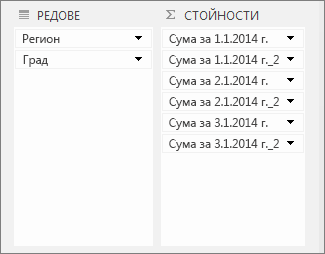
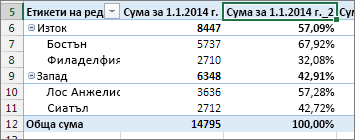
В примера по-горе три полета за стойности са добавени за втори път в областта на стойностите; Към имената им е добавено "_2". По-долу полето "Сума от 1.1.14" е показано два пъти в отчета с обобщена таблица, така че можете да видите стойността за всеки град и неговия родителски регион (източния или западния регион). Също така виждате процента от общата сума за всеки регион (в редове 6 и 9).
Имате нужда от още помощ?
Винаги можете да попитате експерт в техническата общност за Excel или да получите поддръжка в общностите.