
В Excel можете да сортирате числа, текст, работни дни, месеци или елементи от списъци по избор, които сте създали. Можете също да сортирате по цвят на шрифта, по цвят на клетка или по набори от икони. Сортирането може да е с различаване на малки и главни букви.
Когато сортирате колона, пренареждате редовете в колоната. Когато сортирате множество колони или таблица, обикновено пренареждате всички редове според съдържанието на дадена колона.
Важно
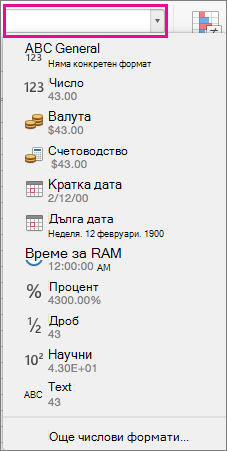
Ако колоните, които искате да сортирате, съдържат както числа, така и числа, които са съхранени като текст, числата няма да се сортират правилно. Числата, съхранени като текст, се показват подравнени отляво вместо отдясно. За да форматирате избраните числа последователно, в раздела " Начало ", в полето " Числов формат " изберете "Текст " или "Число".
Сортиране на колона
Щракнете върху клетка в една от колоните, които искате да сортирате.
Данните в съседни колони ще се сортират според данните в колоната, която сте избрали.В раздела "Данни" изберете "Възходящо
 или
или 
За да сортирате Щракнете върху Най-ниските стойности до началото на колоната От А до Я Най-високите стойности до началото на колоната От Я до А
Забележка
Ако резултатите не са тези, които очаквате, проверете дали всички числа са съхранени като числа. Например отрицателните числа, импортирани от някои счетоводни системи, се съхраняват като текст.
Сортиране на списък по две или три колони
Можете да сортирате по няколко колони, като добавяте нива на критерии за сортиране. Може например да сортирате отчет за продажбите по регион, след това по дата и след това по продавач. Всяко ниво на сортиране се представя от един ред в диалоговия прозорец "Сортиране".
Щракнете върху клетка в една от колоните, които искате да сортирате.
On the Data tab, select Sort.

Ако вашите данни имат заглавен ред, изберете квадратчето за отметка Моят списък има заглавки . Но ако данните нямат заглавен ред, изчистете квадратчето за отметка "Моят списък има заглавки ".
В реда до "Сортиране по", под "Колона" щракнете върху празното място и след това щракнете върху колоната, по която искате да сортирате.
Под Сортиране по същия ред в същия ред щракнете върху "Стойности" и след това в контекстното меню щракнете върху желаните критерии.
Можете също да изберете да сортирате въз основа на цвета на клетката или шрифта или на иконата в клетка.Под "Ред " в същия ред щракнете от А до Я и след това в контекстното меню щракнете върху желаните критерии.
Съвет
Ако редът на сортиране, който искате, не е в списъка, изберете "Списък по избор". Ако редът за сортиране по избор, който искате, не е в списъка, вижте раздела "Създаване на потребителски списък за сортиране".
Ако сте избрали "Цвят на клетка", "Цвят на шрифт" или "Икона на клетка " в стъпка 5, след това под "Цвят/икона" щракнете върху реда и след това в контекстното меню щракнете върху желаните критерии.
За всяка допълнителна колона, по която искате да сортирате, щракнете върху "Добави ниво".

След това попълнете колоната, колоните " Сортиране по", " Ред" и "Цвят/икона " за новия ред.
Сортиране на списък по редове
Забележка
Тази процедура не може да бъде изпълнена в таблица. За да премахнете форматирането на таблицата, така че да можете да сортирате по редове, в раздела "Таблица " изберете "Преобразуване в диапазон".
Щракнете върху клетка в реда, който искате да сортирате.
On the Data tab, select Sort.
Ако вашите данни имат заглавен ред, изберете квадратчето за отметка Моят списък има заглавки . Но ако данните нямат заглавен ред, изчистете квадратчето за отметка "Моят списък има заглавки ".
Щракнете върху Опции.
Под "Ориентация" щракнете върху "Сортирай отляво надясно" и след това щракнете върху OK.
В първия ред, под "Ред" щракнете върху празното място до "След това по" и след това в контекстното меню щракнете върху реда, който искате да сортирате след това.
Под Сортиране по същия ред в същия ред щракнете върху "Стойности" и след това в контекстното меню щракнете върху желаните критерии.
Под "Ред " в същия ред щракнете от А до Я и след това в контекстното меню щракнете върху желаните критерии.
Съвет
Ако редът на сортиране, който искате, не е в списъка, изберете "Списък по избор". Ако редът за сортиране по избор, който искате, не е в списъка, вижте раздела "Създаване на потребителски списък за сортиране".
За всеки допълнителен ред, по който искате да сортирате, щракнете върху "Добави ниво".
След това попълнете колоните " Ред", "Сортиране по", " Ред" и "Цвят/икона " за новия ред.
Създаване на потребителски списък за сортиране
Excel включва списъци по избор, по които можете да сортирате: дни от седмицата и месеци на годината. Освен това можете да създадете свои собствени списъци по избор, например за нива на класовете в училище, като например първокурсник, второкурсник, третокурсник и четвъртокурсник. След като вашият потребителски списък е създаден, за да го използвате, в полето "Сортиране", под "Ред" изберете "Потребителски списък".
- В менюто на Excel щракнете върху "Предпочитания" и след това под "Формули и списъци" щракнете върху "Потребителски списъци ".
- Щракнете върху Добави.
- Въведете стойностите за вашия списък в реда, в който искате да са сортирани, със запетая между всяка стойност.
- Когато сте готови, щракнете върху "Добави" и след това затворете полето "Потребителски списъци".
Сортиране по потребителски списък
Excel включва списъци по избор, по които можете да сортирате: дни от седмицата и месеци на годината. Освен това предишната процедура обяснява как можете да създадете свои собствени списъци по избор, например за нива на класовете в училище, като например първокурсник, второкурсник, младши и старши.
Щракнете върху клетка в една от колоните, които искате да сортирате.
On the Data tab, select Sort.
Ако данните имат заглавен ред, изберете квадратчето за отметка "Моят списък има заглавки ". Но ако данните нямат заглавен ред, изчистете квадратчето за отметка "Моят списък има заглавки ".
Under Order, click Custom List.
Изберете списъка, по който искате да сортирате, и щракнете върху OK.
Забележка
Редът на сортиране по избор се прилага само за колоната, зададена под "Колона". За да сортирате няколко колони по ден от седмицата, месец или друг списък по избор, използвайте предишната процедура "Сортиране на списък по две или три колони", за да сортирате всяка колона поотделно.
Сортиране на дати или часове
Изберете колона с дати или часове в диапазон от клетки или в таблица.
В раздела "Данни" изберете "Възходящо
или Забележка
Ако резултатите не са такива, каквито очаквате, данните може да съдържат дати или часове, които са съхранени като текст или числа, а не като дати или часове. За да съхраните числата във формат на дата или час, изберете колоната и в раздела " Начало " изберете дата или час в полето "Числов формат ".
Сортиране на текст с различаване на главните и малките букви
- Щракнете върху клетка в една от колоните, които искате да сортирате.
- On the Data tab, select Sort.
- В полето "Сортиране" изберете "Опции" и след това " Различаване на малки и главни букви".
Сортиране по цвят на клетка, по цвят на шрифт или по икона
Ако в колоната, която сортирате, има клетки, форматирани по цвят на клетка или цвят на шрифт, можете да сортирате по този цвят. Можете също да сортирате по набор от икони, създаден с помощта на условно форматиране. Тъй като няма ред на сортиране по подразбиране за цвят на клетка, цвят на шрифт или икони, трябва да определите свой собствен ред за всяка операция за сортиране.
- Щракнете върху клетка в една от колоните, които искате да сортирате.
- On the Data tab, select Sort.
- Ако данните имат заглавен ред, изберете квадратчето за отметка "Моят списък има заглавки ". Но ако данните нямат заглавен ред, изчистете квадратчето за отметка "Моят списък има заглавки ".
- Под "Колона" щракнете върху празното място до "След това по" и след това в контекстното меню щракнете върху колоната, по която искате да сортирате.
- Под "Сортиране по същия ред" щракнете върху "Стойности" и след това в контекстното меню щракнете върху "Цвят на клетка", "Цвят на шрифт" или "Икона на клетка".
- Под "Цвят/икона" изберете цвета или иконата.
- Под "Ред" изберете дали избраният цвят или икона трябва да бъде най-отгоре, или най-отдолу в списъка.
- За всяка допълнителна колона, по която искате да сортирате, щракнете върху "Добави ниво".
След това попълнете колоната, колоните " Сортиране по", " Ред" и "Цвят/икона " за новия ред.
Сортиране на една колона в диапазон от клетки, без това да се отразява на другите колони
Важно
Внимавайте, когато използвате тази функция. Сортирането на една колона в диапазон може да доведе до нежелани резултати, например преместване на клетките в тази колона далеч от клетките на същия ред.
Изберете колона в диапазон от клетки, който съдържа две или повече колони.
Забележка
Тази процедура не може да бъде изпълнена в таблица. За да премахнете форматирането на таблицата, така че да можете да сортирате една колона, в раздела "Таблица " изберете "Преобразуване в диапазон".
Изберете данните в колоната, които искате да сортирате.
В раздела " Данни " щракнете върху "Сортиране".
В предупреждението за сортиране, което се появява, изберете "Продължи с текущата селекция" и след това щракнете върху "Сортиране".
Ако резултатите не са тези, които очаквате, щракнете върху иконата "Отмени" и "
Научете повече за сортирането
Анализът на данните започва със сортиране. Можете да сортирате текст (от А до Я или от Я до А), числа (от най-малкото към най-голямото или от най-голямото към най-малкото), и дати и часове (от най-старата към най-новата и от най-новата към най-старата) в една или няколко колони. Можете също да сортирате по потребителски списък, който сте създали (като например "Голям", "Среден" и "Малък"). Или можете да сортирате по формат, включително по цвят на клетка, цвят на шрифт или по набор икони. Най-често ще сортирате по колона, но можете също да сортирате по редове.
Когато сортирате, пренареждате данните в някакъв ред. Обратно, когато филтрирате, скривате излишните данни. За повече информация относно филтрирането вж. "Филтриране на списък от данни".
Когато сортирате по диапазон от клетки, критериите за сортиране не се записват с работната книга. Ако искате да запишете критериите за сортиране, така че да можете да ги приложите отново следващия път, когато отворите работната книга, можете да запишете данните като таблица на Excel. Запишете данните си в таблица, когато сортирате по няколко колони или ако създавате сложни критерии за сортиране, създаването на които отнема много време.
При повторно прилагане на критерии за сортиране може да видите различни резултати. Това може да стане, ако стойностите, върнати от формула, са се променили и листът се преизчисли. Това може да се случи и ако в диапазона от клетки или колоната на таблицата са били добавени, променени или изтрити данни.
Excel сортира данни с помощта на следния възходящ ред на сортиране: 0 1 2 3 4 5 6 7 8 9 (интервал) ! " # $ % & ( ) * , . / : ; ? @ [ \ ] ^ _ ' { | } ~ + < = > a b c d e f g h i j k l m n o p q r s t u v w x y z A B C D E F G H I J K L M N O P Q R S T U V W X Y Z FALSE TRUE (грешки в листа) (празни клетки).