
Приятелят ви Мартин е завършил бягане 5 километра последния уикенд и искате да видите времената на първите 10 завършили, за да сравните времето с техните. Намерихте името му в ред 180 на своята електронна таблица. Искате ли да знаете как да видите неговия резултат заедно с първите 10 завършили в горния край на работния лист?
Като разделите работния лист, можете да превъртите надолу в долния прозорец и все пак да виждате горните редове в горния прозорец.
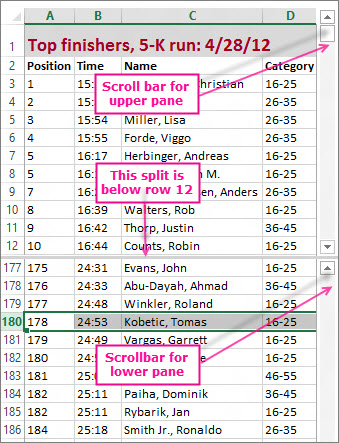
За да разделите работния лист, както е показано по-горе, избирате под реда, където искате да е разделянето – избирането на ред 13 разделя работния лист под ред 12. След това от лентата изберете "Преглед>на разделянетона прозореца>". Можете да премахнете разделянето, като просто изберете бутона за разделяне отново.
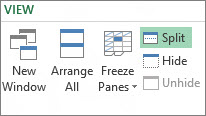
Можете също да разделите работен лист по колони. Изберете колоната отдясно на колоната, където искате да поставите разделянето, и използвайте командата "Разделяне ". Можете също да разделяте по ред и по колона. като изберете клетката под и отдясно на мястото, където искате да е разделянето – след това изберете "Разделяне". На фигурата по-долу, тъй като е избрана клетка D5, колоните от лявата й страна (A-C) и редовете над нея (1-4) са фиксирани от разделянето. След това, чрез избиране на ред под ред 4 и превъртане нагоре, вече не виждате редовете от 5 до 9. Освен това не виждате колоните от D до F. Това поставя силен фокус върху Q4 и общите суми от началото на годината в колони G и H.

За да отмените разделянето, просто изберете отново "Преглед>на разделянетона прозореца>".