
Power Pivot е добавка, която можете да използвате за извършването на сложен анализ на данни в Excel. Добавката е вградена в някои версии на Office, но по подразбиране не е активирана.
За списък на версиите на Office, които включват Power Pivot, както и списък на версиите, които не включват го, вижте: Къде е Power Pivot?
Ето как да активирате добавката Power Pivot, преди да я използвате за пръв път.
- Отидете на "Опции> за файлове>", добавки.
- В полето "Управление " щракнете върху "COM добавки>Go".
- Отметнете квадратчето Microsoft Office Power Pivot и след това щракнете върху OK. Ако сте инсталирали други версии на добавката Power Pivot, те също ще бъдат включени в списъка с добавки COM. Уверете сте, че сте избрали добавката Power Pivot за Excel.
Сега на лентата има раздел Power Pivot.

Отваряне на прозореца на Power Pivot
- Щракнете върху Power Pivot.
Това е разделът, в който работите с обобщени таблици на Power Pivot, изчисляеми полета и водещи показатели на представянето (KPI) и създавате свързани таблици. - Щракнете върху Управление.

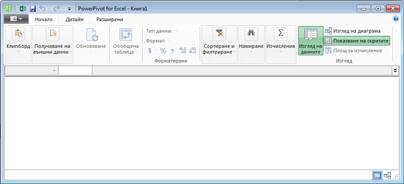
Сега сте в прозореца на Power Pivot. Тук можете да щракнете върху ''Получаване на външни данни'', за да използвате съветника за импортиране на таблици и да филтрирате данните, докато ги добавяте към вашия файл, да създавате релации между таблиците, да добавяте към данните изчисления и изрази, след което да използвате тези данни за създаване на обобщени таблици и обобщени диаграми.
Повече информация за Power Pivot.
Отстраняване на неизправности: Лентата на Power Pivot изчезва
В редки случаи лентата на Power Pivot ще изчезне от менюто, ако Excel реши, че добавката дестабилизира Excel. Това може да възникне, ако Excel се затвори неочаквано, докато е отворен прозорецът на Power Pivot. За да възстановите менюто на Power Pivot, направете следното:
- Отидете на "Опции> за файлове>", добавки.
- В полето "Управление" щракнете върху "Забранени елементи>".
- Изберете Microsoft Office Power Pivot и след това щракнете върху "Разреши".
Ако стъпките по-горе не възстановят лентата на Power Pivot или ако лентата изчезне, когато затворите и отново отворите Excel, опитайте следното:
- Затворете Excel.
- Посочете "Старт>", "Изпълнение " и след това въведете regedit.
- В редактора на системния регистър разгънете този ключ от системния регистър:
Ако имате Excel 2016: HKEY_CURRENT_USER>софтуер>Потребителски настройкина Microsoft>Office>16.0> - Щракнете с десния бутон върху PowerPivotExcelAddin и след това щракнете върху Delete.
- Превъртете обратно до горната част на редактора на системния регистър.
- Expand HKEY_CURRENT_USER>Software>Добавки на Microsoft>Office>Excel>.
- Щракнете с десния бутон върху PowerPivotExcelClientAddIn.NativeEntry.1 и след това щракнете върху Delete.
- Затворете редактора на системния регистър.
- Отворете Excel.
- Разрешете добавката, като използвате стъпките в горната част на тази статия.