
Когато работите с обобщена таблица в настолната версия на Excel, можете да показвате или скривате междинните суми за отделни полета за колони и редове, да показвате или скривате колони и редове на общи суми за целия отчет и да изчислявате междинни суми и общи суми, със или без филтрирани елементи.
Полета за редове и колони на междинни суми
В обобщена таблица изберете елемент на поле за ред или колона. Уверете се, че то е поле, а не стойност.
В раздела "Анализиране на обобщена таблица ", в групата "Активно поле " щракнете върху "Настройки на полета".
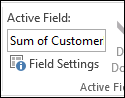
Това показва диалоговия прозорец " Настройки на полетата ".
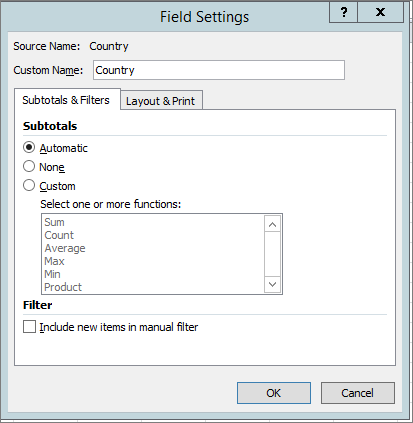
В диалоговия прозорец Настройки на полетата, под Междинни суми направете едно от следните неща:
За да извършите междинно сумиране на етикет на външен ред или колона с помощта на сумиращата функция по подразбиране, щракнете върху Автоматично.
За да премахнете междинните суми, щракнете върху Няма.
Забележка
Ако дадено поле съдържа изчисляем елемент, не можете да променяте функцията за сумиране subtotal.
За да използвате друга функция, да покажете повече от един тип междинна сума или да съберете междинна сума на етикет на вътрешен ред или колона, щракнете върху По избор (ако тази опция е налична) и след това изберете функция.
Функции, които можете да използвате като междинна сумаФункция Описание Sum Сумата на стойностите. Това е функцията по подразбиране за числови данни. Count Броят на стойностите на данните. Сумиращата функция Count работи по същия начин като функцията COUNTA. Count е функцията по подразбиране за данни, които не са числа. Average Средната стойност на стойностите. Max Най-голямата стойност. Min Най-малката стойност. Product Произведението на стойностите. Брой числа Броят на стойностите на данните, които са числа. Сумиращата функция Count за числа работи по същия начин като функцията COUNT за работния лист. StDev Оценка за стандартното отклонение на генерална съвкупност, където извадката е подмножество от цялата генерална съвкупност. StDevp Стандартното отклонение на генералната съвкупност, където генералната съвкупност представлява всички данни, които трябва да бъдат обобщени. Var Оценка за дисперсията на генерална съвкупност, където извадката е подмножество от цялата генерална съвкупност. Varp Дисперсията на генералната съвкупност, където генералната съвкупност представлява всички данни, които трябва да бъдат обобщени. Забележка
Не можете да използвате потребителска функция, която използва източник на данни за онлайн аналитична обработка (OLAP).
За да включите или изключите нови елементи, когато прилагате филтър, в който сте избрали определени елементи в менюто "Филтър", отметнете или изчистете отметката от квадратчето Включвай новите елементи в ръчния филтър.
Съвет
- За бързо показване или скриване на текущата междинна сума, щракнете с десния бутон върху елемента на полето и след това изберете или изчистете отметката от квадратчето до Междинна сума "<Име> на етикет".
- За етикети на външни редове в компактна или структурна форма можете да показвате междинните суми над или под техните елементи или да скривате междинните суми, като направите следното:
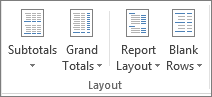
- В раздела Проектиране, в групата Оформление щракнете върху Междинни суми.
- Направете едно от следните неща:
- Изберете Не показвай междинни суми.
- Изберете Покажи всички междинни суми в долната част на групата
- Изберете Покажи всички междинни суми в горната част на групата
Показване или скриване на общите суми за целия отчет
Можете да покажете или скриете общите суми за текущата обобщена таблица. Можете също да зададете настройките по подразбиране за показване и скриване на общите суми
Показване или скриване на общите суми
- Щракнете някъде в обобщената таблица.
- В раздела " Проектиране ", в групата "Оформление " щракнете върху "Общи суми" и след това изберете опцията за показване на обща сума, която искате.
Променете поведението по подразбиране за показване или скриване на общите суми
Щракнете върху обобщената таблица.
В раздела "Анализиране на обобщена таблица ", в групата "Обобщена таблица " щракнете върху "Опции".

В диалоговия прозорец Опции за обобщена таблица, в раздела Общи суми и филтри направете едно от следните неща:
- За да покажете общите суми, изберете или Показване на общите суми за колоните , или Показване на общите суми за редовете, или и двете.
- За да скриете общите суми, изчистете отметката или от двете опции – Показвай общите суми за колоните, или и от двете.
Изчисляване на междинни суми и общи суми със или без филтрирани елементи
Щракнете някъде в обобщената таблица.
В раздела "Анализиране на обобщена таблица ", в групата "Обобщена таблица " щракнете върху "Опции".
В диалоговия прозорец Опции за обобщена таблица, в раздела Обща сума и филтри направете едно от следните неща:
За данни от източник на онлайн аналитична обработка (OLAP) направете едно от следните неща:
Отметнете или изчистете квадратчето Включвай в междинните суми филтрираните елементи на страницата, за да включите или изключите елементите за филтър на отчета.
Забележка
OLAP източникът на данни трябва да поддържа синтаксиса на MDX изрази за допълнително избиране.
Отметнете или изчистете квадратчето Отбелязвай общите суми със *, за да покажете или скриете звездичката до общите суми. Звездичката показва, че видимите стойности, които се показват и се използват, когато Excel изчислява общата сума, не са само стойностите, които се използват в изчислението.
Забележка
Тази опция е налична само ако OLAP източникът на данни не поддържа синтаксиса на MDX изрази за допълнително избиране.
За не-OLAP източник на данни отметнете или изчистете квадратчето Разреши няколко филтъра за поле, за да включите или изключите филтрирани елементи в общите суми.