
Бързо намиране на разликата между два часа, контролиране на формата на резултата и разширяване на изчислението до списък от часове. Например можете бързо да извадите един час от друг час или да изчислите продължителността на точките от дневния ред за събрание.
Използвайте предоставените примерни данни и следните процедури, за да научите как да изчислявате часовете за дневен ред на събрание.
Копиране на примерните данни
За да разберете по-добре функцията за изваждане на времена, копирайте следните примерни данни в клетка A1 на празен работен лист.
Отворете празна работна книга или работен лист.
Изберете следните примерни данни, включително заглавията.
Дневен ред Начален час Краен час Продължителност Въведение 8:45 преди обяд 10:35 преди обяд За мозъчна атака 10:35 преди обяд 15:30 ч. Обобщаване 15:30 ч. 16:35 ч. Отчет 16:35 ч. 17:00 ч.  + C .
+ C .В работния лист изберете празна клетка A1 и след това натиснете
+ V .Забележка
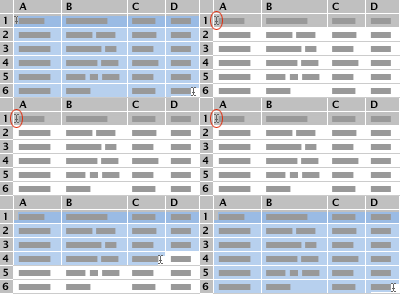
Не избирайте заглавията на редовете или колоните в празния лист (1, 2, 3... А, Б, В...) Когато поставяте примерните данни.
Поставяне на примерни данни в празен лист
Изчисляване на броя на часовете и минутите между два часа
Изберете клетка D2, която е първата празна клетка в колоната за продължителност, ако сте копирали заглавията на колоните в работния лист заедно с примерните данни.
В раздела "Формули" щракнете върху "Текст".>
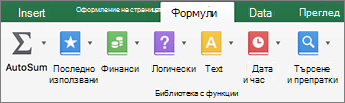
В клетката се показва =TEXT().В лентата за формули поставете курсора в (), щракнете върху стойността и след това въведете C2-B2.
В () щракнете върху format_text и след това въведете "ч:мм", включително кавичките, за да форматирате резултата като часове и минути.
Натиснете ENTER.
Резултатът е 1:50 (1 час и 50 минути).Изберете клетка D2.
За да копирате формулата в останалите редове, плъзнете манипулатора за
 .
.
Excel настройва препратките към клетки автоматично, за да включва правилните стойности за всеки ред.Съвет
- Вж. функцията TEXT , за да научите повече за тази формула.
- Ако използвате формат, който се прилага с функцията TEXT и числов формат, функцията TEXT има приоритет.
Още примери за формули
За да изпробвате примерите, копирайте таблицата по-долу в произволна празна част на листа, която съдържа примерните данни, и след това щракнете върху клетките на формулата, за да видите как е съставена формулата в конструктора на формули. Обърнете внимание, че в зависимост от вашия браузър може да се наложи да премахнете интервали от поставените формули, преди те да изчислят резултат.
| Формула | Описание (резултат) |
|---|---|
| =TEXT(C3-B3;"h") | Часове между два часа с клетка, форматирана като "h" (4) |
| =TEXT(C3-B3;"h:mm") | Часове и минути между два часа с клетка, форматирана като "ч:мм" (4:55) |
| =TEXT(C3-B3;"h:mm:ss") | Часове, минути и секунди между два часа с клетка, форматирана като "ч:мм:сс" (4:55:00) |
| =INT((C3-B3)*24) | Общо часове между два пъти (4) |
| =(C3-B3)*1440 | Общо минути между два пъти (295) |
| =(C3-B3)*86400 | Общо секунди между два пъти (17700) |
| =HOUR(C3-B3) | Часове между два часа, когато разликата не надвишава 24 (4) |
| =MINUTE(C3-B3) | Минути между два часа, когато разликата не надвишава 60 (55) |
| =SECOND(C3-B3) | Секунди между два часа, когато разликата не надвишава 60 (0) |