
Когато въвеждате формула за масив, най-често използвате диапазон от клетки в работния лист, но не е задължително да го правите. Можете също да използвате масиви от константи – стойностите, които въвеждате в лентата за формули във фигурни скоби: {}. След това можете да именувате константата , така че да е по-лесна за използване отново.
Можете да използвате константи във формулите за масиви или самостоятелно.
Във формулата за масив въведете отваряща фигурна скоба, желаните стойности и затваряща фигурна скоба. Ето един пример:
=SUM(A1:E1*{1,2,3,4,5})
Константата е във фигурните скоби ({ }) и да, вие наистина въвеждате тези фигурни скоби ръчно.Въведете останалата част от формулата и натиснете Ctrl+Shift+Enter.
Формулата изглежда подобно{=SUM(A1:E1*{1,2,3,4,5})}на , а резултатите изглеждат така: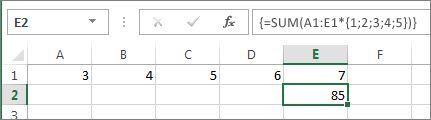
Формулата умножава A1 по 1 и B1 по 2 и т.н., като ви спестява необходимостта да слагате 1,2,3,4,5 в клетки на работния лист.
Използване на константа за въвеждане на стойности в колона
За да въведете стойности в една колона, като например в три клетки в колона C:
- Изберете клетките, които искате да използвате.
- Въведете знака за равенство и вашата константа. Разделяйте стойностите в константата с точка и запетая, а не с точка и запетая. Ако въвеждате текст, заградете го в двойни кавички. Например:
={"Quarter 1";"Quarter2";"Quarter 3"} - Натиснете Ctrl+Shift+Enter. Константата изглежда така:
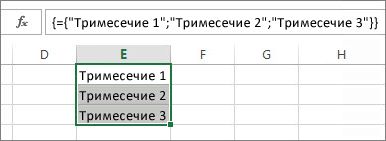
От гледна точка на маниак, тази константа е едномерна вертикала.
Използване на константа за въвеждане на стойности в ред
За да въведете бързо стойностите в един ред, като например клетки F1, G1 и H1, вие:
- Изберете клетките, които искате да използвате.
- Въведете знака за равенство и вашата константа, но този път разделете стойностите със запетаи, а не с точка и запетая. Например: ={1,2,3,4,5}
- Натиснете Ctrl+Shift+Enter. Константата изглежда така:
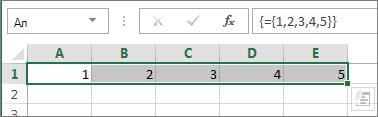
От гледна точка на маниак, тази константа е едномерна хоризонтална.
Използване на константа за въвеждане на стойности в множество колони и редове
- Изберете желаните клетки.
Уверете се, че броят на избраните редове и колони съответства на броя на стойностите в константата. Ако например константата записва данни в четири колони и три реда, изберете толкова колони и редове. - Въведете знака за равенство и вашата константа. В този случай отделете стойностите във всеки ред със запетаи и използвайте точка и запетая в края на всеки ред. Например:
={1\2\3\4;5\6\7\8;9\10\11\12} - Натиснете Ctrl+Shift+Enter. Константата изглежда така:
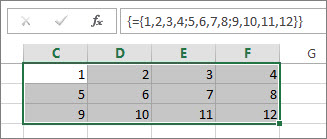
Казано от гледна точка на маниаците, тази константа е двумерна , защото запълва колони и редове. Ако се чудите, не можете да създадете тримерна константа, което означава, че не можете да вложите константа в друга константа.
Използване на константа във формула
След като вече сте запознати с масивите от константи, ето един работещ пример.
- В произволна празна клетка въведете (или копирайте и поставете) тази формула, след което натиснете Ctrl+Shift+Enter:
=SUM(A1:E1*{1,2,3,4,5})
В клетка A3 се показва стойността 85.
Какво се е случило? Умножавате стойността в A1 по 1, стойността в клетка B2 по 2 и т. н., след което функцията SUM добавя тези резултати. Можете също да въведете формулата като =SUM(A1*1;B1*2;C1*3;D1*4;E1*5)
Ако искате, можете да въведете и двата набора от стойности като масиви от константи:
=SUM({3,4,5,6,7}*{1,2,3,4,5})
За да пробвате това, копирайте формулата, изберете празна клетка и поставете формулата в лентата за формули, след което натиснете Ctrl+Shift+Enter. Същия резултат се вижда.
Забележка
Ако константите не работят, потърсете тези проблеми:
- Уверете се, че стойностите са разделени с подходящия знак. Ако пропуснете знак \ или точка и запетая или ако ги поставите на неправилното място, константата за масив може да не изглежда правилно или може да видите предупредително съобщение.
- Може да сте избрали диапазон от клетки, който не съответства на броя на елементите в константата. Ако например изберете шест клетки за използване в константа от пет клетки, в празната клетка се показва грешка #N/A. Ако не изберете достатъчно клетки, Excel пропуска стойностите, които нямат съответна клетка.
- За повече информация за формулите за масиви: