
Условното форматиране може да ви помогне да направите моделите и тенденциите в данните по-очевидни. За да я използвате, можете да създадете правила, които определят формата на клетките въз основа на техните стойности, като например следните месечни данни за температура с цветове на клетки, свързани със стойности на клетките.
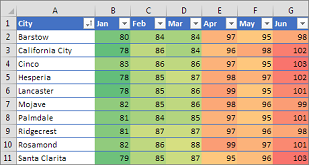
Можете да приложите условно форматиране към диапазон от клетки (селекция или наименуван диапазон), таблица на Excel, а в Excel за Windows – дори отчет с обобщена таблица.
Прилагане на условно форматиране в отчет с обобщена таблица
Условното форматиране обикновено работи по същия начин в диапазон от клетки, таблица на Excel или отчет с обобщена таблица. Условното форматиране в отчет с обобщена таблица обаче има някои допълнителни съображения:
Има някои условни формати, които не работят с полета в областта на стойностите на отчет с обобщена таблица. Например не можете да форматирате такива полета въз основа на това дали съдържат уникални, или дублиращи се стойности. Тези ограничения са посочени в останалите раздели на тази статия, където е приложимо.
Ако промените оформлението на отчета с обобщена таблица чрез филтриране, скриване на нива, свиване или разгъване на нива или преместване на поле, условният формат се поддържа, докато свързаните данни не се премахнат.
Обхватът на условния формат за полета в областта "Стойности" може да се базира на йерархията на данните и се определя от всички видими дъщерни елементи (следващото по-ниско ниво в йерархията) на родителския (следващото по-високо ниво в йерархията) в редовете на една или повече колони или колоните за един или повече редове.
Забележка
В йерархията на данните дъщерните елементи не наследяват условното форматиране от родителския и родителският елемент не наследява условно форматиране от дъщерните.
Има три метода за обхват на условния формат на полета в областта на стойностите: по селекция, по съответстващо поле и по поле за стойност.
По подразбиране методът за обхващане на полета в областта на стойностите е по селекция. Можете да промените метода, така че да е по съответстващо поле или по поле за стойност, чрез бутона за избор Прилагане на правилото за форматиране към, диалоговия прозорец Ново правило за форматиране или диалоговия прозорец Редактиране на правилото за форматиране.
| Метод | Използвайте този метод, ако искате да изберете |
|---|---|
| Обхват по селекция |
|
| Обхват по поле за стойност |
|
| Обхват по съответстващо поле |
|
Използване на бърз анализ за прилагане на условно форматиране в Excel
Използвайте бутона "Бърз анализ"  ", за да приложите избраното условно форматиране към избраните данни. Бутонът "Бърз анализ" се появява автоматично, когато изберете данни.
Изберете данните, които искате да форматирате условно. Бутонът Бърз анализ се появява в долния десен ъгъл на селекцията.
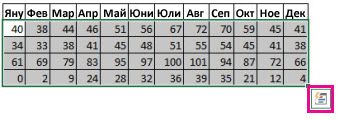
Щракнете върху бутона "Бърз анализ
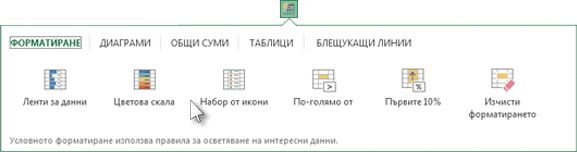
натиснете Ctrl+Q.В изскачащия прозорец, който се появява в раздела "Форматиране ", преминете с мишката върху различните опции, за да видите визуализация на живо на вашите данни, и след това щракнете върху желаната опция за форматиране.
Забележка
- Опциите за форматиране, които се показват в раздела "Форматиране", зависят от данните, които сте избрали. Ако селекцията ви съдържа само текст, наличните опции са Текст, Дублиране, Уникални, Равно на и Изчисти. Когато селекцията съдържа само числа или едновременно текст и числа, опциите са Ленти за данни, Цветове, Набори от икони, По-голямо, Първите 10% и Изчисти.
- Визуализацията на живо ще се направи само за тези опции за форматиране, които могат да се използват за вашите данни. Ако например избраните клетки не съдържат съвпадащи данни и изберете Дублиране, визуализацията на живо няма да работи.
Ако се появи диалоговият прозорец Текст, който съдържа, въведете опцията за форматиране, която искате да приложите, и щракнете върху OK.
Изтегляне на примерна работна книга
Можете да изтеглите примерна работна книга, която съдържа различни примери за прилагане на условно форматиране – както със стандартни правила като горе и долу, дублиране, ленти за данни, набори от икони и цветови скали, така и ръчно създаване на ваши собствени правила.
Изтегляне: Примери за условно форматиране в Excel
Форматиране на клетки с помощта на двуцветна гама
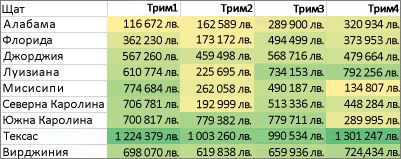
Цветовите гами са визуални водачи, които ви помагат да разберете разпределението и промените на данните. Двуцветната гама ви помага да сравните диапазон от клетки с помощта на градация от два цвята. Оттенъкът на цвета представя по-високи и по-ниски стойности. Например, в цветова гама със зелен и жълт цвят, както е показано по-долу, можете да зададете клетките с по-високи стойности да имат по-зелен цвят, а тези с по-ниски стойности – по-жълт цвят.
Съвет
Можете да сортирате клетки, които имат този формат, по техния цвят – просто използвайте контекстното меню.
Съвет
Ако клетки в селекцията съдържат формула, която връща грешка, условното форматиране не се прилага за тези клетки. За да осигурите условното форматиране да се прилага за тези клетки, използвайте функцията IS или IFERROR, за да се върне стойност, която не е стойност на грешка.
Бързо форматиране
- Изберете една или повече клетки в диапазон, таблица или отчет с обобщена таблица.
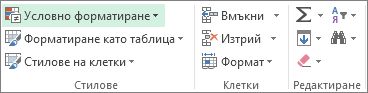
- В раздела Начало, в групата Стилове щракнете върху стрелката до Условно форматиране, а след това върху Цветови гами.
- Изберете двуцветна гама.
Посочете над иконите за цветови гами, за да видите икона, която е двуцветна. Горният цвят представя по-високите стойности, а долният цвят – по-ниските.
Можете да промените метода на обхващане за полета в областта на стойностите на отчет с обобщена таблица, като използвате бутона Опции за форматиране, който се показва до поле на обобщена таблица с приложено към него форматиране.
Разширено форматиране
Изберете една или повече клетки в диапазон, таблица или отчет с обобщена таблица.
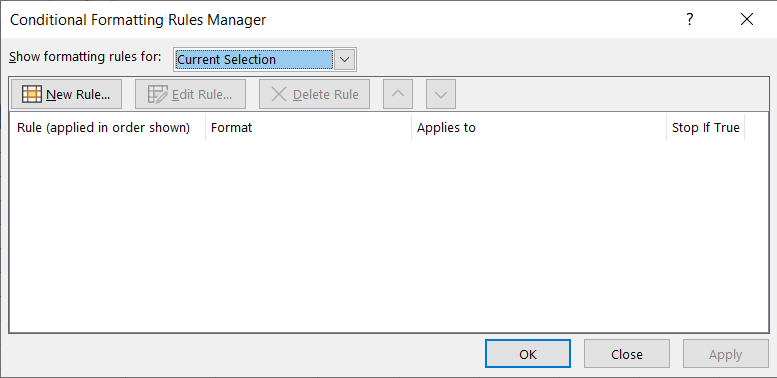
В раздела Начало, в групата Стилове щракнете върху стрелката до Условно форматиране, а след това върху Управление на правилата. Появява се диалоговият прозорец Диспечер на правилата за условно форматиране.
Направете едно от следните неща:
За да добавите изцяло нов условен формат, щракнете върху "Ново правило". Появява се диалоговият прозорец Ново правило за форматиране.
За да добавите нов условен формат въз основа на такъв, който вече е в списъка, изберете правилото и след това щракнете върху Дублиране на правило. Дублираното правило се появява в диалоговия прозорец. Изберете дубликата, след което изберете "Редактиране на правило". Появява се диалоговият прозорец Редактиране на правилото за форматиране.
За да промените условния формат, направете следното:
- Уверете се, че в списъчното поле Покажи правилата за форматиране на е избран подходящият работен лист, таблица или отчет с обобщена таблица.
- По желание променете диапазона от клетки, като щракнете върху Свий диалоговия прозорецв полето Отнася се за, за да скриете временно диалоговия прозорец, като изберете новия диапазон от клетки в работния лист и след това изберете Разгъни диалоговия прозорец.
- Изберете правилото и след това щракнете върху Редактиране на правило. Появява се диалоговият прозорец Редактиране на правилото за форматиране.
Под Приложи правилото към, за да промените по желание обхвата за полетата в областта на стойностите на отчет с обобщена таблица със:
- Селекция: щракнете върху Избрани клетки.
- Всички клетки за етикет на стойност: Щракнете върху Всички клетки, показващи <стойности на етикет> на стойност.
- Всички клетки за етикета "Стойност" с изключение на междинните суми и общата сума: Щракнете върху "Всички клетки", показващи <стойности за етикет> на стойност за <етикет> на ред.
Под Избор на тип правило щракнете върху Форматиране на всички клетки въз основа на стойностите им (по подразбиране).
Под Редактиране на описанието на правилото, в списъчното поле Стил на формат изберете Скала с 2 цвята.
За да изберете тип в полето Тип за Минимум и Максимум, направете едно от следните неща:
Форматиране на най-ниските и най-високите стойности: Изберете Най-ниска стойност и Най-висока стойност.
В този случай не въвеждате минимална и максимална стойност.Форматиране на стойности на числа, дати или часове:Изберете "Число " и след това въведете Минимална и Максимална стойност.
Форматиране на процент Процент: Въведете минимална и максимална стойност.
Валидните стойности са от 0 (нула) до 100. Не въвеждайте знак за процент.
Използвайте процент, когато искате да визуализирате всички стойности пропорционално, понеже разпределението на стойностите е пропорционално.Форматиране на процентил:Изберете "Процентил " и след това въведете Минимална и МаксималнаСтойност. Валидните процентили са от 0 (нула) до 100.
Използвайте процентил, когато искате да визуализирате група от високи стойности (като например 20-ия най-висок процентил) в една пропорция на степени на оцветеност и от ниски стойности (като например 20-ия най-нисък процентил) в друга пропорция на степени на оцветеност, понеже те представят крайните стойности, които биха могли да изопачат визуализацията на данните ви.Форматиране на резултат от формула: Изберете Формула и след това въведете стойности за Минимум и Максимум.
Формулата трябва да връща стойност на число, дата или час.
Една формула започва със знак за равенство (=).
Към невалидните формули не се прилага форматиране.
Добра идея е да тествате формулата, за да се уверите, че тя не връща стойности на грешка.
Забележка
- Уверете се, че стойността Минимум е по-малка от стойността Максимум.
- Можете да изберете различен тип за Минимум и Максимум. Можете например да изберете число за Минимум, процент за Максимум.
За да изберете Минимум и Максимум на цветова гама, щракнете върху Цвят за всеки, а след това изберете цвят.
Ако искате да изберете допълнителни цветове или да създадете потребителски цвят, щракнете върху Още цветове. Цветовата гама, която избирате, се показва в полето Визуализация.
Форматиране на клетки с помощта на трицветна гама в Excel
Цветовите гами са визуални водачи, които ви помагат да разберете разпределението и промените на данните. Трицветната гама ви помага да сравните диапазон от клетки с помощта на градация от три цвята. Оттенъкът на цвета представя по-високи, средни и по-ниски стойности. Например в цветова скала със зелен, жълт и червен цвят, можете да зададете клетките с по-високи стойности да имат зелен цвят, средните – жълт, а тези с по-ниски стойности – червен цвят.
Съвет
Можете да сортирате клетки, които имат този формат, по техния цвят – просто използвайте контекстното меню.
Бързо форматиране
- Изберете една или повече клетки в диапазон, таблица или отчет с обобщена таблица.
- В раздела Начало, в групата Стилове щракнете върху стрелката до Условно форматиране, а след това върху Цветови гами.
- Изберете трицветна гама. Горният цвят представя високите стойности, централният цвят представя средните стойности, а долният цвят представя ниските стойности.
Посочете над иконите за цветови гами, за да видите икона, която е трицветна.
Можете да промените метода на обхващане за полета в областта на стойностите на отчет с обобщена таблица, като използвате бутона Опции за форматиране, който се показва до поле на обобщена таблица с приложено към него форматиране.
Разширено форматиране
Изберете една или повече клетки в диапазон, таблица или отчет с обобщена таблица.
В раздела Начало, в групата Стилове щракнете върху стрелката до Условно форматиране, а след това върху Управление на правилата. Появява се диалоговият прозорец Диспечер на правилата за условно форматиране.
Направете едно от следните неща:
За да добавите нов условен формат, щракнете върху "Ново правило". Появява се диалоговият прозорец Ново правило за форматиране.
За да добавите нов условен формат въз основа на такъв, който вече е в списъка, изберете правилото и след това щракнете върху Дублиране на правило. Дублираното правило се копира и се появява в диалоговия прозорец. Изберете дубликата, след което изберете "Редактиране на правило". Появява се диалоговият прозорец Редактиране на правилото за форматиране.
За да промените условния формат, направете следното:
- Уверете се, че в списъчното поле Покажи правилата за форматиране на е избран подходящият работен лист, таблица или отчет с обобщена таблица.
- По желание променете диапазона от клетки, като щракнете върху Свий диалоговия прозорецв полето Отнася се за, за да скриете временно диалоговия прозорец, като изберете новия диапазон от клетки в работния лист и след това изберете Разгъни диалоговия прозорец.
- Изберете правилото и след това щракнете върху Редактиране на правило. Появява се диалоговият прозорец Редактиране на правилото за форматиране.
Под Приложи правилото към, за да промените по желание обхвата за полетата в областта на стойностите на отчет с обобщена таблица със:
- Селекция: щракнете върху Точно тези клетки.
- Съответстващо поле: Щракнете върху Всички <клетки на полета> за стойности с еднакви полета.
- Поле за стойност: Щракнете върху Всички <клетки от полета> за стойности.
Под Избор на тип правило щракнете върху Форматиране на всички клетки въз основа на стойностите им.
Под Редактиране на описанието на правилото, в списъчното поле Стил на формат изберете Скала с 3 цвята.
Избиране на типа за Минимум, Средна точка и Максимум. Направете едно от следните неща:
Форматиране на най-ниските и най-високите стойности: Изберете Средна точка.
В този случай не въвеждате най-ниската и най-високата стойност.Форматиране на стойности на числа, дати или часове: Изберете Число, а след това въведете стойност за Минимум, Средна точка и Максимум.
Форматиране на процент:Изберете процент и след това въведете стойност за минимум, средна точка и максимум. Валидните стойности са от 0 (нула) до 100. Не въвеждайте знак за процент (%).
Използвайте процент, когато искате да визуализирате всички стойности пропорционално, понеже използването на процент гарантира, че разпределението на стойностите е пропорционално.Форматиране на процентил: Изберете Процентил, а след това въведете стойност за Минимум, Средна точка и Максимум.
Валидните процентили са от 0 (нула) до 100.
Използвайте процентил, когато искате да визуализирате група от високи стойности (като например 20-ия най-висок процентил) в една пропорция на степени на оцветеност и от ниски стойности (като например 20-ия най-нисък процентил) в друга пропорция на степени на оцветеност, понеже те представят крайните стойности, които биха могли да изопачат визуализацията на данните ви.Форматиране на резултат от формула: Изберете Формула, а след това въведете стойност за Минимум, Средна точка и Максимум.
Формулата трябва да връща стойност на число, дата или час. Една формула започва със знак за равенство (=). Към невалидните формули не се прилага форматиране. Добра идея е да тествате формулата, за да се уверите, че тя не връща стойности на грешка.Забележка
- Можете да зададете стойности за минимум, средна точка и максимум за диапазона от клетки. Уверете се, че стойността в Минимум е по-малка от стойността на Средна точка, която на свой ред е по-малка от стойността в Максимум.
- Можете да изберете различен тип за Минимум, Средна точка и Максимум. Можете например да изберете Минимум да е число, Средна точка да е процентил, а Максимум да е процент.
- В много случаи, подразбиращата се стойност на Средна точка от 50 процента работи добре, но вие можете да я настроите да отговаря на уникални изисквания.
За да изберете Минимум, Средна точка и Максимум за цветова гама, щракнете върху Цвят за всяко, а след това изберете цвят.
- За да изберете допълнителни цветове или да създадете потребителски цвят, щракнете върху Още цветове.
- Цветовата гама, която избирате, се показва в полето Визуализация.
Форматиране на клетки с помощта на ленти за данни
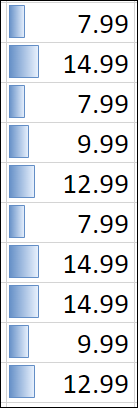
Лентата за данни ви помага да видите стойността на клетка спрямо други клетки. Дължината на лентата за данни представя стойността в клетката. По-дълга лента представя по-висока стойност, а по-къса лента представя по-ниска стойност. Лентите за данни са полезни при отбелязването на по-големи и по-малки числа, особено с големи количества данни, като например най-много и май-малко продаваните играчки в отчет за празнични продажби.
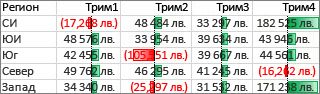
Примерът, показан тук, използва ленти за данни, за да подчертае изключително големи положителни или отрицателни стойности. Можете да форматирате лентите за данни така, че лентата за данни да започва в средата на клетката и да се разтяга наляво за отрицателни стойности.
Съвет
Ако клетки в диапазона съдържат формула, която връща грешка, условното форматиране не се прилага за тези клетки. За да осигурите условното форматиране да се прилага за тези клетки, използвайте функцията IS или IFERROR, за да се върне стойност (например 0 или "N/A"), а не стойност на грешка.
Бързо форматиране
- Изберете една или повече клетки в диапазон, таблица или отчет с обобщена таблица.
- В раздела Начало, в групата Стил щракнете върху стрелката до Условно форматиране, щракнете върху Ленти за данни, а след това изберете икона на лента за данни.
Можете да промените метода на обхващане в областта на стойностите на отчет с обобщена таблица, като използвате бутона за избор Прилагане на правило за форматиране към.
Разширено форматиране
Изберете една или повече клетки в диапазон, таблица или отчет с обобщена таблица.
В раздела Начало, в групата Стилове щракнете върху стрелката до Условно форматиране, а след това върху Управление на правилата. Появява се диалоговият прозорец Диспечер на правилата за условно форматиране.
Направете едно от следните неща:
- За да добавите условен формат, щракнете върху Ново правило. Появява се диалоговият прозорец Ново правило за форматиране.
- За да добавите нов условен формат въз основа на такъв, който вече е в списъка, изберете правилото и след това щракнете върху Дублиране на правило. Дублираното правило се копира и се появява в диалоговия прозорец. Изберете дубликата, след което изберете "Редактиране на правило". Появява се диалоговият прозорец Редактиране на правилото за форматиране.
- За да промените условния формат, направете следното:
-
- Уверете се, че в списъчното поле Покажи правилата за форматиране на е избран подходящият работен лист, таблица или отчет с обобщена таблица.
- По желание променете диапазона от клетки, като щракнете върху Свий диалоговия прозорецв полето Отнася се за, за да скриете временно диалоговия прозорец, като изберете новия диапазон от клетки в работния лист и след това изберете Разгъни диалоговия прозорец.
- Изберете правилото и след това щракнете върху Редактиране на правило. Появява се диалоговият прозорец Редактиране на правилото за форматиране.
Под Приложи правилото към, за да промените по желание обхвата за полетата в областта на стойностите на отчет с обобщена таблица със:
- Селекция: щракнете върху Точно тези клетки.
- Съответстващо поле: Щракнете върху Всички <клетки на полета> за стойности с еднакви полета.
- Поле за стойност: Щракнете върху Всички <клетки от полета> за стойности.
Под Избор на тип правило щракнете върху Форматиране на всички клетки въз основа на стойностите им.
Под Редактиране на описанието на правилото, в списъчното поле Стил на формат изберете Лента за данни.
Изберете Minimum и MaximumType. Направете едно от следните неща:
Форматиране на най-ниските и най-високите стойности: Изберете Най-ниска стойност и Най-висока стойност.
В този случай вие не въвеждате стойност за Минимум и Максимум.Форматиране на стойности на числа, дати или часове:Изберете "Число " и след това въведете Минимална и Максимална стойност.
Форматиране на процент: Изберете Процент, а след това въведете стойност за Минимум и Максимум.
Валидните стойности са от 0 (нула) до 100. Не въвеждайте знак за процент (%).
Използвайте процент, когато искате да визуализирате всички стойности пропорционално, понеже използването на процент гарантира, че разпределението на стойностите е пропорционално.Форматиране на процентил Изберете Процентил, а след това въведете стойност за Минимум и Максимум.
Валидните процентили са от 0 (нула) до 100.
Използвайте процентил, когато искате да визуализирате група от високи стойности (като например 20-ия най-висок процентил) в една пропорция на ленти за данни и ниски стойности (като например 20-ия най-нисък процентил) в друга пропорция на ленти за данни, понеже те представят крайните стойности, които биха могли да изопачат визуализацията на данните ви.Форматиране на резултат от формулаИзберете "Формула" и след това въведете стойност за "Минимум " и "Максимум".
- Формулата трябва да връща стойност на число, дата или час.
- Една формула започва със знак за равенство (=).
- Към невалидните формули не се прилага форматиране.
- Добра идея е да тествате формулата, за да се уверите, че тя не връща стойности на грешка.
Забележка
- Уверете се, че стойността Минимум е по-малка от стойността Максимум.
- Можете да изберете различен тип за Минимум и Максимум. Можете например да изберете Минимум да е число, а Максимум да е процент.
За да изберете цветова гама за Минимум и Максимум, щракнете върху Цвят на лента.
Ако искате да изберете допълнителни цветове или да създадете потребителски цвят, щракнете върху Още цветове. Цветът на лентата, който избирате, се показва в полето Визуализация.За да покажете само лентата за данни, а не стойността в клетката, изберете Покажи само лентата.
За да приложите плътна граница към ленти за данни, изберете Плътна граница в списъчното поле Граница и изберете цвят за границата.
За да изберете между плътна лента и преливаща се лента, изберете Плътно запълване или Градиентно запълване в списъчното поле Запълване.
За да форматирате отрицателни ленти, щракнете върху Отрицателна стойност и ос и след това в диалоговия прозорец Настройки за отрицателна стойност и ос изберете опциите за цветовете за запълване и граница на отрицателната лента. Можете да изберете настройки за позиция и цвят за оста. Когато завършите избирането на опции, щракнете върху OK
Можете да промените посоката на лентите, като изберете настройка в списъчното поле Посока на лентата. Тя е зададена като Контекст по подразбиране, но можете да изберете между посока отляво надясно и отдясно надясно в зависимост от това как искате да представите данните си.
Форматиране на клетки с помощта на набор от икони
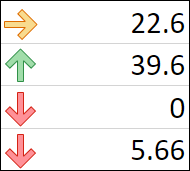
Използвайте набор от икони за да анотирате и класифицирате данни в три до пет категории, разделени от прагови стойности. Всяка икона представя диапазон от стойности. Например в набора от икони с 3 стрелки, червената стрелка нагоре представя по-високи стойности, жълтата коса стрелка представя средни стойности, а червената стрелка надолу представя по-ниските стойности.
Съвет
Можете да сортирате клетки, които имат този формат, по тяхната икона – просто използвайте контекстното меню.
Примерът, показан тук, работи с няколко примерни набора от икони за условно форматиране.
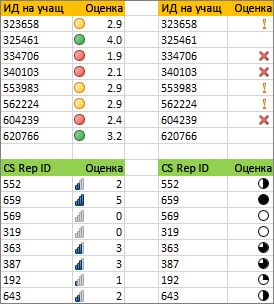
Може да изберете да се показват само иконите за клетките, които отговарят на условие; например да се показва предупредителна икона за тези клетки, които падат под критичната стойност и без икони за тези, които надвишават тази стойност. За да направите това, можете да скриете иконите, като изберете Без икона на клетка от падащия списък икона до иконата, когато задавате условия. Може също да създадете собствена комбинация от набори от икони; например квадратче за отметка "зелен символ", жълто "светофар" и червено "флагче".
Съвет
Ако клетки в селекцията съдържат формула, която връща грешка, условното форматиране не се прилага за тези клетки. За да осигурите условното форматиране да се прилага за тези клетки, използвайте функцията IS или IFERROR, за да се върне стойност (например 0 или "N/A"), а не стойност на грешка.
Бързо форматиране
- Изберете клетките, които искате да форматирате условно.
- В раздела Начало, в групата Стил щракнете върху стрелката до Условно форматиране, щракнете върху Набор от икони, а след това изберете набор от икони.
Можете да промените метода на обхващане в областта на стойностите на отчет с обобщена таблица, като използвате бутона за избор Прилагане на правило за форматиране към.
Разширено форматиране
Изберете клетките, които искате да форматирате условно.
В раздела Начало, в групата Стилове щракнете върху стрелката до Условно форматиране, а след това върху Управление на правилата. Появява се диалоговият прозорец Диспечер на правилата за условно форматиране.
Направете едно от следните неща:
За да добавите условен формат, щракнете върху Ново правило. Появява се диалоговият прозорец Ново правило за форматиране.
За да добавите нов условен формат въз основа на такъв, който вече е в списъка, изберете правилото и след това щракнете върху Дублиране на правило. Дублираното правило се копира и се появява в диалоговия прозорец. Изберете дубликата, след което изберете "Редактиране на правило". Появява се диалоговият прозорец Редактиране на правилото за форматиране.
За да промените условния формат, направете следното:
- Уверете се, че в списъчното поле Покажи правилата за форматиране на е избран подходящият работен лист, таблица или отчет с обобщена таблица.
- По желание променете диапазона от клетки, като щракнете върху Свий диалоговия прозорецв полето Отнася се за, за да скриете временно диалоговия прозорец, като изберете новия диапазон от клетки в работния лист и след това изберете Разгъни диалоговия прозорец.
- Изберете правилото и след това щракнете върху Редактиране на правило. Появява се диалоговият прозорец Редактиране на правилото за форматиране.
Под Приложи правилото към, за да промените по желание обхвата за полетата в областта на стойностите на отчет с обобщена таблица със:
- Селекция: щракнете върху Точно тези клетки.
- Съответстващо поле: Щракнете върху Всички <клетки на полета> за стойности с еднакви полета.
- Поле за стойност: Щракнете върху Всички <клетки от полета> за стойности.
Под Избор на тип правило щракнете върху Форматиране на всички клетки въз основа на стойностите им.
Под Редактиране на описанието на правилото, в списъчното поле Стил на формат изберете Набор от икони.
Изберете набор от икони. Изборът по подразбиране е 3 светофара (неоградени). Броят на иконите, операторите за сравнение по подразбиране и праговите стойности за всяка икона могат да се променят за всеки набор от икони.
Можете да настроите операторите за сравнение и праговите стойности. Подразбиращите се диапазони от стойности за всяка икона са с еднакъв размер, но вие можете да ги настроите така, че да отговарят на вашите уникални изисквания. Уверете се, че праговете са логическо следствие на най-високо към най-ниско от горе до долу.
Направете едно от следните неща:
Форматиране на стойности на числа, дати или часове: Изберете Число.
Форматиране на процент: Изберете Процент.
Валидните стойности са от 0 (нула) до 100. Не въвеждайте знак за процент (%).
Използвайте процент, когато искате да визуализирате всички стойности пропорционално, понеже използването на процент гарантира, че разпределението на стойностите е пропорционално.Форматиране на процентил:Изберете процентил. Валидните процентили са от 0 (нула) до 100.
Използвайте процентил, когато искате да визуализирате група от високи стойности (като например 20-ия най-висок процентил) с помощта на специална икона и от ниски стойности (като например 20-ия най-нисък процентил) с помощта на друга икона, понеже те представят крайните стойности, които биха могли да изопачат визуализацията на данните ви.Форматиране на резултат от формула: Изберете Формула, а след това въведете формула във всяко поле за Стойност.
- Формулата трябва да връща стойност на число, дата или час.
- Една формула започва със знак за равенство (=).
- Към невалидните формули не се прилага форматиране.
- Добра идея е да тествате формулата, за да се уверите, че тя не връща стойности на грешка.
За да направите така, че първата икона да представя по-ниски стойности, а последната икона да представя по-високи стойности, изберете Обратен ред на иконите.
За да покажете само иконата, а не стойността в клетката, изберете Покажи само иконата.
Забележка
- Може да се наложи да настроите ширината на колоната, за да се приспособи към иконата.
- Показаният размер на иконата зависи от използвания в тази клетка размер на шрифта. Размерът на иконата нараства пропорционално на нарастването на размера на шрифта.
Форматиране на клетки, съдържащи стойности на текст, числа, дати или часове
За по-лесното намиране на конкретни клетки можете да ги форматирате с помощта на оператори за сравнение. Например в сортиран по категории работен лист на опис, можете да подчертаете продукти с по-малко от 10 налични артикула с жълт цвят. Или пък в обобщаващ работен лист за стоки на дребно можете да отбележите всички стоки с печалба по-голяма от 10%, обемите на продажбите по-малки от $100 000 и региона "Югоизток".
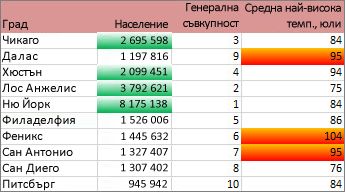
Примерите, показани тук, работят с примерни вградени критерии за условно форматиране, като например "По-голямо от" и "Горните %". Това форматира със зелен фон градове с население, по-голямо от 2 000 000 души, а с оранжев фон – средни максимални температури в горните 30%.
Забележка
Не можете да форматирате условно полета в областта на стойностите на отчет с обобщена таблица по текст или по дата само по число.
Бързо форматиране
- Изберете една или повече клетки в диапазон, таблица или отчет с обобщена таблица.
- В раздела Начало, в групата Стил щракнете върху стрелката до Условно форматиране, а след това върху Правила за осветяване на клетки.
- Изберете желаната от вас команда, като например Между, Равно на текст, който съдържа или Поява на дата.
- Въведете стойностите, които искате да използвате, а след това изберете формат.
Можете да промените метода на обхващане в областта на стойностите на отчет с обобщена таблица, като използвате бутона за избор Прилагане на правило за форматиране към.
Разширено форматиране
Изберете една или повече клетки в диапазон, таблица или отчет с обобщена таблица.
В раздела Начало, в групата Стилове щракнете върху стрелката до Условно форматиране, а след това върху Управление на правилата. Появява се диалоговият прозорец Диспечер на правилата за условно форматиране.
Направете едно от следните неща:
- За да добавите условен формат, щракнете върху Ново правило. Появява се диалоговият прозорец Ново правило за форматиране.
- За да добавите нов условен формат въз основа на такъв, който вече е в списъка, изберете правилото и след това щракнете върху Дублиране на правило. Дублираното правило се копира и се появява в диалоговия прозорец. Изберете дубликата, след което изберете "Редактиране на правило". Появява се диалоговият прозорец Редактиране на правилото за форматиране.
- За да промените условния формат, направете следното:
-
- Уверете се, че в списъчното поле Покажи правилата за форматиране на е избран подходящият работен лист, таблица или отчет с обобщена таблица.
- По желание променете диапазона от клетки, като щракнете върху Свий диалоговия прозорецв полето Отнася се за, за да скриете временно диалоговия прозорец, като изберете новия диапазон от клетки в работния лист или в друг работни листи и след това изберете Разгъни диалоговия прозорец.
- Изберете правилото и след това щракнете върху Редактиране на правило. Появява се диалоговият прозорец Редактиране на правилото за форматиране.
Под Приложи правилото към, за да промените по желание обхвата за полетата в областта на стойностите на отчет с обобщена таблица със:
- Селекция: щракнете върху Точно тези клетки.
- Съответстващо поле: Щракнете върху Всички <клетки на полета> за стойности с еднакви полета.
- Поле за стойност: Щракнете върху Всички <клетки от полета> за стойности.
Под Избор на тип правило щракнете върху Форматиране само на клетки, които съдържат.
Под Редактиране на описанието на правилото, в списъчното поле Форматиране само на клетки с направете едно от следните неща:
Форматиране по число, дата или час: Изберете Стойност на клетка, изберете оператор за сравнение и след това въведете число, дата или час.
Например изберете Между и след това въведете 100 и 200 или изберете Равно на и след това въведете 1.1.2009.
Можете също да въведете формула, която връща стойност на число, дата или час.- Ако въвеждате формула, започнете я със знак за равенство (=).
- Към невалидните формули не се прилага форматиране.
- Добра идея е да тествате формулата, за да се уверите, че тя не връща стойности на грешка.
Форматиране по текст: Изберете Конкретен текст, изберете оператор за сравнение и след това въведете текст.
Например изберете Съдържа и след това въведете Сребърно или изберете Започва с и след това въведете Tri.
Кавичките се включват в низа за търсене и можете да използвате заместващи знаци. Максималната дължина на низа е 255 знака.
Можете също да въведете формула, която връща текст.- Ако въвеждате формула, започнете я със знак за равенство (=).
- Към невалидните формули не се прилага форматиране.
- Добра идея е да тествате формулата, за да се уверите, че тя не връща стойности на грешка.
Форматиране по дата: Изберете Поява на дати, а след това изберете дата за сравнение.
Например изберете Вчера или Следващата седмица.Форматиране на клетки с празни или непразни стойности: Изберете Празни или Без празни места.
Празната стойност е клетка, която не съдържа данни и се различава от клетка, която съдържа един или няколко интервала (интервалите се отчитат като текст).Форматиране на клетки със стойност на грешка или без стойност на грешка: Изберете "Грешки" или "Без грешки".
Стойностите на грешки включват: #####, #VALUE!, #DIV/0!, #НАЕ?, #N/A, #РЕ!, #NUM! и #NULL!.
За да зададете формат, щракнете върху Формат. Появява се диалоговият прозорец Форматиране на клетки.
Изберете форматирането на число, шрифт, граници или запълване, което искате да приложите, когато стойността на клетката отговаря на условието, и след това щракнете върху OK.
Можете да изберете повече от един формат. Форматите, които избирате, се показват в полето Визуализация.
Форматиране само на стойности, класирани отгоре или отдолу
Можете да намерите най-високата и най-ниската стойност в диапазон от клетки, базирани на кратък път към стойност, която сте задали. Можете например да намерите петте най-продавани продукти в регионален отчет, последните 15% от продуктите в проучване на клиенти или най-високите 25 заплати в даден отдел.
Бързо форматиране
- Изберете една или повече клетки в диапазон, таблица или отчет с обобщена таблица.
- В раздела Начало, в групата Стил щракнете върху стрелката до Условно форматиране, а след това върху Правила горе/долу.
- Изберете желаната от вас команда, например Първите 10 елемента или Последните 10%.
- Въведете стойностите, които искате да използвате, а след това изберете формат.
Можете да промените метода на обхващане в областта на стойностите на отчет с обобщена таблица, като използвате бутона за избор Прилагане на правило за форматиране към.
Разширено форматиране
Изберете една или повече клетки в диапазон, таблица или отчет с обобщена таблица.
В раздела Начало, в групата Стилове щракнете върху стрелката до Условно форматиране, а след това върху Управление на правилата. Появява се диалоговият прозорец Диспечер на правилата за условно форматиране.
Направете едно от следните неща:
- За да добавите условен формат, щракнете върху Ново правило. Появява се диалоговият прозорец Ново правило за форматиране.
- За да добавите нов условен формат въз основа на такъв, който вече е в списъка, изберете правилото и след това щракнете върху Дублиране на правило. Дублираното правило се копира и се появява в диалоговия прозорец. Изберете дубликата, след което изберете "Редактиране на правило". Появява се диалоговият прозорец Редактиране на правилото за форматиране.
- За да промените условния формат, направете следното:
-
- Уверете се, че в списъчното поле Покажи правилата за форматиране на е избран подходящият работен лист, таблица или отчет с обобщена таблица.
- По желание променете диапазона от клетки, като щракнете върху Свий диалоговия прозорецв полето Отнася се за, за да скриете временно диалоговия прозорец, като изберете новия диапазон от клетки в работния лист и след това изберете Разгъни диалоговия прозорец.
- Изберете правилото и след това щракнете върху Редактиране на правило. Появява се диалоговият прозорец Редактиране на правилото за форматиране.
Под Приложи правилото към, за да промените по желание обхвата на полетата в областта на стойностите на отчет с обобщена таблица със:
- Селекция: щракнете върху Точно тези клетки.
- Съответстващо поле: Щракнете върху Всички <клетки на полета> за стойности с еднакви полета.
- Поле за стойност: Щракнете върху Всички <клетки от полета> за стойности.
Под Избор на тип правило щракнете върху Форматиране само на стойности, наредени отгоре или отдолу.
Под Редактиране на описанието на правилото, в списъчното полеФорматиране на стойности, които се нареждат в изберете Отгоре или Отдолу.
Направете едно от следните неща:
- За да зададете числото отгоре или числото отдолу, въведете число, а след това премахнете отметката от квадратчето % от избрания диапазон. Валидните стойности са от 1 до 1000.
- За да зададете процента отгоре или процента отдолу, въведете число, а след това отметнете квадратчето % от избрания диапазон. Валидните стойности са от 1 до 100.
По желание променете начина на прилагане на формата за полета в областта на стойностите на отчет с обобщена таблица, който е обхванат от съответстващо поле.
По подразбиране условният формат се базира на всички видими стойности. Когато обаче обхващате по съответстващо поле вместо да използвате всички видими стойности, можете да приложите условния формат за всяка комбинация от:- Колона и полето й за родителски ред, като изберете всяка група колони.
- Ред и полето му за родителска колона, като изберете всяка група редове.
За да зададете формат, щракнете върху Формат. Появява се диалоговият прозорец Форматиране на клетки.
Изберете форматирането на число, шрифт, граници или запълване, което искате да приложите, когато стойността на клетката отговаря на условието, и след това щракнете върху OK.
Можете да изберете повече от един формат. Форматите, които избирате, се показват в полето Визуализация.
Форматиране само на стойности, които са над или под средното
Можете да намерите стойности над или под средната стойност или стандартното отклонение в диапазон от клетки. Например можете да намерите изпълнителите над средната стойност в годишния преглед на производителността или можете да намерите изработените материали, които излизат извън стандартните отклонения при оценка на качеството.
Бързо форматиране
- Изберете една или повече клетки в диапазон, таблица или отчет с обобщена таблица.
- В раздела Начало, в групата Стил щракнете върху стрелката до Условно форматиране, а след това върху Правила горе/долу.
- Изберете желаната от вас команда, като например Над средното или Под средното.
- Въведете стойностите, които искате да използвате, а след това изберете формат.
Можете да промените метода на обхващане в областта на стойностите на отчет с обобщена таблица, като използвате бутона за избор Прилагане на правило за форматиране към.
Разширено форматиране
Изберете една или повече клетки в диапазон, таблица или отчет с обобщена таблица.
В раздела Начало, в групата Стилове щракнете върху стрелката до Условно форматиране, а след това върху Управление на правилата. Появява се диалоговият прозорец Диспечер на правилата за условно форматиране.
Направете едно от следните неща:
- За да добавите условен формат, щракнете върху Ново правило. Появява се диалоговият прозорец Ново правило за форматиране.
- За да добавите нов условен формат въз основа на такъв, който вече е в списъка, изберете правилото и след това щракнете върху Дублиране на правило. Дублираното правило се копира и се появява в диалоговия прозорец. Изберете дубликата, след което изберете "Редактиране на правило". Появява се диалоговият прозорец Редактиране на правилото за форматиране.
- За да промените условния формат, направете следното:
-
- Уверете се, че в списъчното поле Покажи правилата за форматиране на е избран подходящият работен лист, таблица или отчет с обобщена таблица.
- По желание променете диапазона от клетки, като щракнете върху Свий диалоговия прозорецв полето Отнася се за, за да скриете временно диалоговия прозорец, като изберете новия диапазон от клетки в работния лист и след това изберете Разгъни диалоговия прозорец.
- Изберете правилото и след това щракнете върху Редактиране на правило. Появява се диалоговият прозорец Редактиране на правилото за форматиране.
Под Приложи правилото към, за да промените по желание обхвата за полетата в областта на стойностите на отчет с обобщена таблица със:
- Селекция: щракнете върху Точно тези клетки.
- Съответстващо поле: Щракнете върху Всички <клетки на полета> за стойности с еднакви полета.
- Поле за стойност: Щракнете върху Всички <клетки от полета> за стойности.
Под Избор на тип правило щракнете върху Форматиране само на стойности, които са над или под средното.
Под Редактиране на описанието на правилото, в списъчното поле Форматиране на стойности, които са направете едно от следните неща:
- За да форматирате клетки, които са над или под средното за всички клетки в диапазона, изберете Над или Под.
- За да форматирате клетки, които са над или под едно, две или три стандартни отклонения за всички клетки в диапазона, изберете стандартно отклонение.
По желание променете начина на прилагане на формата за полета в областта на стойностите на отчет с обобщена таблица, който е е обхванат от съответстващо поле.
По подразбиране условното форматиране се базира на всички видими стойности. Когато обаче обхващате по съответстващо поле, вместо да използвате всички видими стойности, можете да приложите условния формат за всяка комбинация от:- Колона и полето й за родителски ред, като изберете всяка група колони.
- Ред и полето му за родителска колона, като изберете всяка група редове.
Щракнете върху Формат, за да се покаже диалоговият прозорец Форматиране на клетки.
Изберете форматирането на число, шрифт, граници или запълване, което искате да приложите, когато стойността на клетката отговаря на условието, и след това щракнете върху OK.
Можете да изберете повече от един формат. Форматите, които избирате, се показват в полето Визуализация.
Форматиране само на уникални или дублиращи се стойности
Забележка
Не можете да форматирате условно полета в областта на стойностите на отчет с обобщена таблица по уникални или повтарящи се стойности.
Съвет
Когато използвате правилото за форматиране "Дублиращи се стойности", ако настройката "Езици за авторство и проверка на Office" е зададена на език, използващ кодиране с двубайтови знаци (DBCS), например японски, знаците с половин ширина и пълна ширина ще се третират по един и същи начин. Ако трябва да ги разграничите, можете да използвате типа правило "Използвайте формула, за да определите къде тази формула е вярна" с формула COUNTIF. Например за да идентифицирате дублиращи се стойности в диапазона A2:A400, приложете формулата "=COUNTIF($A$2:$A$400,A2)> 1" за условно форматиране.
Забележка
Правилата за форматиране "уникални" или "дублиращи се стойности" ще отчитат "*" и "?" като заместващи символи, дори когато се използват във формула в клетка.
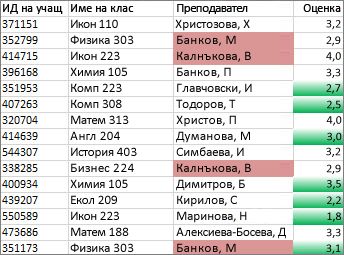
В примера, показан тук, условно форматиране се използва в колоната "Лектор", за да се открият лекторите, които водят повече от един курс (повтарящите се имена на лектори са подчертани с бледочервен цвят). Стойностите на оценките, които са намерени само веднъж в колоната "Оценка" (уникални стойности), са подчертани със зелен цвят.
Бързо форматиране
- Изберете клетките, които искате да форматирате условно.
- В раздела Начало, в групата Стил щракнете върху стрелката до Условно форматиране, а след това върху Правила за осветяване на клетки.
- Изберете Дублиращи се стойности.
- Въведете стойностите, които искате да използвате, а след това изберете формат.
Разширено форматиране
Изберете клетките, които искате да форматирате условно.
В раздела Начало, в групата Стилове щракнете върху стрелката до Условно форматиране, а след това върху Управление на правилата. Появява се диалоговият прозорец Диспечер на правилата за условно форматиране.
Направете едно от следните неща:
- За да добавите условен формат, щракнете върху Ново правило. Появява се диалоговият прозорец Ново правило за форматиране.
- За да добавите нов условен формат въз основа на такъв, който вече е в списъка, изберете правилото и след това щракнете върху Дублиране на правило. Дублираното правило се копира и се появява в диалоговия прозорец. Изберете дубликата, след което изберете "Редактиране на правило". Появява се диалоговият прозорец Редактиране на правилото за форматиране.
- За да промените условния формат, направете следното:
-
- Уверете се, че в списъчното поле Покажи правилата за форматиране на е избран подходящият работен лист или таблица.
- По желание променете диапазона от клетки, като щракнете върху Свий диалоговия прозорецв полето Отнася се за, за да скриете временно диалоговия прозорец, като изберете новия диапазон от клетки в работния лист и след това изберете Разгъни диалоговия прозорец.
- Изберете правилото и след това щракнете върху Редактиране на правило. Появява се диалоговият прозорец Редактиране на правилото за форматиране.
Под Избор на тип правило щракнете върху Форматиране само на уникални или дублиращи се стойности.
Под "Редактиране на описанието на правилото", в списъчното поле "Форматиране на всички " изберете "Уникални " или "Дублиране".
Щракнете върху Формат, за да се покаже диалоговият прозорец Форматиране на клетки.
Изберете форматирането на число, шрифт, граници или запълване, което искате да приложите, когато стойността на клетката отговаря на условието, и след това щракнете върху OK.
Можете да изберете повече от един формат. Форматите, които избирате, се показват в полето Визуализация.
Задаване на ваше собствено правило за условно форматиране
Ако нито една от горните опции не е това, което търсите, можете да създадете свое собствено правило за условно форматиране с няколко прости стъпки.
Забележка
Ако вече има дефинирано правило, за което просто искате да работите по малко по-различен начин, дублирайте правилото и го редактирайте.
- Изберете"Условно форматиране>на началната> страница""Управление на правилата", след това в диалоговия прозорец "Диспечер на правилата за условно форматиране" изберете правило от списъка и след това изберете "Дублиране на правило". След това дублираното правило се появява в списъка.
- Изберете дублираното правило, след което изберете Редактиране на правило.
- Изберете клетките, които искате да форматирате.
- В раздела ''Начало'' щракнете върху ''Условно форматиране>''
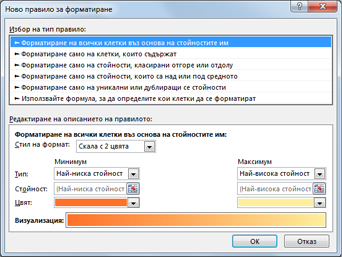
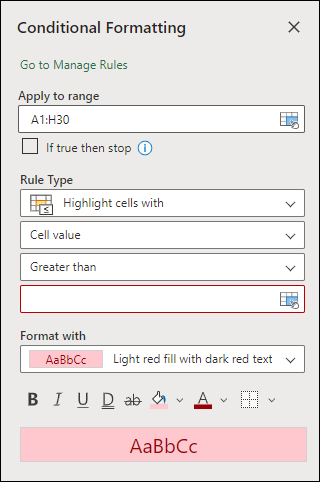
- Създайте правилото и задайте неговите опции за форматиране, след което щракнете върху OK.
Ако не виждате желаните опции, можете да използвате формула, за да определите кои клетки да форматирате – вижте следващия раздел за стъпките).
Използване на формула, за определяне на клетките, които да се форматират
Ако не виждате точните опции, от които имате нужда, когато създавате свое собствено правило за условно форматиране, можете да използвате логическа формула, за да зададете критериите за форматиране. Например може да поискате да сравните стойности в селекция с върнат от функция резултат или да изчислите данни в клетки извън избрания диапазон, който може да се намира в друг работен лист в същата работна книга. Вашата формула трябва да връща "Истина" или "Неистина" (1 или 0), но можете да използвате условната логика, за да низете набор от съответстващи условни формати, като например различни цветове за всяка малка част от текстови стойности (например имена на продуктови категории).
Забележка
Можете да въведете препратки към клетки във формула, като изберете клетките непосредствено от работния лист или други работни листове. Избирането на клетки в работния лист вмъква абсолютни препратки към клетки. Ако искате Excel да настройва препратките за всяка клетка в избрания диапазон, използвайте относителни препратки към клетки. За повече информация вж. " Създаване или промяна на препратка към клетка " и "Превключване между относителни, абсолютни и смесени препратки".
Съвет
Ако някои клетки съдържат формула, която връща грешка, условно форматиране не се прилага за тези клетки. За да решите този проблем, използвайте във вашата формула функции IS или функция IFERROR , за да се върне стойност, която задавате вие (например 0 или "N/A"), а не стойност на грешка.
В раздела Начало, в групата Стилове щракнете върху стрелката до Условно форматиране, а след това върху Управление на правилата.
Появява се диалоговият прозорец Диспечер на правилата за условно форматиране.
Направете едно от следните неща:
- За да добавите условен формат, щракнете върху Ново правило. Появява се диалоговият прозорец Ново правило за форматиране.
- За да добавите нов условен формат въз основа на такъв, който вече е в списъка, изберете правилото и след това щракнете върху Дублиране на правило. Дублираното правило се копира и се появява в диалоговия прозорец. Изберете дубликата, след което изберете "Редактиране на правило". Появява се диалоговият прозорец Редактиране на правилото за форматиране.
- За да промените условния формат, направете следното:
-
- Уверете се, че в списъчното поле Покажи правилата за форматиране на е избран подходящият работен лист, таблица или отчет с обобщена таблица.
- По желание променете диапазона от клетки, като щракнете върху Свий диалоговия прозорец в полето Отнася се за, за да скриете временно диалоговия прозорец, като изберете новия диапазон от клетки в работния лист или в друг работен лист и след това изберете Разгъни диалоговия прозорец.
- Изберете правилото и след това щракнете върху Редактиране на правило. Появява се диалоговият прозорец Редактиране на правилото за форматиране.
Под "Приложи правилото за", за да промените по желание обхвата за полетата в областта на стойностите на отчет с обобщена таблица, направете следното:
- За обхват чрез селекция: Щракнете върху "Избрани клетки".
- За да обхванете обхвата по съответстващо поле: Щракнете върху Всички клетки, показващи <стойности на поле> "Стойности".
- За да обхванете обхвата по поле "Стойност": Щракнете върху "Всички клетки", показващи <поле> за стойности за <ред>.
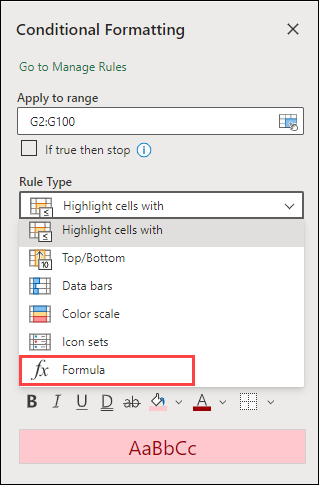
Щракнете върху Използвайте формула, за да определите кои клетки да се форматират под Избор на тип правило.
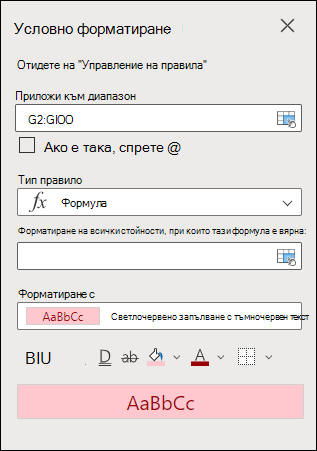
Под Редактиране на описанието на правилото, в списъчното поле Форматирай стойностите, при които тази формула е вярна въведете формула.
Трябва да започнете формулата със знак за равенство (=) и формулата трябва да връща логическа стойност TRUE (1) или FALSE (0).
Щракнете върху Формат, за да се покаже диалоговият прозорец Форматиране на клетки.
Изберете форматирането на число, шрифт, граници или запълване, което искате да приложите, когато стойността на клетката отговаря на условието, и след това щракнете върху OK.
Можете да изберете повече от един формат. Форматите, които избирате, се показват в полето Визуализация.
Пример 1: Използване на два условни формата с критерии, които използват проверки "И" и "ИЛИ"
Следващият пример показва използването на две правила за условно форматиране. Ако първото правило не е приложимо, се прилага второто.
Първо правило: купувачът на жилище е определил бюджет до 75 000 долара като първоначална вноска и 1500 долара на месец за плащане по ипотека. Ако и първоначалната вноска, и месечните плащания съответстват на тези изисквания, клетки B4 и B5 се форматират в зелено.
Второ правило: ако първоначалната вноска или месечното плащане не покриват бюджета на купувача, B4 и B5 се форматират в червено. Променете някои стойности, например годишния лихвен процент, срока на заема, първоначалната вноска или покупната цена, за да видите какво се случва с условно форматираните клетки.Формула за първото правило (прилага зелен цвят) =AND(IF($B$4<=75000;1);IF(ABS($B$5)<=1500;1)) Формула за второто правило (прилага червен цвят) =OR(IF($B$4>=75000;1);IF(ABS($B$5)>=1500;1)) 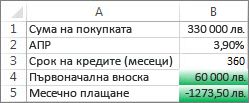
Пример 2: Оцветяване през ред с помощта на функциите MOD и ROW
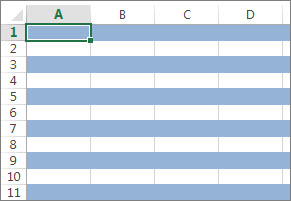
Приложеният в този работен лист условен формат оцветява всеки различен ред в диапазона от клетки със син цвят на клетка. Можете да изберете всички клетки в работен лист, като щракнете върху квадрата над ред 1 и отляво на колона A. Функцията MOD връща остатъка след като едно число (първият аргумент) се раздели на делител (втория аргумент). Функцията ROW връща текущия номер на ред. Когато делите текущия номер на ред с 2, винаги получавате остатък 0 за четно число или остатък 1 за нечетно число. Тъй като 0 е FALSE, а 1 е TRUE, всеки ред, номериран с нечетно число, се форматира. Правилото използва тази формула: =MOD(ROW();2)=1.
Забележка
Можете да въведете препратки към клетки във формула, като изберете клетките непосредствено от работния лист или други работни листове. Избирането на клетки в работния лист вмъква абсолютни препратки към клетки. Ако искате Excel да настройва препратките за всяка клетка в избрания диапазон, използвайте относителни препратки към клетки. За повече информация вж. " Създаване или промяна на препратка към клетка " и "Превключване между относителни, абсолютни и смесени препратки".
Следващото видео ви показва основите на използване на формули с условно форматиране.
Копиране и поставяне на условно форматиране
Ако искате да приложите съществуващ стил на форматиране към нови или други данни в работния лист, можете да използвате Копиране на формати, за да копирате условното форматиране в тези данни.
Щракнете върху клетката с условното форматиране, което искате да копирате.
Щракнете върху''Копиране на формати на начало'>'.
Показалецът се променя в четка за рисуване.Съвет
Можете да щракнете двукратно върху Копиране на формати, ако искате да продължите да използвате четката за рисуване, за да поставите условното форматиране в други клетки.
За да поставите условното форматиране, плъзнете четката за рисуване през клетките или диапазоните от клетки, които искате да форматирате.
За да спрете да използвате четката за рисуване, натиснете клавиша Esc.
Забележка
Ако сте използвали формула в правилото, което прилага условно форматиране, може да се наложи да настроите всички препратки към клетки във формулата, след като поставите условното форматиране. За повече информация вж. Превключване между относителни, абсолютни и смесени препратки.
Намиране на клетки, които имат условно форматиране
Ако работният лист съдържа условно форматиране, можете бързо да ги намерите, така че да можете да копирате, променяте или изтривате условните формати. Използвайте командата "Отиди на специални ", за да намерите само клетки с конкретен условен формат или да намерите всички клетки, които имат условен формат.
Намиране на всички клетки с условен формат
- Щракнете върху някоя клетка, която няма условен формат.
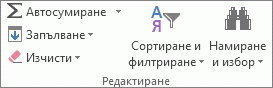
- В раздела Начало, в групата Редактиране щракнете върху стрелката до Намиране и избор, а след това върху Условно форматиране.
Намиране само на клетки, които имат еднакъв условен формат
- Щракнете върху произволна клетка, която има условния формат, който искате да намерите.
- В раздела Начало, в групата Редактиране щракнете върху стрелката до Намиране и избор, а след това върху Отиди на специални.
- Щракнете върху Условни формати.
- Щракнете върху Като текущата под Проверка на данни.
Управление на правила за условно форматиране
Когато използвате условно форматиране, задавате правила, които Excel използва, за да определи кога да се приложи условното форматиране. За да управлявате тези правила, трябва да разберете реда, в който се оценяват тези правила, какво се случва, когато две или повече правила са в конфликт, как копирането и поставянето могат да повлияят върху оценката на правилото, как да промените реда, по който се оценяват, и кога да спрете оценяването на правилата.
Научаване за приоритетите на правилата за условно форматиране
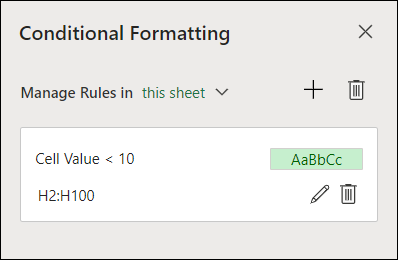
Вие създавате, редактирате, изтривате и разглеждате всички правила за условно форматиране в работната книга с помощта на диалоговия прозорец Диспечер на правилата за условно форматиране. (В раздела Начало щракнете върху Условно форматиране и след това върху Управление на правила.)
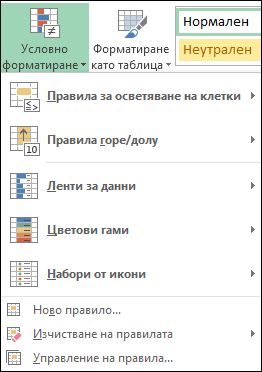
Появява се диалоговият прозорец Диспечер на правилата за условно форматиране.
Когато се прилагат две или повече правила за условно форматиране, тези правила се изчисляват в реда на приоритет (отгоре надолу), по който те са изброени в този диалогов прозорец.
Ето пример, в който има дати на изтичане на срока за табелки на идентификатори. Искаме да маркираме табелките, чийто срок изтича след 60 дни, но още не е изтекъл, с жълт цвят на фона, а табелките с изтекъл срок – с червен цвят на фона.
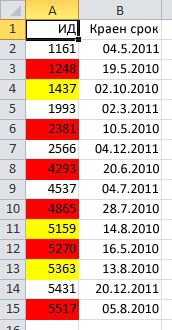
В този пример клетките с идентификационни номера на служители, чиито дати на сертифициране предстои да изтекат в рамките на 60 дни, са форматирани в жълто, а идентификационните номера на служители с изтекъл сертификат са форматирани в червено. Правилата са показани в следващото изображение.
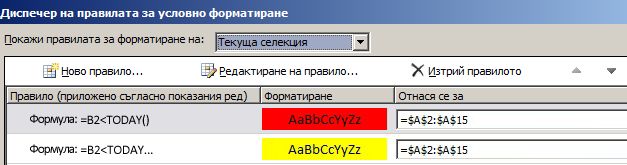
Първото правило (което, ако е истина, задава цвета на фона на клетката на червен) проверява стойност на дата в колона B спрямо текущата дата (получена чрез използване на функцията TODAY във формула). Присвоете формулата на първата стойност на данни в колона B, която е B2. Формулата за това правило е =B2<TODAY(). Тази формула проверява клетките в колона B (клетки B2:B15). Ако формулата за която и да е клетка в колона B дава стойност "Истина", съответната й клетка в колона A (например A5 съответства на B5, A11 съответства на B11) се форматира с червен цвят на фона. След като всички клетки, зададени под "Отнася се за" са оценени с това първо правило, се проверява второто правило. Тази формула проверява дали стойностите в колоната B са по-малки от 60 дни от текущата дата (например да предположим, че днешната дата е 8/11/2010). Клетката в B4, 04.10.2010, е след по-малко от 60 дни от днешната дата, така че тя се изчислява като True и е форматирана с жълт цвят на фона. Формулата за това правило е =B2<TODAY()+60. Всяка клетка, която първоначално е форматирана в червено по най-високото правило в списъка, остава сама.
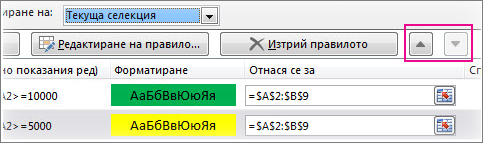
Правилото, което стои по-високо в списъка, има по-висок приоритет от правилото, стоящо по-надолу в списъка. По подразбиране новите правила винаги се добавят най-отгоре в списъка и следователно имат най-голям приоритет, така че ще поискате да наблюдавате техния ред. Можете да промените реда на приоритетите с помощта на стрелките Премести нагоре и Премести надолу в диалоговия прозорец.
Какво се случва, когато няколко правила за условно форматиране са оценени като True
Понякога имате повече от едно правило за условно форматиране, което е оценено като True. Ето как се прилагат, първо, когато не са в конфликти, а после, когато са в конфликт:
Когато правилата не си противоречат Например, ако едното правило форматира клетка с получерен шрифт, а другото правило форматира същата клетка с червен цвят, клетката се форматира както с получерен шрифт, така и с червен цвят. Тъй като не съществува конфликт между двата формата, прилагат се и двете правила.
Когато правилата си противоречат Например едното правило задава на клетката червен цвят на шрифта, а другото задава зелен цвят на шрифта на клетката. Тъй като двете правила са в конфликт, приложимо е само едно. Правилото което се прилага, е това с по-висок приоритет (по-високо в списъка в диалоговия прозорец).Как поставянето, попълването и "Копиране на формати" въздействат на правилата за условно форматиране
Докато редактирате вашия работен лист, можете да копирате и поставяте стойности на клетки, които са условно форматирани, да попълвате диапазон от клетки с условни формати или да използвате "Копиране на формати". Тези операции могат да засегнат приоритета на правилата за условно форматиране по следния начин: създава се ново правило за условно форматиране за целевите клетки, базирано на клетките източници.
Ако копирате и поставяте стойности на клетки, които са условно форматирани, в работен лист, който е отворен в друг екземпляр на Excel (друг процес Excel.exe, който се изпълнява едновременно на компютъра), не се създава правило за условно форматиране в другия екземпляр и форматирането не се копира в този екземпляр.Какво се случва, когато условното и ръчното форматиране си противоречат
Ако правило за условно форматиране е True, то има приоритет пред всеки съществуващ ръчен формат за същата селекция. Това означава, че ако те са в конфликт, се прилага условното форматиране, а ръчното форматиране – не. Ако изтриете правилото за условно форматиране, ръчното форматиране за диапазона от клетки остава.
Ръчното форматиране нито се изброява в диалоговия прозорец Диспечер на правилата за условно форматиране, нито се използва за определяне на приоритет.Управление кога да се спре оценяването на правилата, като се използва квадратчето за отметка "Спри, ако е истина"
За обратна съвместимост отметнете квадратчето "Спри, ако е истина " в диалоговия прозорец "Управление на правилата ", за да симулирате начина на показване на условното форматиране в тези по-стари версии на Excel, които не поддържат повече от три правила за условно форматиране или няколко правила, приложени в един и същ диапазон.
Например, ако имате повече от три правила за условно форматиране за даден диапазон от клетки и работите с по-стара версия на Excel, тази версия на Excel:- Оценява само първите три правила.
- Прилага първото правило с най-висок приоритет, което е True.
- Игнорира правилата с по-нисък приоритет, ако са True.
В следващата таблица са обобщени всички възможни състояния за първите три правила:
Ако правило Е И ако правило Е И ако правило Е Тогава Едно Истина Две Истина или неистина Три Истина или неистина Прилага се правило едно, а правила две и три се игнорират. Едно Неистина Две Истина Три Истина или неистина Прилага се правило две, а правило три се игнорира. Едно Неистина Две Неистина Три Истина Прилага се правило три. Едно Неистина Две Неистина Три Неистина Не се прилага нито едно правило. Можете да отметнете или изчистите квадратчето Спри, ако е истина, за да промените поведението по подразбиране:
- За да оцените само първото правило, отметнете квадратчето Спри, ако е истина за първото правило.
- За да оцените само първото и второто правило, отметнете квадратчето Спри, ако е истина за второто правило.
Не можете да отметнете или изчистите квадратчето Спри, ако е истина, ако правилото форматира, като използва лента за данни, цветова скала или набор от икони.
Редактиране на реда, в който се оценяват правилата за условно форматиране
Редът, в който се оценяват правилата за условно форматиране – техният приоритет – също отразява тяхната относителна важност: колкото по-високо е дадено правило в списъка с правила за условно форматиране, толкова по-важно е то. Това означава, че в случаите, когато две правила за условно форматиране си противоречат помежду си, правилото, което е по-високо в списъка, се прилага, а правилото, което е по-ниско в списъка, не се прилага.
В раздела Начало, в групата Стилове щракнете върху стрелката до Условно форматиране, а след това върху Управление на правилата.
Появява се диалоговият прозорец Диспечер на правилата за условно форматиране.
Показват се правилата за условно форматиране за текущата селекция, включително типа на правилото, форматирането, диапазона от клетки, към които се прилага правилото, и настройката Спри, ако е истина.
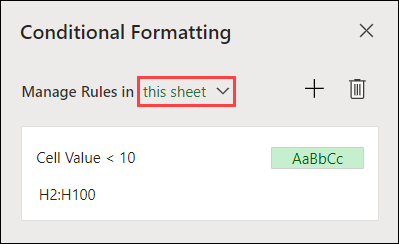
Ако в списъчното поле Покажи правилата за форматиране на не виждате исканото от вас правило, проверете дали са избрани правилните диапазон от клетки, работен лист, таблица или отчет с обобщена таблица.Изберете правило. Правилата могат да се избират само едно по едно.
За да повишите приоритета на избраното правило, щракнете върху Премести нагоре. За да понижите приоритета на избраното правило, щракнете върху Премести надолу.
Ако желаете да спрете изчисляването на правило за конкретно правило, отметнете квадратчето Спри, ако е истина.
Изчистване на условното форматиране
Изчистване на условното форматиране в работен лист
- В раздела ' 'Начало '' щракнете върху ''Условно форматиране'>' Изчистване на правилата>за целия лист.
Изпълнете следните стъпки, ако имате условно форматиране в работен лист и трябва да го премахнете.
За цял работен лист
- В раздела ' 'Начало '' щракнете върху ''Условно форматиране'>' Изчистване на правилата>за целия лист.
В диапазон от клетки
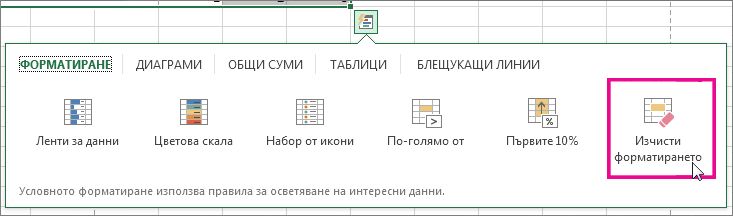
Изберете клетките, които съдържат условното форматиране.
Щракнете върху
 на леща за бърз анализ, който се показва долу вдясно на избраните данни.
Забележка
Леща за бърз анализ няма да се вижда, ако:
- всички клетки в избрания диапазон са празни или
- има запис само в горната лява клетка на избрания диапазон, а всички други клетки в диапазона са празни.
Щракнете върху Изчисти формата.
Намиране и премахване на едни и същи условни формати в целия работен лист
- Щракнете върху клетка, която е с условния формат, който искате да премахнете в целия работен лист.
- В раздела Начало щракнете върху стрелката до Намиране и избор, а след това върху Специален избор на клетки.
- Щракнете върху Условни формати.
- Щракнете върху Като текущата под Проверка на данни. , за да изберете всички клетки, които съдържат едни и същи правила за условно форматиране.
- В раздела ' 'Начало '' щракнете върху ''Условно форматиране'>' Изчистване на правилата>от избраните клетки.
Забележка
Не можете да използвате условно форматиране с външни препратки към друга работна книга.
Имате нужда от още помощ?
Винаги можете да попитате експерт в техническата общност за Excel или да получите поддръжка в общностите.