
Използвайте "Автодовършване на формули", за да създавате и редактирате формули по-лесно и да минимизирате грешките при въвеждане и синтактичните грешки. След като въведете = (знак за равенство) и началните букви или превключвател за показване, Microsoft Excel показва динамичен падащ списък на валидните функции, имена и текстови низове, които съответстват на буквите или превключвателя. Можете да вмъкнете елемент от падащия списък във формулата, като използвате превключвател за вмъкване.
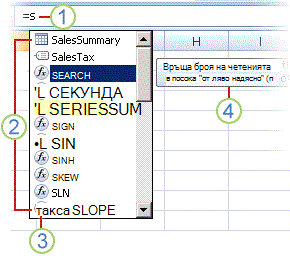
1. Въведете = (знак за равенство) и началните букви или превключвател за показване, за да стартирате автодовършване на формули.
2. Докато въвеждате, Excel показва списък с валидни елементи, който може да се превърта, като най-близкото съвпадение е осветено.
3. Иконите представят типа на записа, например препратка към функция или таблица.
4. Подробните екранни пояснения ще ви помогнат да направите най-добрия избор.
Управление на падащия списък с помощта на превключватели за показване
Следващата таблица обобщава начина за динамично управление на показването на елементите в падащия списък за автодовършване на формули.
| За да покажете | Въведете това |
|---|---|
| Excel и дефинирани от потребителя имена на функции | Буква или начални букви навсякъде, където може да бъде въведена функция. Пример: Su |
| Аргументи на функцията | (Няма превключвател на дисплея). Въведете аргумента, например число или препратка към клетка, или използвайте превключвател за показване, например начални букви или [ (отваряща квадратна скоба). Пример: SUM(5; A2; [ За всеки следващ аргумент въведете запетая и след това аргумента или друг превключвател за показване. Забележка: Следните функции имат аргументи с изброени константи, които автоматично се показват в падащия списък: CELL, FV, HLOOKUP, MATCH, PMT, PV, RANK, SUBTOTAL и VLOOKUP. |
| Дефинирани имена и имена на таблици | Буква или начални букви, където може да бъде въведено това име. Пример: Ann |
| Спецификатори на колони на таблица и спецификатори на специални елементи ([#All], [#Data], [#Headers], [#Totals], [#ThisRow]) | Едно или повече от следните неща:
Забележка: Ако клетката е в таблица, името на таблицата не е задължително. Например следните формули ще са същите: =[Продажби]/[Разходи] =AnnualSummary[Продажби]/AnnualSummary[Разходи] |
| Имена на връзки във функции за куб | " (отваряща кавичка) непосредствено след отварящата скоба на името на функцията за куб. Пример: CUBEMEMBER(" Забележка: Само OLAP връзките, съхранени в текущата работна книга, се показват в списъка. |
| Многомерни изрази (MDX) Текстови низове във функции за куб | Едно или повече от следните неща:
|
Забележка
- По всяко време, когато използвате "Автодовършване на формули", можете да въведете това, което искате, за да завършите формулата.
- Можете да използвате "Автодовършване на формули" в средата на съществуваща вложена функция или формула. Текстът непосредствено преди точката на вмъкване се използва за показване на стойностите в падащия списък, а целият текст след точката на вмъкване остава непроменен.
- Дефинираните имена, които създавате за изброени константи, като например тези, използвани във функцията SUBTOTAL, и връзките на функцията "Куб", не се показват в падащия списък "Автодовършване", но все още можете да ги въведете.
Използване на клавиши за навигация в списъка за автодовършване на формули
Следващата таблица обобщава ключовете, които можете да използвате, за да се придвижвате в списъка за автодовършване на формули.
| За | Натиснете |
|---|---|
| Преместване на точката на вмъкване с един знак наляво. | СТРЕЛКА НАЛЯВО |
| Преместване на точката на вмъкване с един знак надясно. | СТРЕЛКА НАДЯСНО |
| Преместване на селекцията с един елемент нагоре. | СТРЕЛКА НАГОРЕ |
| Преместване на селекцията с един елемент надолу. | СТРЕЛКА НАДОЛУ |
| Избиране на последния елемент. | END |
| Избиране на първия елемент. | HOME |
| Придвижване надолу с една страница и избиране на нов елемент. | PAGE DOWN |
| Придвижване нагоре с една страница и избиране на нов елемент. | PAGE UP |
| Затваряне на списъка. | ESCAPE (или щракнете върху друга клетка) |
| Включване или изключване на автодовършване на формули. | ALT+СТРЕЛКА НАДОЛУ |
Въвеждане на елемент от списъка с помощта на превключвател за вмъкване
Важно
Докато въвеждате формула, дори след като сте използвали превключвател за вмъкване, не забравяйте да въведете затварящата кръгла скоба за функция, затварящата квадратна скоба за препратка към таблица или затварящата кавичка за текстовия низ MDX.
- За да вмъкнете избрания елемент във формулата и да поставите точката на вмъкване непосредствено след него, натиснете клавиша TAB или щракнете двукратно върху елемента.
Включване или изключване на "Автодовършване на формули"
Забележка
Този раздел не се отнася за Excel за уеб.
- Изборна>опции за файлове>за формули.
- Под "Работа с формули" изберете или изчистете отметката от "Автодовършване на формули".
Съвет
Можете също да натиснете ALT+СТРЕЛКА НАДОЛУ.
Имате нужда от още помощ?
Винаги можете да попитате експерт в техническата общност за Excel или да получите поддръжка в общностите.