
Интелигентните документи са файлове, като например работни книги на Excel, които са програмирани да ви помагат при работа с тях. Няколко типа файлове на Excel, като формуляри и шаблони, могат да функционират и като интелигентни документи.
Научете повече за интелигентните документи
Интелигентните документи предоставят решения на два често срещани бизнес проблема: управление на работния поток на бизнес процесите и повторно използване и споделяне на информация. Добавяте разширителни XML пакети към вашите работни книги на Excel, за да създадете тези интелигентни решения за документи. Тези решения могат да бъдат изтеглени или разработени с помощта на софтуерния развоен комплект Smart Document.
Забележка
Умните документи не могат да се отварят в Excel за уеб.
Управление на работен поток на бизнес процес
Интелигентните документи работят особено добре за работни книги, които са част от работен поток. Работният поток е автоматизираното преминаване на документи или елементи през определена последователност от действия или задачи, свързани с определен бизнес процес. Работните потоци могат да се използват за съгласувано управление на общи бизнес процеси, например одобрение или преглед на документ. Например във вашата фирма може да има процес за попълване на формуляри за годишни разходи за служители, а вече може да използвате шаблон на Excel за тази цел. Ако този шаблон бъде конвертиран в интелигентен документ, той може да бъде свързан към база данни, която автоматично допълва част от необходимата информация, например името на служителя, номера на служител и името на ръководителя. Когато завършите отчета за разходите, интелигентният документ може да покаже бутон, който ви позволява да го изпратите към следващата стъпка в работния поток. Тъй като интелигентният документ "знае" кой е ръководителят ви, той може автоматично да се маршрутизира до този човек. И без значение кой има документа, интелигентният документ знае къде се намира в работния поток за преглед на разходите и каква стъпка трябва да се изпълни след това.
Многократно използване и споделяне на информация
Можете да използвате интелигентни документи, за да ви помогнат да споделяте и използвате повторно съществуващо съдържание. Например адвокатите могат да използват съществуващи шаблони, когато пишат договори, а журналистите могат да вмъкват автори и друг често използван текст. Интелигентните документи могат също така да улеснят споделянето на информация и дори могат да взаимодействат с други програми на Microsoft Office. Можете например да използвате умни документи, за да изпращате имейл съобщения чрез Outlook, без да излизате от документа или да стартирате Outlook.
Добавяне на решения за интелигентни документи с помощта на XML разширителни пакети
Когато добавите решение за интелигентни документи, то се появява в списъка с налични решения всеки път, когато отворите нов интелигентен документ. За да използвате решение, трябва първо да прикачите към вашия документ разширителни XML пакети, което превръща работната ви книга на Excel в интелигентен документ. Разширителният XML пакет съдържа множество компоненти, които включват XML файлове и манифест, който препраща към тези компоненти. Когато отворите документ, който е прикачен към разширителен пакет, Excel отваря и прозореца на задачите "Действия за документ". Този прозорец на задачите може да включва инструменти за изпълнение на задачи и помощ за използването на интелигентните документи. Специфичните функции, които предоставя интелигентният документ, зависят от проекта, който реализира неговият създател – разработчикът или ИТ специалистът. Ако е необходимо, свържете се с вашия специалист по информационни технологии (ИТ) за местоположението и подробностите за вашето решение за интелигентни документи.
Забележка
Когато използвате интелигентни документи за първи път, може да видите съобщение, което казва, че трябва да инсталирате компоненти на изпълнимия модул за общ език или че имате нужда от различна версия на компонентите. Ако видите този тип съобщение, свържете се с вашия системен администратор.
Изтегляне или разработване на интелигентни документи
Ако нямате налични ресурси за разработка или ИТ, можете да изтеглите интелигентни документи, които са създадени от други разработчици. Ако сте разработчик и искате да научите повече за това как се създават интелигентни документи, вижте софтуерния развоен пакет за интелигентни документи на уеб сайта на Microsoft Developer Network (MSDN).
Добавяне и прикачване на решение за интелигентни документи
Ако разделът "Разработчик " не се вижда, направете следното, за да го покажете:
- В раздела "Файл" щракнете върху "Опции>"Персонализиране на лентата.
- От дясната страна на диалоговия прозорец "Персонализиране на лентата " изберете "Основни раздели " от падащия списък "Персонализиране на лентата " и след това отметнете квадратчето "Разработчик ".
- Щракнете върху OK.
В раздела "Разработчик ", в групата "XML " щракнете върху "Разширителни пакети".
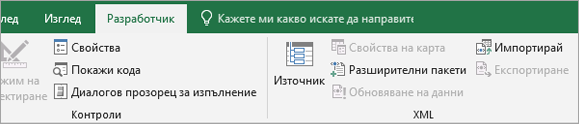
Щракнете върху Добави.
В диалоговия прозорец Инсталиране на разширителни пакети за XML намерете местоположението на сборния файл за решението, което искате да добавите.
Щракнете върху Open (Отвори).
В списъка Налични разширителни XML пакети щракнете върху решението, което искате да прикачите към вашия документ, и след това щракнете върху Прикачване.
Промяна на XML разширителния пакет, който е прикачен към интелигентен документ
Ако разделът Разработчик не е наличен, направете следното, за да го покажете:
- В раздела "Файл" щракнете върху "Опции>"Персонализиране на лентата.
- От дясната страна на диалоговия прозорец "Персонализиране на лентата " изберете "Основни раздели " от падащия списък "Персонализиране на лентата " и след това отметнете квадратчето "Разработчик ".
- Щракнете върху OK.
В раздела "Разработчик ", в групата "XML " щракнете върху "Разширителни пакети".
Направете някое от следните неща:
- За да премахнете името и URL свойствата на XML разширителния пакет от документа, щракнете върху "Изтрий". XML разширителният пакет все още ще бъде наличен в списъка с налични разширителни пакети за XML .
- За да заместите текущия XML разширителен пакет с новия XML разширителен пакет, в списъка Налични разширителни пакети за XML изберете различен XML разширителен пакет и след това щракнете върху Прикачване.
- XML разширителните пакети могат да бъдат конфигурирани да се актуализират автоматично през определени интервали. За да проверите за актуализации извън тези интервали, щракнете върху "Актуализирай". Ако е наличен актуализиран XML разширителен пакет, новите компоненти ще бъдат изтеглени.
Изтриване на решение за интелигентни документи
Ако разделът Разработчик не е наличен, направете следното, за да го покажете:
- В раздела "Файл" щракнете върху "Опции>"Персонализиране на лентата.
- От дясната страна на диалоговия прозорец "Персонализиране на лентата " изберете "Основни раздели " от падащия списък "Персонализиране на лентата " и след това отметнете квадратчето "Разработчик ".
- Щракнете върху OK.
В раздела "Разработчик ", в групата "XML " щракнете върху "Разширителни пакети".
В списъка " Налични XML разширителни пакети " щракнете върху решението, което искате да изтриете, и след това щракнете върху "Изтрий".
Забележка
Изтриването на решение за интелигентни документи премахва информацията от системния регистър за това решение. Изтриването на решението не премахва никакви файлове, които са били инсталирани на компютъра от XML разширителния пакет, тъй като друг интелигентен документ може да използва тези файлове.