
За бърз достъп до свързана информация в друг файл или в уеб страница, можете да вмъкнете хипервръзка в клетка на работен лист. Можете също да вмъкнете връзки в конкретни елементи на диаграма.
Забележка
Повечето от екранните снимки в тази статия са направени в Excel 2016. Ако имате друга версия, това, което виждате, може да е малко по-различно, но освен ако не е упоменато друго, функциите са същите.
Създаване на връзка към нов файл
В работния лист щракнете върху клетката, в която искате да създадете връзка.
Можете също да изберете обект, като например картина или елемент в диаграма, който искате да използвате за представяне на връзката.- Отидете на "Вмъкване>на връзка".
Можете също да щракнете с десния бутон върху клетката или графиката и след това да изберете "Връзка " от контекстното меню, или можете да натиснете Ctrl+K.
Във Връзка към, щракнете върху Създаване на нов документ.
Въведете име за новия файл в полето Име на новия документ.
Съвет
За да зададете местоположение, различно от показаното под "Пълен път", можете да въведете новото местоположение пред името в полето "Име на нов документ " или можете да щракнете върху "Промяна", за да изберете желаното от вас местоположение, и след това да щракнете върху OK.
Под Кога да се редактира щракнете върху Редактиране на новия документ по-късно или Редактиране на новия документ сега, за да определите кога искате се отваря за редактиране новият файл.
В полето Текст за показване въведете текста, който искате да използвате за представяне на връзката.
За да покажете полезна информация, когато поставите показалеца върху връзката, щракнете върху екранно пояснение, въведете желания текст в текстовото поле за екранно пояснение и след това щракнете върху OK.
Създаване на връзка към съществуващ файл или уеб страница
В работния лист щракнете върху клетката, в която искате да създадете връзка.
Можете също да изберете обект, като например картина или елемент в диаграма, който искате да използвате за представяне на връзката.- Отидете на "Вмъкване>на връзка".
Можете също да щракнете с десния бутон върху клетката или обекта и след това да изберете "Връзка " от контекстното меню или можете да натиснете Ctrl+K.
Под "Връзка към" изберете съществуващ файл или уеб страница.
Направете едно от следните неща:
- За да изберете файл, изберете текущата папка и след това изберете файла, към който искате да се свържете.
Можете да промените текущата папка чрез избиране на различна папка в списъка Търси в. - За да изберете уеб страница, изберете "Прегледани страници " и след това изберете уеб страницата, към която искате да се свържете.
- За да изберете последно използван файл, изберете Recent Files и след това изберете файла, към който искате да се свържете.
- За да въведете името и местоположението на познат файл или уеб страницата, с които искате да се свържете, въведете тази информация в полето Адрес.
- За да намерите уеб страница, изберете бутона "Прегледай уеб
 отворете уеб страницата, към която искате да се свържете, и след това превключете обратно към Excel, без да затваряте браузъра си.
- За да изберете файл, изберете текущата папка и след това изберете файла, към който искате да се свържете.
Ако искате да създадете връзка към конкретно местоположение във файла или в уеб страницата, изберете показалец и след това щракнете двукратно върху показалеца, който искате.
Забележка
Файлът или уеб страницата, с които се свързвате, трябва да имат показалец.
В полето Текст за показване въведете текста, който искате да използвате за представяне на връзката.
За да покажете полезна информация, когато поставите показалеца върху връзката, изберете екранно пояснение, въведете желания текст в текстовото поле за екранно пояснение и след това изберете OK.
Създаване на връзка към определено местоположение в работна книга
За да се свържете към някое местоположение в текущата работна книга или в друга работна книга, можете или да дефинирате име за клетките местоназначение, или да използвате препратка към клетка.
За да използвате име, трябва да наименувате клетките на местоназначението от работната книга местоназначение.
Как се наименува клетка или диапазон от клеткиИзберете клетката, диапазона от клетки или несъседни клетки, които искате да наименувате.
Щракнете върху полето "Име " в левия край на лентата за
 .
.

 Поле за име
В полето " Име " въведете името за клетките и натиснете клавиша Enter.
Забележка
Имената не могат да съдържат интервали и трябва да започват с буква.
В работния лист на работната книга източник щракнете върху клетката, в която искате да създадете връзка.
Можете също да изберете обект, като например картина или елемент в диаграма, който искате да използвате за представяне на връзката.- Отидете на "Вмъкване>на връзка".
Можете също да щракнете с десния бутон върху клетката или обекта и след това да изберете "Връзка " от контекстното меню или можете да натиснете Ctrl+K.
Под Връзка към направете едно от следните неща:
- За да се свържете към местоположение във вашата текуща работна книга, изберете "Място в този документ".
- За да се свържете към местоположение в друга работна книга, изберете "Съществуващ файл или уеб страница", намерете и изберете работната книга, към която искате да се свържете, след което изберете "Показалец".
Направете едно от следните неща:
- В полето "Или изберете място в този документ ", под "Препратка към клетка" щракнете върху работния лист, с който искате да се свържете, въведете препратката към клетка в полето "Тип на препратката към клетката " и след това изберете OK.
- В списъка под "Дефинирани имена" изберете името, представящо клетките, с които искате да се свържете, и след това изберете OK.
В полето Текст за показване въведете текста, който искате да използвате за представяне на връзката.
За да покажете полезна информация, когато поставите показалеца върху връзката, изберете екранно пояснение, въведете желания текст в текстовото поле за екранно пояснение и след това изберете OK.
Създаване на връзка по избор с помощта на функцията HYPERLINK
Използвайте функцията HYPERLINK, за да създадете връзка към документ или друг ресурс в мрежов сървър, интранет или интернет. Когато щракнете върху клетката, съдържаща функцията HYPERLINK, Excel отваря свързания елемент.
Синтаксис
Синтаксисът на функцията HYPERLINK е
=HYPERLINK(link_location; [friendly_name])
- link_location е URL адресът или пътят до местоназначението на връзката
- friendly_name е текстът, който ще се показва в клетката
Примери
Ето някои примери за хипервръзки:
- Хипервръзка към уеб страница
=HYPERLINK("https://www.example.com"; "Посети примера")
Това ще покаже "Пример за посещение" като текст, върху който може да се щракне. - Хипервръзка към имейл адрес
=HYPERLINK("mailto:someone@example.com"; "Изпрати имейл") - Хипервръзка към определени клетки в работния лист
=HYPERLINK("#A10"; "Отиди на клетка A10") - Хипервръзка към друг работен лист в същата работна книга
=HYPERLINK("#Sheet2! A1", "Отиди на Лист2") - Хипервръзка към друга работна книга =HYPERLINK("C:\\Users\\YourName\\Documents\\AnotherWorkbook.xlsx"; "Open another workbook")
- Свързване към определен файл на устройството ви
=HYPERLINK("C:\\Users\\YourName\\Documents\\Report.docx"; "Отвори отчет")
Създаване на връзка към имейл адрес
Когато щракнете върху връзка към имейл адрес, вашата имейл програма стартира автоматично и създава имейл съобщение с правилния адрес в полето "До ", стига да имате инсталирана имейл програма.
В работния лист щракнете върху клетката, в която искате да създадете връзка.
Можете също да изберете обект, като например картина или елемент в диаграма, който искате да използвате за представяне на връзката.- Отидете на "Вмъкване>на връзка".
Можете също да щракнете с десния бутон върху клетката или обекта и след това да изберете "Връзка " от контекстното меню или можете да натиснете Ctrl+K.
Под "Връзка към" изберете "Имейл адрес".
В полето Имейл адрес въведете желания имейл адрес.
В полето Тема въведете темата на имейл съобщението.
Забележка
Някои уеб браузъри и имейл програми няма да разпознаят реда за тема.
В полето Текст за показване въведете текста, който искате да използвате за представяне на връзката.
За да покажете полезна информация, когато поставите показалеца върху връзката, изберете екранно пояснение, въведете желания текст в текстовото поле за екранно пояснение и след това изберете OK.
Можете също да създадете връзка към имейл адрес в клетка, като въведете адреса направо в клетката. Например връзка се създава автоматично, когато въведете имейл адрес, като напр someone@example.com.
Създаване на връзка на външна препратка към данни на работен лист в уеб
Можете да вмъкнете една или повече външни препратки (наречени също връзки) от една работна книга към друга, която се намира във вашия интранет или в интернет. Работната книга не трябва да е записана като HTML файл.
Отворете работната книга източник и изберете клетката или диапазона от клетки, които искате да копирате.
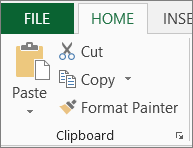
Къмначалния>бутон за копиране в клипборда>.
Преминете в работния лист, в който искате да поставите информацията, и след това щракнете в клетката, където искате да се появи информацията.
Към "Начална страница>">Специално поставянена паста.
Изберете "Поставяне на връзка".
Excel създава връзка на външна препратка за клетката или за всяка клетка в диапазона.
Забележка
Възможно е да решите, че е по-удобно да създадете връзка на външна препратка, без да отваряте работната книга в уеб. За всяка клетка в работната книга местоназначение, където искате да има връзката на външна препратка, щракнете върху клетката и след това въведете знак за равенство (=), URL адреса и местоположението в работната книга. Например:
='http://www.someones.homepage/[file.xls]Лист1'! О1
='ftp.server.somewhere/file.xls'! Моята_клетка
Избор на връзка без активиране на връзката
За да изберете хипервръзка, без да активирате връзката до местоназначението й, направете едно от следните неща:
- Щракнете върху клетката, съдържаща връзката, задръжте бутона на мишката, докато показалецът се превърне в кръстосан
 , и отпуснете бутона на мишката.
 - Използвайте клавишите със стрелки, за да изберете клетката, която съдържа връзката.
- Ако връзката е представена чрез графика, задръжте натиснат клавиша Ctrl и след това изберете графиката.
Промяна на връзка
Можете да промените съществуваща връзка във вашата работна книга, като промените нейното местоназначение, облик, текст или графика, които се използват за представянето й.
Промяна на местоназначението на връзка
Изберете клетката или графиката, съдържащи връзката, която искате да промените.
Съвет
За да изберете клетка, която съдържа връзка, без да отидете до местоназначението на връзката, щракнете върху клетката и задръжте бутона на мишката, докато показалецът се превърне в кръстосан
, и след това отпуснете бутона на мишката. Можете също да използвате клавишите със стрелки, за да изберете клетката. За да изберете графика, задръжте клавиша Ctrl и изберете графиката.- Отидете на "Вмъкване>на връзка".
Можете също да щракнете с десния бутон върху клетката или графиката и след това да изберете "Редактиране на връзка " от контекстното меню или можете да натиснете Ctrl+K.
В диалоговия прозорец "Редактиране на хипервръзка " направете желаните промени.
Забележка
Ако връзката е създадена с помощта на функцията в работен лист HYPERLINK, трябва да редактирате формулата, за да промените местоназначението. Изберете клетката, съдържаща връзката, и след това изберете лентата за формули, за да редактирате формулата.
Помощник за достъпност за хипервръзки
Excel сега включва помощника за достъпност, който автоматично маркира с флаг недостъпни хипервръзки, когато ги създавате или редактирате. Инструментът идентифицира проблеми, включително:
- Дълги или сложни необработени URL адреси без описателен текст.
- Връзки нямат смислена контекстуална формулировка, която да обяснява накъде води връзката.
- Връзки с липсващ текст на описателна връзка.
За да прегледате и коригирате тези проблеми, отидете в раздела> "Преглед" и "Проверка на достъпността>и проверка за достъпност".
Промяна на облика на текста на връзката
Можете да редактирате външния вид на целия текст на връзки в текущата работна книга, променяйки стила на клетките за връзки.
Отидете на началната> страница"Стилове на клетки".
Под Данни и модел направете следното:
За да промените облика на връзки, върху които не е щраквано, за да отидете до местоназначенията им, щракнете с десния бутон върху хипервръзка, а след това изберете "Промяна".
За да промените облика на връзки, върху които е щраквано, за да отидете до местоназначенията им, щракнете с десния бутон върху "Проследена хипервръзка" и след това изберете "Промяна".
Забележка
Стилът на клетка "Връзка " е наличен само когато работната книга съдържа връзка. Стилът на клетка "Проследена връзка " е наличен само когато работната книга съдържа връзка, върху която е щраквано.
В диалоговия прозорец "Стил" изберете "Формат".
В разделите "Шрифт" и "Запълване" изберете желаните от вас опции за форматиране и след това изберете "OK".
Забележка
- Опциите, които избирате в диалоговия прозорец Форматиране на клетки, се показват като избрани под Стилът съдържа в диалоговия прозорец Стил. Можете да изчистите квадратчетата за отметки за кои да е опции, които не желаете да прилагате.
- Промените, които правите в стиловете на клетки "Връзка " и "Проследена връзка", се прилагат към всички връзки в текущата работна книга. Не можете да променяте външния вид на отделни връзки.
Промяна на текста или графичния обект на връзка
Изберете клетката или графиката, съдържащи връзката, която искате да промените.
Съвет
За да изберете клетка, която съдържа връзка, без да отидете до местоназначението на връзката, щракнете върху клетката и задръжте бутона на мишката, докато показалецът се превърне в кръстосан
, и след това отпуснете бутона на мишката. Можете също да използвате клавишите със стрелки, за да изберете клетката. За да изберете графика, задръжте клавиша Ctrl и изберете графиката.Направете едно или няколко от следните неща:
- За да промените текста на връзката, щракнете в лентата за формули и след това редактирайте текста.
- За да промените формата на графика, щракнете с десния бутон върху нея и след това изберете опцията, която искате да промените формата й.
- За да промените текст в графика, щракнете двукратно върху избраната графика и след това направете желаните промени.
- За да промените графиката, която представя връзката, вмъкнете нова графика и я направете връзка със същото местоназначение, а след това изтрийте старата графика и връзка.
Копиране или преместване на връзка
- Щракнете с десния бутон върху хипервръзката, която искате да копирате или преместите, и след това изберете "Копирай " или "Изрежи " в контекстното меню.
- Щракнете с десния бутон върху клетката, в която искате да копирате или преместите връзката, и след това изберете "Постави " в контекстното меню.
Задаване на базовия адрес за връзките в работна книга
По подразбиране неуказаните пътища към файловете местоназначение на една хипервръзка са относителни спрямо местоположението на активната работна книга. Използвайте тази процедура, когато искате да зададете друг път по подразбиране. Всеки път, когато създавате връзка към файл в това местоположение, ще трябва само да зададете в диалоговия прозорец " Вмъкване на хипервръзка" името на файла, а не пътя.
- Щракнете върху раздела Файл.
- Щракнете върху "Информация". Щракнете върху "Свойства" и след това изберете "Разширени свойства".
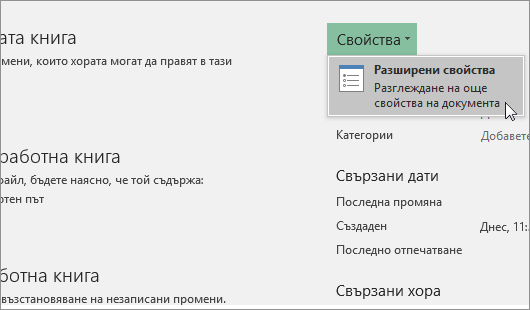
- В раздела Резюме , в текстовото поле Основна хипервръзка въведете пътя, който искате да използвате.
Забележка
Можете да заместите основния адрес на връзката, като използвате пълния или абсолютния адрес за връзката в диалоговия прозорец "Вмъкване на хипервръзка ".
Изтриване на връзка
За да изтриете връзка, направете едно от следните неща:
- За да изтриете връзка и текста, който я представя, щракнете с десния бутон върху клетката, съдържаща връзката, и след това щракнете върху "Изчисти съдържанието " в контекстното меню.
- За да изтриете връзка и графичния обект, който я представя, задръжте натиснат клавиша Ctrl и щракнете върху графичния обект, а след това натиснете клавиша Delete.
- За да изключите единична връзка, щракнете с десния бутон върху връзката и след това щракнете върху "Премахване на връзка " в контекстното меню.
Научете повече за връзките
Когато щракнете върху нея, връзката отваря друга страница или файл. Често местоназначението е друга уеб страница, но може да бъде и картина, имейл адрес или програма. Самата връзка може да бъде текст или картина.
Когато потребител на сайта щракне върху връзката, тя се показва в уеб браузър, отваря или стартира, в зависимост от типа на местоназначението. Например връзка към страница показва страницата в браузъра, а връзка към AVI файл отваря файла в мултимедиен плейър.
Как се използват връзките
Можете да използвате връзките, за да направите следното:
- Да се придвижите до файл или уеб страница в мрежа, интранет или интернет
- Да се придвижите до файл или уеб страница, които планирате да създадете в бъдеще
- Изпращане на имейл съобщение
- Стартиране на предаване на файлове, като изтегляне или FTP процес
Когато посочите към текст или картина, съдържащи връзка, показалецът става ръка  , което показва, че това е нещо, върху което можете да щракнете.
Какво е URL адрес и как работи той
Когато създавате връзка, местоназначението й се кодира като еднозначно местоположение на ресурса (URL адрес), например:
http://example.microsoft.com/news.htm
file://име на компютъра/споделена папка/име_на_файла.htm
URL адресът съдържа протокол, като например HTTP, FTP или FILE, местоположение в мрежата или на уеб сървър, път и име на файл. Следващата илюстрация дефинира частите на URL адреса:
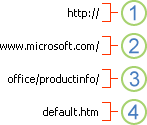
1. Използван протокол (http, ftp, file)
2. Уеб сървър или местоположение в мрежата
3. Път
4. Име на файл
Абсолютни и относителни връзки
Абсолютният URL адрес съдържа пълен адрес, включително протокола, уеб сървъра, пътя и името на файла.
В относителния URL адрес една или повече от частите липсват. Липсващата информация се взима от страницата, съдържаща URL адреса. Ако например липсва информация за протокола и уеб сървъра, уеб браузърът използва протокола и домейна на текущата страница, например .com, .org, .edu.
Често срещано е уеб страниците да използват относителни URL адреси, които съдържат само част от пътя и името на файла. Ако файловете се преместят на друг сървър, всички връзки ще продължат да работят дотогава, докато относителното позициониране на страниците остане непроменено. Например връзка в Products.htm сочи към страница с име apple.htm в папка "Храна"; Ако и двете страници се преместят в папка "Храна" на друг сървър, URL адресът във връзката ще е все още правилен.
В работна книга на Excel неуказаните пътища за свързване на файловете местоназначение са по подразбиране относителни спрямо местоположението на активната работна книга. Можете да зададете различен базов адрес, който да се използва по подразбиране, така че всеки път, когато създавате връзка към файл в това местоположение, да трябва само да задавате в диалоговия прозорец " Вмъкване на хипервръзка " името на файла, а не пътя.
Имате нужда от още помощ?
Винаги можете да попитате експерт в техническата общност за Excel или да получите поддръжка в общностите.