
Обобщените таблици традиционно се изграждат с помощта на OLAP кубове и други сложни източници на данни, които вече имат богати връзки между таблиците. В Excel обаче можете да импортирате множество таблици и да създавате свои собствени връзки между таблиците. Макар че тази гъвкавост е голяма, тя също така улеснява обединяването на данни, които не са свързани, което води до странни резултати.
Създавали ли сте някога подобна обобщена таблица? Възнамерявахте да създадете разбивка на покупките по региони и затова пуснахте поле за сума на покупка в областта " Стойности ", а поле за регион на продажбите – в областта "Етикети на колони ". Но резултатите са грешни.
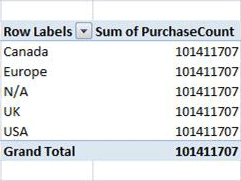
Как можете да коригирате този проблем?
Проблемът е, че полетата, които сте добавили в обобщената таблица, може да са в една и съща работна книга, но таблиците, които съдържат всяка колона, не са свързани. Може например да имате таблица, която изброява всеки регион на продажби, и друга таблица, която изброява покупките за всички региони. За да създадете обобщената таблица и да получите правилните резултати, трябва да създадете релация между двете таблици.
След като създадете релацията, обобщената таблица комбинира данните от таблицата "покупки" със списъка на регионите правилно и резултатите ще изглеждат така:
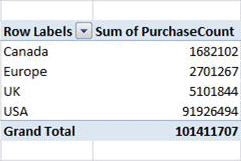
Excel съдържа технология, разработена от Microsoft Research (MSR) за автоматично откриване и коригиране на проблеми във взаимоотношенията, като този.
Използване на автоматично откриване
Автоматичното откриване проверява новите полета, които добавяте към работна книга, съдържаща обобщена таблица. Ако новото поле не е свързано със заглавките на редовете и колоните на обобщената таблица, в областта за уведомяване в горния край на обобщената таблица се появява съобщение, което ви уведомява, че може да е необходима релация. Excel също така ще анализира новите данни, за да намери потенциалните релации.
Можете да продължите да игнорирате съобщението и да работите с обобщената таблица; Ако обаче щракнете върху "Създай", алгоритъмът започва да работи и анализира вашите данни. В зависимост от стойностите в новите данни и размера и сложността на обобщената таблица и релациите, които вече сте създали, този процес може да отнеме до няколко минути.
Процесът се състои от две фази:
- Откриване на релации. Можете да прегледате списъка с предложени релации, когато анализът завърши. Ако не отмените, Excel автоматично ще премине към следващата стъпка за създаване на релациите.
- Създаване на релации. След като релациите са приложени, се показва диалогов прозорец за потвърждение и можете да щракнете върху връзката "Подробни данни ", за да видите списък на релациите, които са създадени.
Можете да отмените процеса на откриване, но не можете да отмените процеса на създаване.
Алгоритъмът на MSR търси "възможно най-добрия" набор от релации, за да свърже таблиците във вашия модел. Алгоритъмът открива всички възможни релации за новите данни, като взема предвид имената на колоните, типовете данни на колоните, стойностите в колоните и колоните, които са в обобщените таблици.
След това Excel избира релацията с най-висок резултат за "качество", както е определено от вътрешната евристика. За повече информация вж. "Общ преглед на релациите" и "Отстраняване на неизправности на релации".
Ако автоматичното откриване не ви даде правилните резултати, можете да редактирате релации, да ги изтриете или ръчно да създадете нови. За повече информация вижте "Създаване на релация между две таблици " или "Създаване на релации" в изглед на диаграма
Празни редове в обобщени таблици (неизвестен член)
Тъй като обобщената таблица обединява свързани таблици с данни, ако има таблица, която съдържа данни, които не могат да бъдат свързани с ключ или със съвпадаща стойност, тези данни трябва да бъдат обработени по някакъв начин. В многомерните бази данни начинът да се обработват несъвпадащи данни е да се присвоят на неизвестния член всички редове, които нямат съвпадаща стойност. В обобщена таблица неизвестният член се показва като празно заглавие.
Ако например създадете обобщена таблица, която трябва да групира продажбите по магазин, но за някои записи в таблицата с продажби не е посочено име на магазина, всички записи без валидно име на магазина се групират заедно.
Ако се получат празни редове, имате две възможности за избор. Можете или да дефинирате релация между таблици, която работи, например чрез създаване на верига от релации между множество таблици, или да премахнете полета от обобщената таблица, които причиняват появата на празните редове.