
Съвет
Научете повече за Microsoft Forms или започнете веднага и създайте проучване, тест или анкета. Искате по-разширени възможности за брандиране, типове въпроси и анализ на данни? Изпробвайте Dynamics 365 Customer Voice.
Microsoft Forms включва богат анализ в реално време, който предоставя обобщена информация за отговорите и индивидуални резултати за проучвания и други видове формуляри. Можете да експортирате резултатите в Microsoft Excel за по-задълбочен анализ, както и да изтриете или отпечатате резюме на отговорите.
Преглед на обобщена информация за отговори за вашия формуляр
В Microsoft Forms отворете формуляра, за който искате да прегледате резултатите, и след това изберете "Преглед на отговорите".
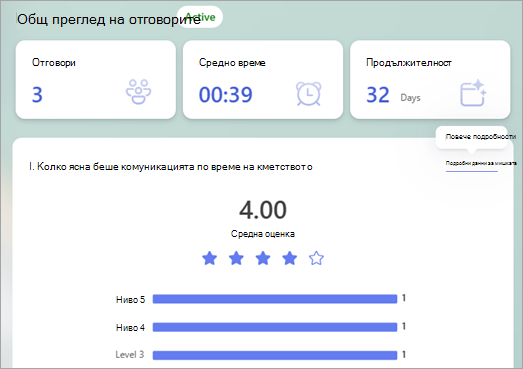
Екранът за общ преглед на отговорите показва обобщена информация за вашия формуляр, като например броя на отговорите и средното време, което е било необходимо на отговарящите да попълнят вашия формуляр. Всяко поле за въпроси показва броя на отговорите. Връзките "Повече подробности " показват подробни данни за отделните отговори.
Преглед на подробности за всеки въпрос
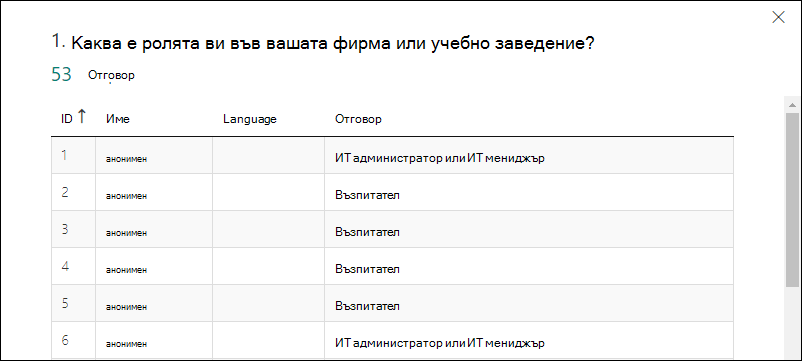
Изберете "Повече подробности " на отделни въпроси, за да разкриете повече подробности за този въпрос. Можете да сортирате резултатите за отговорите, като изберете заглавка на колона.
Проверка на данните за отговорите на всеки въпрос
Изберете "Проверявай отделните резултати ", за да видите отделни подробности за всеки отделен респондент.

Използвайте стрелките наляво и надясно, за да се придвижвате между подробните данни на резултатите.
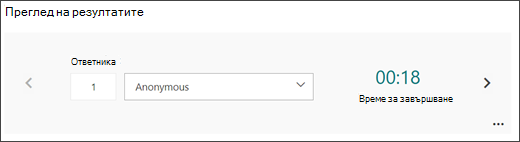
Можете също да изберете името на респондента, за да преминете към резултатите на друг респондент.
Забележка
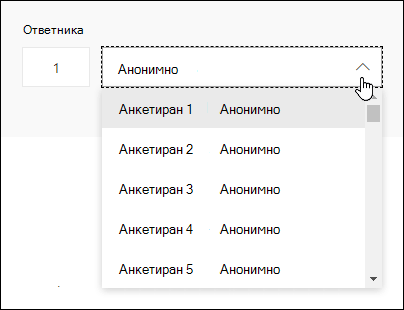
Ако имате повече от 50 анкетирани, превъртете надолу до долната част на падащия списък и изберете "Показване на още респонденти ", за да видите останалите отговори.
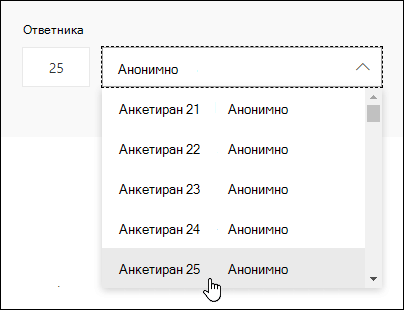
Потърсете отделен отговор, като въведете числото (например 25) в полето " Респондент ", което е свързано с този отговор.
Съвет
Търсенето на отделен отговор по свързания с него идентификационен номер (ID) е особено полезно, когато отговорите се събират анонимно. ИД на респондента е изключителен за всеки отговор, който може да бъде намерен в първата колона на вашата работна книга, ако експортирате отговорите си и ги отворите в Excel.
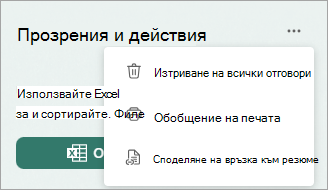
Изберете бутона "Още опции" за отговори опции, за да изтриете всички отговори, да отпечатате отговорите или да споделите връзка към резюме.
Изберете "Назад ", за да се върнете към екрана за общ преглед на отговорите .
Съвет
Научете повече за отпечатването на формуляри.
Преглед на резултати от формуляр в работна книга на Excel
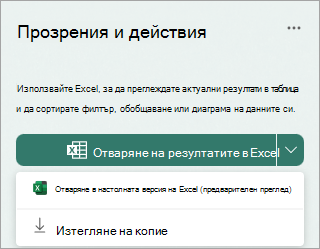
Можете лесно да преглеждате всички данни от отговорите за вашия формуляр в Microsoft Excel. От "Общ преглед на отговорите" можете да отваряте резултатите в Excel , за да направите снимка на текущите си данни за отговорите в работна книга.
Изберете стрелката за падащо меню до "Отваряне на резултатите в Excel ", за да я отворите в настолната версия на Excel като визуализация, или да изтеглите копие.
Забележка
- Ако изберете "Отваряй резултатите" в Excel, вашата работна книга на Excel ще се съхрани автоматично в OneDrive за работа или учебно заведение и ще съдържа динамична връзка за данни към вашия формуляр. За групови формуляри работната книга на Excel ще се запише в SharePoint. Всякакви нови данни на отговор във вашия формуляр ще бъдат отразени във вашата работна книга. Работната книга ще се отвори автоматично в Excel за уеб.
- Ако изберете "Отвори в настолната версия на Excel", вашата работна книга на Excel ще се съхрани автоматично в OneDrive за работата или учебното заведение и ще съдържа динамична връзка за данни към вашия формуляр. За групови формуляри работната книга на Excel ще се запише в SharePoint. Всякакви нови данни на отговор във вашия формуляр ще бъдат отразени във вашата работна книга. Работната книга ще се отвори автоматично в настолното приложение Excel. Той е наличен за всички потребители на Excel от текущия канал, работещи с версия 2410 (компилация 16.0.18227.20000) или по-нова. Можете да проверите коя версия използвате, като отидете на "Файл>акаунт " в Excel. Ако използвате по-стара версия, препоръчваме да актуализирате приложението Excel, за да се възползвате максимално от тази функция. Потребителите на Mac също могат да очакват с нетърпение тази функция в предстояща актуализация.
- Актуализацията на данни може да се стартира в Excel само от собственика на формуляра и други потребители във вашата организация, които имат разрешения за редактиране на работната книга. Външни потребители (т.е. които са извън организацията) не могат да задействат актуализацията на данни.
- Ако изберете "Изтегляне на копие", ще се отвори офлайн работна книга на Excel, която няма релация или връзка с вашия формуляр.
Ако все още виждате бутона "Отвори в Excel " по-долу, връзката с динамични данни с Excel е прекъсната. Отворете работната книга на Excel и следвайте инструкциите, за да настроите нова връзка за данни.

Отстраняване на неизправности при експортиране на данни
Ако се сблъсквате с грешка при изтегляне, научете как да отстранявате неизправности при експортиране на данни от формуляр в Excel.
Анализиране на резултати от формуляр в Excel
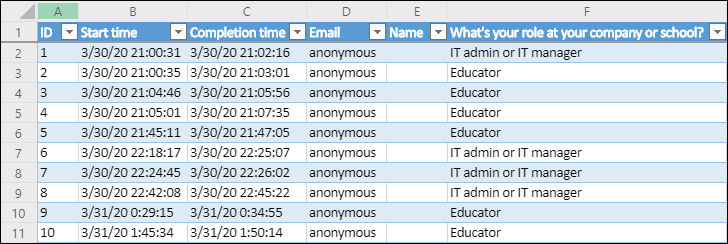
Във вашата работна книга на Excel подробните данни за всеки въпрос във вашия формуляр са представени в колони, а всеки отговор се показва в ред. Първите пет колони показват ИД на респондента, началния и крайния час за всеки отговор и името и имейл адреса на всеки отговорил. Следващите колони показват избора на този респондент.
Забележка
- ИД на респондента е изключителен за всеки отговор във вашия формуляр. Можете да намерите отделни отговори и съответните им ИД на респонденти, като изберете "Преглед на резултатите " в екрана за общ преглед на отговорите на вашия формуляр.
- Промените, които правите в работната книга, няма да променят съдържанието на формуляра.
- Имената и имейл адресите няма да се показват, ако разрешите приемането на анонимни отговори от вашия формуляр.
Споделяне на резултатите с други хора
- Изберете "Общ преглед на отговорите".
-
Изберете "Още опции за отговорите"> "Още опции" Споделяне на връзка за резюме.
- Изберете Копиране.
Когато поставите тази връзка, всеки, който има връзката, ще може да вижда резюме на отговорите за вашия формуляр.
Забележка
- Ако използвате мобилния сайт, изберете "Общ преглед на отговорите " и изберете стрелката в центъра. Оттам ще можете да копирате връзката или да я изпратите по имейл.
- Ако работите съвместно по формуляр с определени хора във вашата организация, само вие, като собственик на формуляра, можете да създадете връзка за резюме за вашия формуляр, ако такава все още не съществува. Съавторите все още могат да копират и споделят връзката ви към резюме, но не могат да създадат такава сами. В други режими на сътрудничество, които не са зададени за определени хора във вашата организация, съавторите могат да създават нови връзки към резюме.
Изтриване на споделена връзка към резюме
Ако споделите отговорите на своя формуляр с някого във вашата организация и след това решите да го споделите само с определени хора във вашата организация, всяка връзка за споделяне на резюме, която вече съществува, все още ще е достъпна за всеки във или извън вашата организация.
Изтриването на връзка към резюме ще премахне окончателно и не може да бъде активирано повторно.
Към "Преглед на отговорите", "Общ преглед> наотговорите" Още опции> "Още опции" Споделяне на връзка към резюме>Премахване на връзка .
.
По желание: След това можете да създадете нова връзка към резюме, ако искате да я споделите с нова аудитория, но тази нова връзка към резюме все още ще бъде достъпна от всеки, който я има.
Обратна връзка за Microsoft Forms
Искаме да чуем вашето мнение! За да изпратите обратна връзка за Microsoft Forms, отидете в горния десен ъгъл на вашия формуляр и изберете Още настройки> наформуляра Обратна връзка.
Вж. също
Как да гарантирате, че вашият формуляр и работна книга са синхронизирани
Отстраняване на неизправности при експортиране на данни на формуляр в Excel