
Редактирайте настройките за своя формуляр или тест, за да промените кой може да отговаря и как.
Ето няколко начина, по които работи:
- Позволете на хора извън вашето учебно заведение да отговарят, като например родители и настойници.
- събирате отговори на формуляр анонимно; Например за да съберете обратна връзка от екип или за проучване на класа.
- Проследете кой кой отговор е подал на вашия формуляр или тест.
Промяна кой може да попълва вашия формуляр или тест
Отворете формуляра или теста, който искате да управлявате.
Изберете "Събиране на отговори". Отваря се диалоговият прозорец "Изпращане и събиране на отговори ".
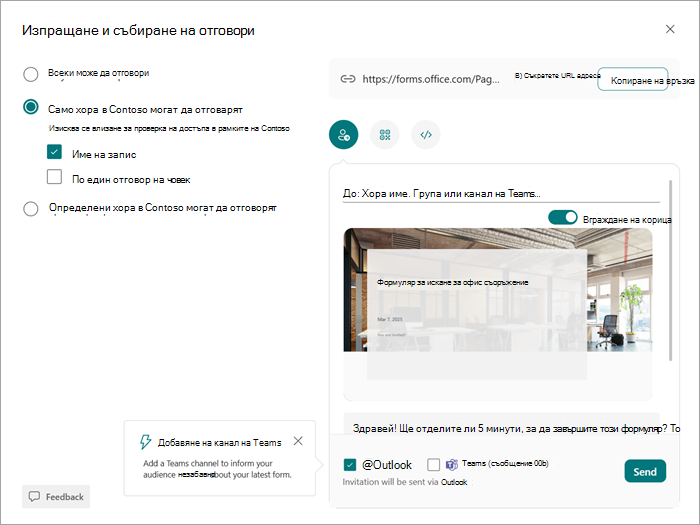
Можете да избирате от следните опции за получатели:
- Всеки може да отговори – всеки в нашата извън вашата организация може да получи връзката към формуляра или теста и достъпа.
- Само хора в моята организация могат да отговарят – всички членове на организацията могат да отговарят, но други – не, дори ако им бъде дадена връзката.
-
Определени хора в моята организация могат да отговарят – само предварително избрани членове на организацията могат да имат достъп и да отговарят.
След като изберете кой може да отговаря на вашия формуляр или тест, въведете имената в полето " До: " на хората, на които искате да дадете достъп до вашия формуляр или тест.
За допълнителни настройки:
Отворете теста или формуляра, който искате да управлявате.
Изберете Настройки.
- Ако сте ограничили опцията "Кой може да отговаря на този формуляр " до хора от вашата организация, можете да отметнете квадратчетата под тази настройка до "Име на запис " и да видите кой е подал всеки отговор или да ограничите отговорите до един отговор на човек.
Под "Опции за отговори":
- Можете да изберете да приемете отговори.
- Въведете начална икрайна дата (незадължително), за да обозначите интервал, през който хората могат да подават отговори. Ако не ги изберете, хората ще могат да подават отговори за произволен срок.
- Разбъркване на въпросите , за да се представят въпросите в произволен ред; Заключване на въпросите , така че да имат определени въпроси в един и същ ред всеки път (например първият, вторият и третият въпрос са винаги едни и същи.)
- Показване на лентата на напредъка , за да покажете на хората докъде са напреднали в теста/формуляра и колко остава да изпълнят. Предлага се само за проучвания, формуляри или тестове с много страници.
- Можете също да добавите уникално съобщение с персонализиране на благодарствено съобщение.
Под "Обратни разписки":
- Разрешете получаването на отговори след подаването и изпратете на всеки участник разписка за попълнените му отговори на формуляр или тест.
- Получавайте известие по имейл за всеки отговор , за да получавате такова всеки път, когато някой попълва формуляра или теста.
Забележка
Опцията "Споделяне с хора от моята организация" е забранена за потребителите.
Идентифициране кой е отговорил на формуляра или теста
Следвайте стъпките по-горе и оставете избрано квадратчето за отметка "Име на запис ", за да запишете името и имейла на всеки анкетиран във вашия формуляр или тест. Отговорилите трябва да са от вашето учебно заведение, за да можете да запишете имената им.
Не записвайте имена при събиране на отговори
Ако събирате обратна връзка или проучвате група ученици или учители, изчистете отметката от квадратчето "Име на запис ".
Съвет
Изберете един отговор на човек , ако не искате получателите ви да подават формуляр или тест повече от веднъж.