
Съвет
Научете повече за Microsoft Forms или започнете веднага и създайте проучване, тест или анкета. Искате по-разширени възможности за брандиране, типове въпроси и анализ на данни? Изпробвайте Dynamics 365 Customer Voice.
С поддръжката на много езици в Microsoft Forms можете да създадете формуляр или проучване на вашия собствен език, след което да позволите на аудиторията си да отговори на предпочитания от тях език. Когато получавате отговори, те ще се съхраняват в един формуляр, който е на вашия собствен език по подразбиране.
Добавяне на езици и превеждане
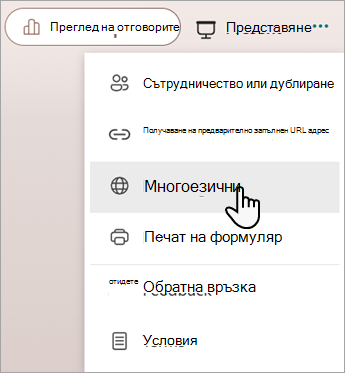
Изберете формуляра, към който искате да добавите езици, и изберете "Още настройки на формуляра
 " след това изберете "Много езици".
Под "Допълнителен език" изберете
 " Добавяне на допълнителен език.
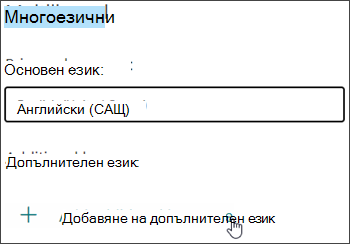
Можете да потърсите език или да превъртите списъка с езици, за да добавите желания език.Забележка
Един формуляр може да поддържа до 11 езика, включително основния ви език.
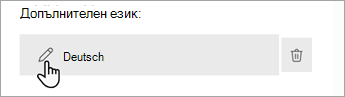
Посочете добавения език и щракнете върху иконата на молив за редактиране на езика .
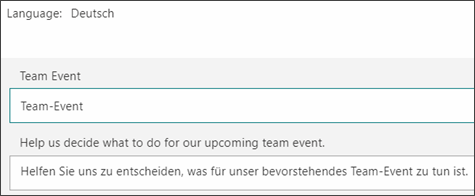
Изберете заглавието, за да започнете превода.
Изберете текстовото поле под заглавието и преведете текста над него. Направете това и за въпросите във вашия формуляр.
Изберете "Назад ", когато приключите с превода.
Какво ще видят отговорилите
След като изпратите своя формуляр, отговарящите ще получат формуляра на техния език по подразбиране (ако сте добавили този език и сте го превели на вашия формуляр).
Получаване на отговори на няколко езика в един формуляр
Когато изберете връзката "Още подробности " под всеки въпрос, ще видите колона за език, за да видите как е отговорила всяка езикова група. Когато преглеждате резултатите в Excel, тази колона за езика ще се показва и в работната книга.
Обратна връзка за Microsoft Forms
Искаме да чуем вашето мнение! За да изпратите обратна връзка за Microsoft Forms, отидете в горния десен ъгъл на вашия формуляр и изберете Още настройки> наформуляра Обратна връзка.