
Съвет
Научете повече за Microsoft Forms или започнете веднага и създайте проучване, тест или анкета. Искате по-разширени възможности за брандиране, типове въпроси и анализ на данни? Изпробвайте Dynamics 365 Customer Voice.
Когато добавяте модерна страница в сайт, добавяте и персонализирате уеб части, като например Microsoft Forms, които са градивните блокове на страницата ви. С уеб частта на Microsoft Forms можете да добавите формуляр или резултатите от формуляр към вашата страница на SharePoint в Microsoft 365.
Забележка
Уеб частта на Microsoft Forms не е налична в средите на SharePoint Server 2019, мобилното приложение на SharePoint, GCC, GCC High или DoD.
- Ако все още не сте в режима на редактиране, изберете "Редактиране " в горния десен ъгъл на страницата. Изберете иконата на кутията с инструменти
 отдясно.
 - Изберете "Покажи всички уеб части", след което изберете или плъзнете и пуснете Microsoft Forms от списъка с уеб части.
Забележка
За повече информация за създаването и публикуването на страници вж. "Създаване и използване на модерни страници в сайт на SharePoint".
Искате да добавите нов или съществуващ формуляр за събиране на отговори?
Добавяне на нов формуляр към сайт на SharePoint
Изберете "Добавяне на нов формуляр".
В панела отдясно въведете име за новия формуляр.
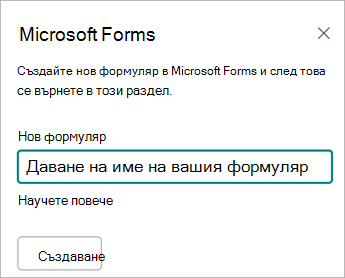
Изберете Създай.
Microsoft Forms ще се отвори в нов раздел. Научете повече за създаването на формуляри в Създаване на формуляр с Microsoft Forms.
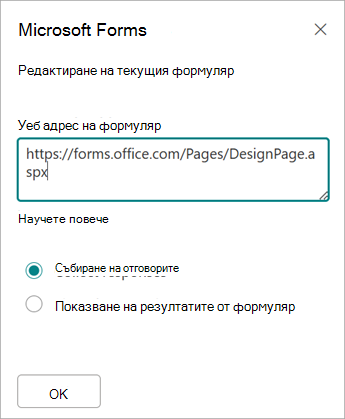
Когато завършите създаването на формуляра, се върнете към страницата на SharePoint в Microsoft 365. Уверете се, че е избрано "Събиране на отговори ", след което изберете OK , за да обновите, така че да виждате най-актуалното съдържание.
Забележка
Уеб адресът на формуляра, който току-що създадохте, вече ще е попълнен в полето Уеб адрес на формуляра.
Добавяне на съществуващ формуляр към сайт на SharePoint
Изберете Добавяне на съществуващ формуляр.
Ако искате да споделите един от вашите собствени формуляри, отидете в forms.office.com и отворете формуляра, който искате да споделите, на вашата страница на SharePoint в Microsoft 365.
Копирайте уеб адреса от адресната лента на браузъра.
Забележка
В Microsoft Forms можете да изберете "Събиране на отговори", за да намерите уеб адреса на формуляра. Под "Изпращане и събиране на отговори" изберете "Копиране на връзката ", за да копирате уеб адреса на формуляра.
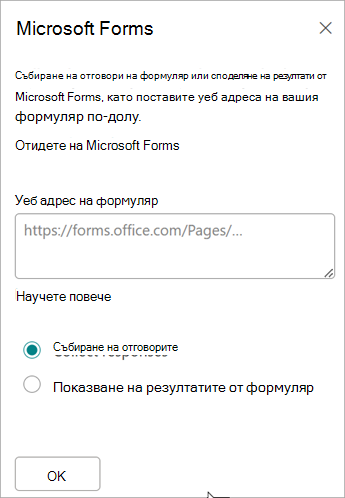
Върнете се към страницата на SharePoint в Microsoft 365. В полето Уеб адрес на формуляра поставете уеб адреса на вашия формуляр.
Съвет
Изберете CTRL+V на клавиатурата, за да поставите уеб адреса.
Забележка
Можете също да поставите уеб адрес, който някой е споделил с вас, в полето Уеб адрес на формуляра.
Уверете се, че е избрано събиране на отговори , след което изберете OK , за да обновите страницата и да видите вашия формуляр.
Редактиране на формуляр чрез вашия сайт на SharePoint
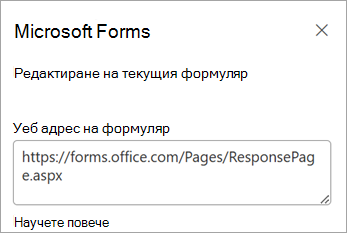
На страницата на SharePoint в Microsoft 365 изберете уеб частта си за формуляри и след това изберете икона за свойства
 .
.В панела отдясно изберете "Редактиране на текущия формуляр ", за да направите промени във формуляра.
Показване на резултатите от формуляр в сайт на SharePoint
След като сте събрали отговорите, вече можете да прегледате резултатите.
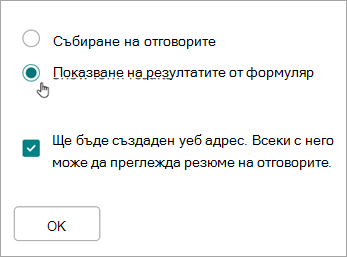
В панела отдясно изберете Показване на резултатите от формуляр.
Забележка
Под "Уеб адрес на формуляра" следното съобщение е отметнато по подразбиране: Ще бъде създаден уеб адрес. Всеки, който разполага с него, може да преглежда резюме на отговорите. Microsoft Forms ще генерира уеб адрес за споделяне на резултата от това проучване. Можете да споделите уеб адреса с всеки, който искате да прегледа резюмето на отговорите в това проучване.
Забележка
Само собствениците и/или съсобствениците на формуляра могат да генерират уеб адреса за споделяне.
Изберете OK. Сега можете да видите резюме на отговорите директно в SharePoint в Microsoft 365.
Обратна връзка за Microsoft Forms
Искаме да чуем вашето мнение! За да изпратите обратна връзка за Microsoft Forms, отидете в горния десен ъгъл на вашия формуляр и изберете Още настройки > наформуляра Обратна връзка.
Вж. също
Добавяне на страница към сайт на SharePoint Online