
Съвет
Научете повече за Microsoft Forms или започнете веднага и създайте проучване, тест или анкета. Искате по-разширени възможности за брандиране, типове въпроси и анализ на данни? Изпробвайте Dynamics 365 Customer Voice.
В Microsoft Teams лесно можете да настроите раздел "Формуляри ", да създадете нов формуляр за събиране на отговори, да добавите съществуващ формуляр за събиране на отговори или да показвате резултати от проучвания, да си сътрудничите с екипа си по формуляр, да създадете известия за вашия формуляр или да проведете бързо запитване само за вашия екип.
Работа с членовете на екипа за създаване и редактиране на формуляр
В Microsoft Teams можете да добавите раздел "Формуляри", за да можете да създадете нов формуляр или да добавите съществуващ, който да може да се редактира целият ви екип.
Добавяне на приложението "Формуляри" за създаване на нов раздел за формуляри
От лявата страна на Teams изберете "Приложения". В полето "Търсене на приложения и други " въведете Forms и след това натиснете клавиша Enter на клавиатурата.
Ако вече имате инсталиран Forms като приложение в Teams, преминете към стъпка 3.
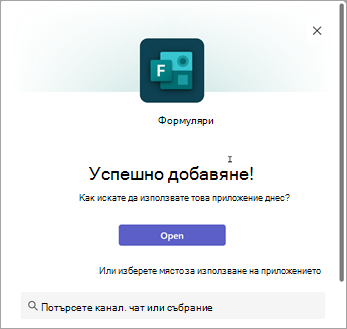
До "Формуляри" изберете "Добавяне". Ще се покаже екран за потвърждение. Оттук изберете името на канала, към който искате да добавите формуляри, или ако не е в списъка, използвайте полето " Търсене на канал", чат или събрание , за да въведете името на канала.
В Teams отидете на желания канал и щракнете върху Добавяне на раздел
 .
.Под разделите за вашия екип изберете "Формуляри".
В страницата за конфигуриране на раздела "Формуляри ", която се отваря, изберете "Създаване на споделен формуляр, който вашият екип да може да редактира", след което дайте име на вашия нов формуляр.
Публикуване в канала за този раздел е автоматично отметнато, така че да можете веднага да споделите новия формуляр с екипа си. Ако не искате да го споделяте веднага, изчистете отметката от това квадратче.
Изберете Запиши.
Сега сте готови да работите с вашия екип върху създаването на този формуляр.
Забележка
Настройката на формулярите "Позволяване на отговарящите да редактират отговорите си" не е налична за формуляри, създадени чрез Teams. Можете да разрешите тази опция, като създадете групов формуляр.
Щракнете, за да последвате връзката за Forms web.
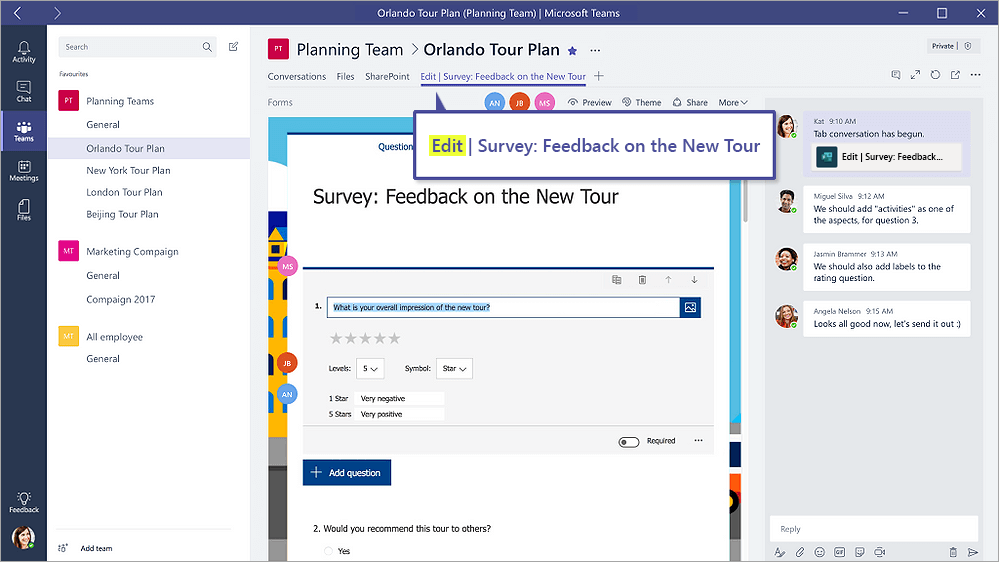
Всеки раздел на формуляр ще има състояние на действие пред заглавието на формуляра. В следващия пример това проучване е в процес на създаване, така че "Редактиране " е пред заглавието на формуляра: Редактиране | Проучване: Обратна връзка за новата обиколка.
Добавяне на съществуващ формуляр за събиране на отговори, показване на резултати от проучвания или сътрудничество с вашия екип
- В Teams отидете на желания канал и изберете Добавяне на раздел .
- Под разделите за вашия екип изберете "Формуляри".
- В страницата за конфигуриране на раздела "Формуляри ", която се отваря, изберете "Добавяне на съществуващ формуляр".
- В полето за търсене въведете името на формуляра, който искате да добавите, или изберете от списъка под полето.
- В падащия списък по-долу Добавяне на съществуващ формуляр изберете дали да събирате отговори, да показвате резултати, или да сътрудничите.
- Публикуване в канала за този раздел е автоматично отметнато, така че да можете веднага да споделите новия формуляр с екипа си. Ако не искате да го споделяте веднага, изчистете отметката от това квадратче.
- Изберете Запиши.
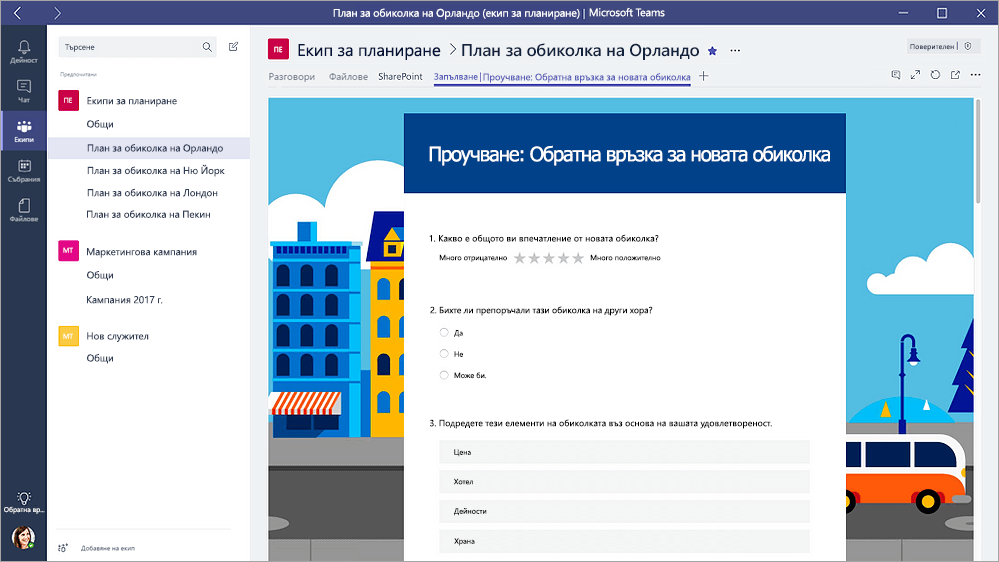
Ако изберете "Събиране на отговори", формулярът ще бъде в режим на "Запълване", така че ще виждате "Попълване" пред заглавието, за да ви уведоми, че сте в процес на събиране на отговори от вашия екип. Пример: Запълване | Проучване: Обратна връзка за новата обиколка.
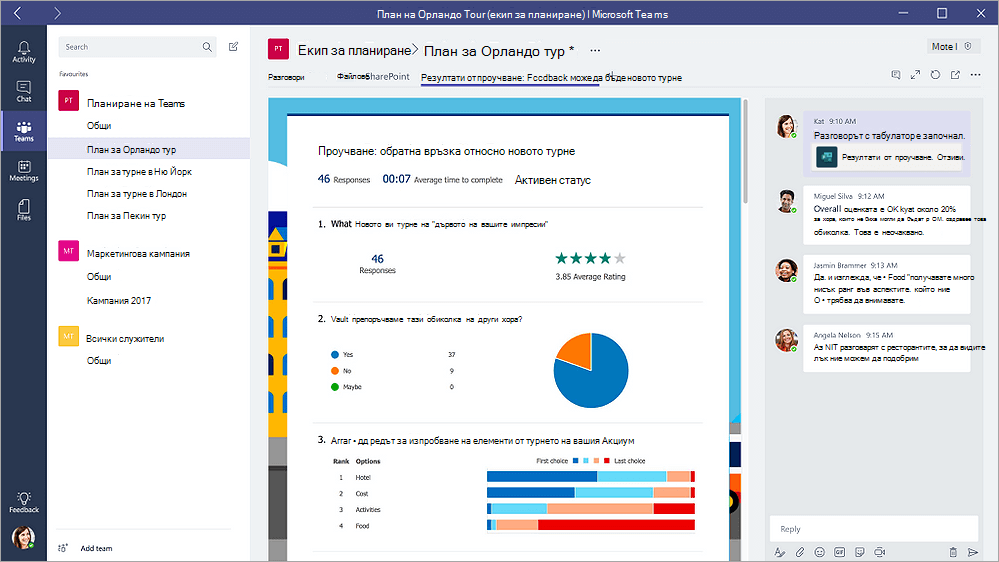
Ако изберете "Покажи резултатите", ще споделите резултатите от формуляр със своя екип и формулярът ще бъде в режим "Резултати". Ще видите резултатите пред заглавието, за да знаете, че са събрани отговори, и сега споделяте тези резултати с екипа си. Пример: Резултати | Проучване: Обратна връзка за новата обиколка.
Ако изберете "Сътрудничество", вие и вашият екип можете да редактирате съществуващ формуляр. Ще видите "Редактиране " пред заглавието, за да знаете, че формулярът е отворен за редактиране. Пример: Редактиране | Проучване: Обратна връзка за новата обиколка.
Започване на разговор със своя екип за формуляр
След като сте създали нов формуляр или сте добавили съществуващ такъв, всеки от вашия екип може да участва във вашия формуляр. Лесно можете да започнете разговор, като щракнете върху иконата за разговор в горния десен ъгъл на Teams.

Ще се отвори прозорец на разговор вдясно от раздела на вашия формуляр. Научете повече за използването на раздела "Разговор" в Microsoft Teams.
Настройване на уведомления за вашия формуляр
Конекторът на Microsoft Forms може да ви помогне да поддържате екипа си актуализиран с отговорите за формулярите си. Просто кажете на конектора за кои формуляри искате да се абонирате, и каналът ще бъде уведомяван с резюме на отговорите всеки ден.
- До канала, за който искате да настроите известие за вашия формуляр, щракнете върху "Още опции
 > "Още опции"Конектори.
 - Вдясно от иконата на формулярите щракнете върху бутона "Конфигуриране ".
- Под "Изберете формуляра", за който искате да получавате известия, щракнете върху падащото меню и изберете формуляр. Ще получавате ежедневна актуализация на отговорите на избрания формуляр.
Научете повече за известията в Microsoft Teams.
Провеждане на запитване в рамките на вашия екип
Използвайте приложението Poll (Запитване) в Teams, за да събирате конструктивна обратна връзка по въпроси, като създавате анкета в реално време направо от чат или канал в Teams.
Научете повече в "Създаване на анкета в Microsoft Teams".
Обратна връзка за Microsoft Forms
Искаме да чуем вашето мнение! За да изпратите обратна връзка за Microsoft Forms, отидете в горния десен ъгъл на вашия формуляр и изберете Още настройки> наформуляра Обратна връзка.
Вж. също
Добавяне на анкета към вашия канал, чат или събрание на Teams