
Можете да експортирате данните от GroupMe от таблото на профила си.
Важно
Можете да експортирате данните, свързани с вашия акаунт за GroupMe, само с помощта на GroupMe в уеб. Ако използвате GroupMe с Акаунт в Microsoft, можете да управлявате данните на Microsoft от таблото за поверителност.
Влезте в GroupMe в уеб.
Щракнете върху вашия аватар (снимка на профила).
Изберете Експортиране на моите данни.
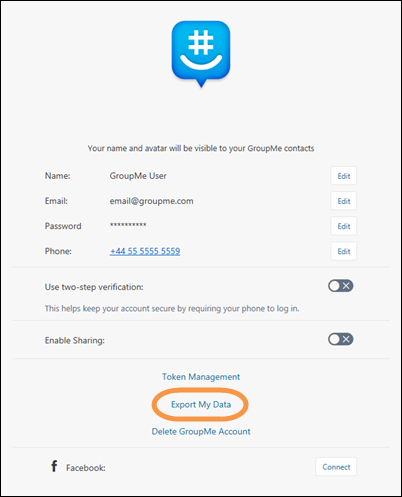
Можете да създадете ново експортиране или да изтеглите предишно експортиране.
Забележка
Можете да имате само едно активно експортиране наведнъж. Ако получите подкана, щракнете върху "Да ", за да заместите предишното експортиране.
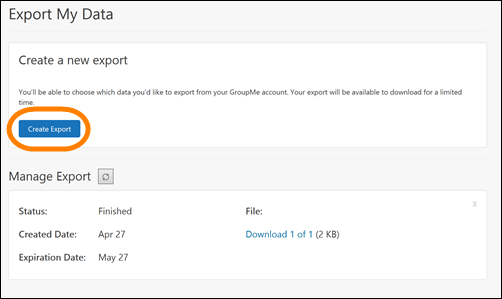
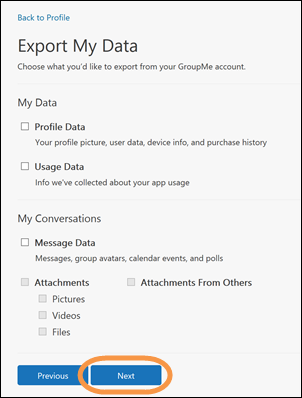
След като щракнете върху Създаване на експортиране, изберете кои набори от данни искате да експортирате. Изберете Напред.
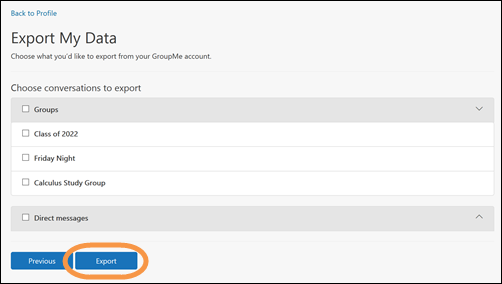
Изберете разговорите и директните съобщения, които искате да експортирате, след което изберете Експортиране.
Ще получите съобщение, че експортирането се генерира. Щракнете върху "Назад ", за да се върнете към екрана "Експортиране на моите данни". Когато експортирането приключи, то ще се появи в областта за управление на експортирането.
Щракнете върху Изтегляне , за да изтеглите експортирания файл с данни.
Забележка
Данните от вашия експортиран акаунт за GroupMe ще включват JSON файлове, които ще ви трябват външен визуализатор, за да прочетете.