
Важно
Поддръжката за Microsoft InfoPath 2013 приключи на 14 юли 2026 г. Препоръчваме мигриране на съществуващи формуляри и работни потоци на InfoPath към поддържани решения на Microsoft 365. Научете повече за оттеглянето на InfoPath.
Като проектирате различни изгледи във вашия формуляр, можете да предложите на потребителите различни начини за преглед на данните в зависимост от типа на формуляра, който искате да създадете, или типа на потребителя, на когото представяте формуляра. Например с няколко изгледа можете да:
- Опростете дълъг и сложен формуляр, като например продължително проучване, като го разделите на няколко страници, през които потребителите могат да се придвижват чрез щракване върху бутоните "Напред " и "Назад ".
- Показвайте различни версии на формуляр на различни хора въз основа на тяхната роля във вашата организация, като например да имат изгледи на притежател на полица, агент и регулатор при обработване на застрахователни искове.
- Създайте изглед на вашия формуляр, който е удобен за печат.
Всички изгледи в един и същ формуляр на InfoPath споделят едни и същи данни. В резултат, ако формулярът има два изгледа и един от тях има текстово поле за имейл адрес, можете да копирате това текстово поле във втория изглед. Когато потребителят въведе своя имейл адрес в един изглед, той автоматично ще се появи в другия изглед.
В тази статия
Въведение в изгледите
Средата за работа на потребителите
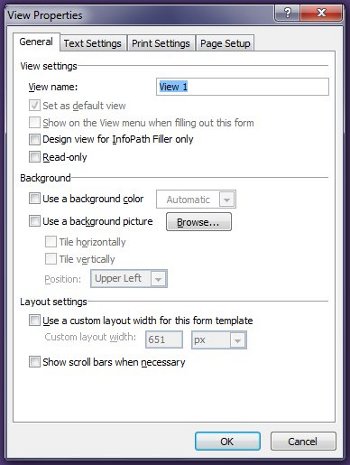
По подразбиране потребителите на вашия формуляр могат да превключват изгледите, като изберат желания изглед от групата "Изгледи/на страница" на лентата. Всеки изглед ще бъде показан с неговото име и активният изглед ще бъде маркиран. Ще се показват всички изгледи, с изключение на тези изгледи, за които квадратчето за отметка "Показвай в менюто "Изглед" при попълване на този формуляр е изчистено квадратчето за отметка в диалоговия прозорец "Свойства на изгледа ".
Ако в нито един от изгледите не е отметнато квадратчето "Показвай в менюто "Изглед" при попълване на този формуляр , групата "Изгледи на страници " в раздела " Начало " няма да се появи. Това е полезно в сценарии, в които не искате потребителите да имат достъп до изгледи, различни от този, който смятате те да попълните. Например формуляр, който се използва за събиране на обратна информация за кандидати за работа, може да има три различни потребителски роли, свързани с него – една за работодатели, една за интервюиращи и една за ръководители по наемане на персонал. За всяка потребителска роля можете да проектирате малко по-различен изглед на формуляра.
Забележка
Възможността за скриване на изгледите от потребителите не е функция за защита. Потребителите все още могат да виждат данните, ако знаят как да получат достъп до самите XML данни.
За да предотвратите превключването на интервюиращите към изгледи на специалист по подбор на персонал или ръководител по наемане на персонал, когато проектирате изгледите на служител и ръководител по наемане на персонал, можете да отворите диалоговия прозорец " Свойства на изгледа " и да изчистите квадратчето за отметка "Показвай в менюто "Изглед" при попълване на този формуляр .
Забележка
В опциите за формуляра възможността за превключване на изгледите може да бъде забранена за потребители, които попълват формуляра в уеб браузър. Щракнете върху раздела "Файл ", щракнете върху "Информация", щракнете върху "Опции за формуляри" и след това в секцията " Уеб браузъри " изчистете квадратчето за отметка "Изгледи ".
За да персонализирате възможностите за превключване на изгледи, добавете бутони за превключване на изгледи към формуляра, както е обяснено по-нататък в тази статия.
Съображения за дизайна
Докато проектирате нов изглед, обикновено ще трябва да изпълните следните задачи:
- Планиране на изгледа.
Планирайте всеки от изгледите и как те ще работят заедно, като обръщате внимание на съображения като:
- Кой от изгледите трябва да се покаже при първото отваряне на формуляра?
- Трябва ли потребителите да използват няколко изгледа? Как ще се придвижват между тях?
- Някои от изгледите трябва ли да са само за четене?
- Има ли вероятност потребителите да отпечатат някакви изгледи от формуляра на InfoPath?
- Попълнете изгледа.
Когато добавите нов изглед към формуляр, той ще започне с шаблон за оформление на страница. Оттук можете да добавите таблици на оформлението от раздела "Вмъкване " на лентата, за да структурирате вашия формуляр, и да добавите контроли от раздела " Начало " в групата "Контроли ".
Можете също да добавяте контроли към новия изглед, които споделят същото поле като контроли, които се използват в други изгледи, чрез плъзгане на съответното поле от прозореца на задачите "Полета ".
- Персонализиране на навигацията.
Как потребителите ще могат да се придвижват във формуляра? Ще знае ли потребителят какво означават командите по подразбиране за превключване на изгледите? Адекватни ли са командите по подразбиране, или искате потребителите да могат да превключват между изгледите, като щракнат върху бутон, който се показва директно във формуляра? Ако потребителят щракне върху бутон, ще използвате ли потребителски интерфейс с раздели или бутони за напред и назад? За изгледи за печат искате потребителите да отпечатват всички изгледи наведнъж, или само активния изглед?
Групата ''Изгледи'' в раздела ''Проектиране на страница''
В раздела "Проектиране на страница " на лентата, в групата "Изгледи " можете да добавяте или изтривате изгледи или да превключвате между различни изгледи. За да персонализирате настройките и поведението на избран изглед, щракнете върху бутона "Свойства ", за да отворите диалоговия прозорец " Свойства на изгледа ".
Можете също да създадете и свържете изглед за печат със съществуващ изглед, като първо създадете изглед за печат да се показва, когато искате да се отпечата изгледът за формуляр, след което го присвоите на съществуващ изглед чрез диалоговия прозорец " Свойства на изгледа ". Можете също да зададете опциите за печат по избор за изгледа за печат в разделите "Настройки за печат " и " Настройка на страниците " на диалоговия прозорец "Свойства на изгледа ", като горни колонтитули, долни колонтитули и полета на страницата.
Добавяне на изглед
За да добавите допълнителни изгледи към формуляр, използвайте следната процедура.
- Щракнете върху раздела "Проектиране на страница ", след което от групата "Изгледи " щракнете върху "Нов изглед".
- Въведете име за изгледа и след това щракнете върху OK.
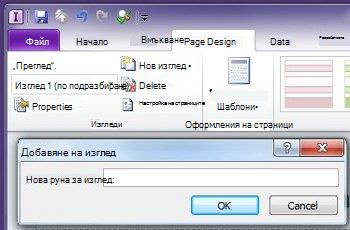
- За да отворите диалоговия прозорец "Свойства на изгледа", щракнете върху раздела "Проектиране на страница", след което от групата "Изгледи" щракнете върху "Свойства".
- В диалоговия прозорец " Свойства на изгледа " променете или задайте желаните настройки или опции за изгледа и след това щракнете върху OK.
- В работната област проектирайте изгледа, като добавите таблици за оформление и контроли към него.
Ако искате да базирате проектирането на нов изглед на съществуващ изглед, отворете съществуващия изглед, натиснете CTRL+A , за да изберете всичко в изгледа, и натиснете CTRL+C , за да копирате избора в клипборда. Изберете новия изглед от списъка " Изглед " в групата "Изгледи " на раздела "Проектиране на страница ", изтрийте предварително попълненото съдържание в изгледа, след което натиснете CTRL+V, за да поставите селекцията в новия изглед.
Изтриване на изглед
Не можете да възстановите изглед, след като сте го изтрили. Ако изтриете изгледа по подразбиране във формуляр, който има само един изглед, InfoPath автоматично създава нов изглед по подразбиране. Ако изтриете изгледа по подразбиране във формуляр, който има множество изгледи, InfoPath ще присвои състояние на изглед по подразбиране на следващия изглед в списъка с изгледи, показан в раздела "Проектиране на страница", в групата "Изгледи", в списъка "Изглед".
- Изберете изгледа, който искате да изтриете, в раздела "Проектиране на страница", в групата "Изгледи", от списъка "Изглед".
- В раздела "Проектиране на страница ", в групата "Изгледи " щракнете върху "Изтрий".
- Когато получите подкана да изтриете изгледа, щракнете върху Да.
Промяна в изгледа по подразбиране
Всеки формуляр има изглед по подразбиране. Потребителите виждат този изглед, когато отворят формуляр, базиран на вашия формуляр. Ако създавате изгледи по избор за формуляр, можете да изберете кой от наличните изгледи да бъде изглед по подразбиране за вашите потребители.
- Изберете изгледа, който искате да направите изглед по подразбиране, в раздела "Проектиране на страница", в групата "Изгледи", от списъка "Изглед".
- В раздела "Проектиране на страница", в групата "Изгледи" щракнете върху "Свойства".
- Отметнете квадратчето Задай като изглед по подразбиране , след което щракнете върху OK.
Ако формулярът има само един изглед, той автоматично се определя като изглед по подразбиране.
Преименуване на изглед
- Изберете изгледа, който искате да преименувате, в раздела "Проектиране на страница ", в групата "Изгледи ", от списъка " Изглед ".
- В раздела "Проектиране на страница", в групата "Изгледи" щракнете върху "Свойства".
- В диалоговия прозорец " Свойства на изгледа " въведете новото име за раздела в текстовото поле " Име на изгледа ", след което щракнете върху OK.
Забележка
Ако преименувате изглед, който е асоцииран с потребителски код, кодът може да не работи според очакванията. За да коригирате този проблем, трябва да намерите всички препратки към старото име на изгледа в кода и да ги актуализирате с новото име на изгледа.
Добавяне на бутон за превключване между изгледи
Изгледите често са предназначени да работят с правила. Правилата ви позволяват да автоматизирате определени задачи в отговор на събития или действия, инициирани от лицето, което попълва формуляра. Можете например да вмъкнете бутон във вашия формуляр и да създадете правило, което превключва изгледите при щракване върху бутона, а след като вмъкнете бутона във вашия формуляр, можете да свържете правилото с бутона, така че то да променя изгледите, когато някой потребител щракне върху него.
По-конкретно, във формуляр за застрахователен иск можете да създадете бутон "Покажи резюмето ", който отваря изглед от високо ниво на данните за исковете при щракване. В изгледа на резюме потребителите могат след това да щракнат върху бутон "Покажи подробните данни ", за да се върнат към по-подробния изглед. По същия начин, ако имате много дълъг формуляр, можете да го разделите на няколко изгледа и да добавите бутони за напред и назад или навигация в раздели , за да позволите на потребителите да се придвижват във формуляра.
- Вмъкнете бутон във всеки изглед.
За да изпълните процедурата по-долу, трябва да имате формуляр с два съществуващи изгледа.
- Изберете изгледа, към който искате да добавите бутон, в раздела "Проектиране на страница ", в групата "Изгледи ", от списъка " Изглед ".
- Поставете курсора върху формуляра, където искате да вмъкнете бутона.
- On the Home tab , in the Controls group select Button.
- Под ''Инструменти за контрола'' щракнете върху раздела ''Свойства '' в лентата.
- В полето Етикет въведете име за бутона и щракнете върху OK.
Създайте правило, което превключва изгледите.
- Изберете бутона.
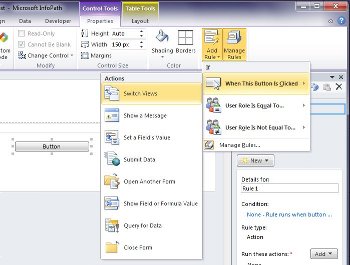
- Под "Инструменти за управление", в раздела "Свойства ", в групата "Правила " щракнете върху "Добавяне на правило".
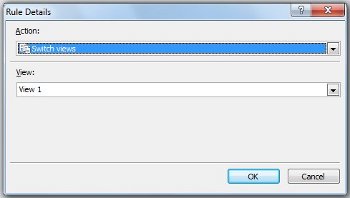
- Изберете При щракване върху този бутон , след което изберете Превключване на изгледи от списъка с действия .
- В текстовото поле " Изглед " изберете изгледа, който да се показва при щракване върху бутона, и след това щракнете върху OK.
Повторете стъпки 1 и 2, за да създадете допълнителни бутони и съответните правила за всеки изглед.
След като сте добавили бутони към вашите изгледи и сте създали необходимите правила, препоръчително е да тествате формуляра, за да се уверите, че работи според очакванията.
В раздела Начало , в групата Формуляр щракнете върху Визуализация.
Щракнете върху бутоните, за да се уверите, че можете да превключвате между изгледите както желаете.
Изгледът, в който сте работили последно, е изгледът, който ще се показва в прозореца за визуализация, освен ако не е създадено правило за превключване на изгледа на базата на ролята на потребителя при зареждане на формуляра.
Забележка
В изгледи само за четене бутоните не са налични. За навигация в изгледи само за четене, като например показвания изглед в списъчен формуляр на SharePoint, използвайте бутон за картина и изчистете квадратчето за отметка "Скрий картината" в изгледите само за четене от диалоговия прозорец за свойства на контролата в раздела "Свойства " на лентата.
Показване на изглед чрез правило за зареждане на формуляр
Когато потребител отвори формуляр, изгледът може да бъде специфичен за този потребител или други критерии. Например ако проектирате формуляр, който включва потребителски роли и съдържа множество изгледи, може да е полезно да покажете изглед, базиран на потребителската роля, която е присвоена на даден потребител. По-конкретно, можете да използвате правило за показване на изглед, когато потребител, на когото е присвоена определена потребителска роля, отвори формуляр, базиран на вашия формуляр.
Потребителските роли могат да се използват само във формуляри, предназначени за попълване на InfoPath. За да превключите изгледите на базата на членството в група за формуляри, разрешени за уеб, помислете за създаване на правило за зареждане на формуляр , което използва метода getUserMemberships на уеб услугата за потребителски профили, за да определи членството на потребителите.
Тази процедура предполага, че имате дефинирана потребителска роля във вашия формуляр. Ако нямате поне една потребителска роля във вашия формуляр, добавете потребителска роля от раздела " Данни ", преди да започнете тази процедура.
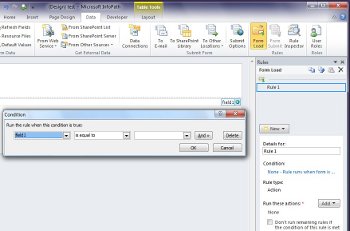
- В раздела Данни , в групата Правила щракнете върху Зареждане на формуляр.
- Щракнете върху "Създай", щракнете върху "Действие" и след това в текстовото поле "Подробни данни за текстови данни" въведете име за правилото.
- За да накарате формуляра да зареди изглед, базиран на потребителска роля, щракнете върху връзката под секцията "Условие ". В първия списък щракнете върху текущата роля на потребителя и след това изберете ролята на потребителя.
Можете да изберете други опции в зависимост от условията, които искате да повлияят на начина, по който се зарежда формулярът.
- Щракнете върху OK.
- Щракнете върху бутона "Добави ", след което изберете "Превключване на изгледи".
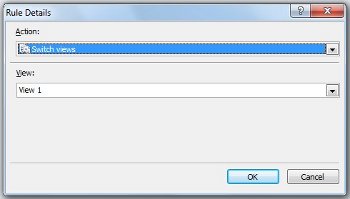
- В списъка " Изгледи " щракнете върху желания изглед и след това щракнете върху OK.