
Важно
Поддръжката за Microsoft InfoPath 2013 приключи на 14 юли 2026 г. Препоръчваме мигриране на съществуващи формуляри и работни потоци на InfoPath към поддържани решения на Microsoft 365. Научете повече за оттеглянето на InfoPath.
Добавянето на валидиращи правила към контроли в шаблон на формуляр гарантира, че събраните данни са точни и съгласувани. Когато добавите текстова контрола, потребителите могат да въвеждат всичко в нея. Ако обаче искате да ограничите потребителите да въвеждат имейл адрес, използвайте валидиращо правило, което гарантира, че това, което потребителят въвежда в полето, съответства на шаблона на имейл адрес, и го подканва да го коригира, ако не е.
В тази статия
Примери за валидиращи правила
Ето няколко примера как да използвате валидиращи правила в шаблон на формуляр:
- За да знаят потребителите кога сумата, която въвеждат за елемент на разход, надвишава одобрената сума.
- За да се гарантира, че потребителите ще въвеждат правилно форматиран телефонен номер в поле за телефонен номер.
- За да сте сигурни, че адресът за фактуриране се въвежда, когато потребителят не избере квадратче за отметка, което показва, че адресът му за фактуриране е същият като адреса му за доставка.
Забележка
Правилата за проверка на данни не позволяват на потребителя да подава формуляр, ако има някакви грешки.
Начини за уведомяване на потребителите за грешка при проверка
Валидиращите правила са предназначени да проверяват за определени условия във формуляра и ако тези условия са изпълнени, да уведомяват потребителите, така че да могат да предприемат коригиращи действия. Има два начина, по които валидиращите правила уведомяват потребителите за грешка при проверка – екранни пояснения и диалогови прозорци. Екранното пояснение винаги е свързано с грешка при проверка и се появява, когато потребителят премести курсора на мишката над контрола със свързано с нея валидиращо правило. Можете също да укажете допълнително съобщение в диалоговия прозорец, което да се показва, когато потребителите въведат невалидни данни.
По подразбиране диалоговите прозорци се появяват само когато потребителят щракне с десния бутон върху контрола с грешка при проверка и след това щракне върху пълното описание на грешката в InfoPath Filler или щракне върху връзката в екранното пояснение за проверка в уеб браузър. Можете също да конфигурирате правилото така, че да показва автоматично диалоговия прозорец. Тази опция се прилага само при попълване на формуляри в InfoPath Filler, когато потребителят направи невалиден запис и след това се опита да излезе от контролата. Дори когато е избрана тази опция, съобщенията в диалоговите прозорци не се показват автоматично при попълване на формуляри в уеб браузър.
Добавяне на валидиращо правило
Използване на бутона "Добавяне на правило"
Включени, предварително дефинирани валидиращи правила могат да бъдат добавени с помощта на бутона "Добавяне на правило ". За да добавите бързо валидиращо правило, направете следното:
- Изберете контрола.
- В раздела Начало , в групата Правила щракнете върху Добавяне на правило.
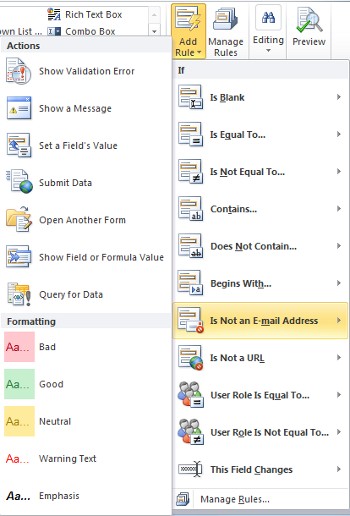
- Щракнете върху типа условие, на което правилото трябва да отговаря, за да бъде приложено, като например "Не е имейл адрес ", ако искате правилото да гарантира, че съдържанието на полето е форматирано като имейл адрес.
- Щракнете върху "Покажи грешката при проверка".
Забележка
В зависимост от типа на избраното условие може да бъдете помолени да въведете допълнителна информация.
- Когато приключи, се появява прозорецът на задачите "Правила " и можете да направите необходимите промени в правилото.
Използване на прозореца на задачите "Правила"
Изпълнете следните стъпки, за да добавите валидиращо правило от прозореца на задачите "Правила" :
Създаване на валидиращо правило.
- Щракнете върху контрола.
- Ако прозорецът на задачите "Правила " не се вижда, тогава в раздела " Начало ", в групата "Правила " щракнете върху "Управление на правилата".
- Щракнете върху Създай.
- Щракнете върху "Проверка".
- В полето "Подробни данни за " въведете име за правилото.
Задайте условията.
Щракнете върху "Няма " в секцията за условие.
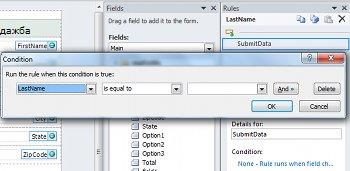
Ако условието за правилото се базира на поле, изпълнете следното:
Щракнете върху полето, на което се основава правилото.
Щракнете върху оператора, например е равно на.
Въведете стойността.
Забележка
Възможно е също да се базира правило на израз или набор от данни, които могат да бъдат подписани. За повече информация относно тези по-сложни сценарии вижте съответния раздел в "Сценарии с разширени условия".
Щракнете върху "И", за да добавите друго условие и повторете стъпка 2 или щракнете върху OK.
Забележка
След като добавите второ условие, бутонът "И" се замества с поле. Оставете и избрано, ако и първото, и всяко следващо условие трябва да са изпълнени, за да се приложи проверката на данни. В противен случай, ако само едно от условията трябва да е изпълнено за проверката на данни, която трябва да се приложи, изберете или.
Задайте съобщение.
Въведете текста в полето за екранно пояснение .
Ако искате да добавите по-подробно съобщение или да разрешите съобщение в автоматичен диалогов прозорец, направете следното:
Щракнете върху "Показване на още опции".
Щракнете върху "Показване на екранните пояснения и съобщение в диалоговия прозорец", за да разрешите автоматичното съобщение в диалоговия прозорец.
Забележка
При попълване на формуляри в уеб браузър се показват само екранни пояснения.
В полето за съобщение Диалогов прозорец въведете текста.
Това показва диалоговия прозорец " Схема за въвеждане на данни ", от който можете да изберете от няколко предварително дефинирани стандартни шаблона. Ако никой от тези шаблони не отговаря на вашите нужди, можете да посочите персонализиран модел. Шаблонът по избор може да изисква използването на специални знаци, които лесно могат да бъдат вмъкнати, като ги изберете от полето "Вмъкване на специален знак ".
Сценарии с разширени условия
По-долу са описани по-сложни сценарии, които можете да използвате, когато задавате условието на правило за валидиране на данни.
- Базиране на правило на израз
Изразът е набор от стойности, полета или групи, функции и оператори. Използвайте израз за проверка на стойността на поле, като например за проверка на дата, въведена от потребител, или на стойността на елемент, въведен в отчет за разходите.
- Щракнете върху израза.
- Въведете израза.
Забележка
За повече информация вж. " Добавяне на функции и формули".
- Базиране на правило на набор от подлежащи на подписване данни
Като базирате правило на набор от данни, които могат да бъдат подписани, можете да добавите съобщение за грешка към бутон за подаване, ако потребителят не е подписал формуляра, като по този начин сте сигурни, че формулярът е подписан преди подаването. Това условие се поддържа само във формуляри на InfoPath Filler.
- Щракнете върху "Избор на набор от данни, подлежащи на подписване".
- В диалоговия прозорец "Избор на набор от подписващи данни " изберете набора от данни, които могат да бъдат подписвани, и след това щракнете върху OK.
- Щракнете върху желаното условие и след това щракнете върху критериите.
Забележка
За повече информация вж. "Цифрови подписи в InfoPath 2010".
- Базиране на правило на роля на потребител
Може да имате един формуляр за всички потребители, но в зависимост от тяхната роля изисквате различна информация от всяка група потребители. В резултат на това можете да използвате грешка при проверка на данни, за да покажете грешка при проверка, ако потребител, на когото е присвоена конкретна роля, забрави да попълни задължително поле. Потребителските роли се поддържат само във формуляри на InfoPath Filler.
- Щракнете върху Текущата роля на потребителя от първото поле.
- Щракнете върху оператора, например е равно на.
- Щракнете върху ролята или щракнете върху "Управление на роли ", за да управлявате потребителските роли.