
Важно
Поддръжката за Microsoft InfoPath 2013 приключи на 14 юли 2026 г. Препоръчваме мигриране на съществуващи формуляри и работни потоци на InfoPath към поддържани решения на Microsoft 365. Научете повече за оттеглянето на InfoPath.
В тази статия се обяснява как да използвате Microsoft Office InfoPath, за да проектирате информационен панел на документ, свързан с документи за Microsoft Office Word 2007, Microsoft Office Excel 2007 и Microsoft Office PowerPoint 2007.
В тази статия
- За информационните панели на документи
- Проектиране на информационен панел на документ
- Създаване или редактиране на информационен панел на документ за тип съдържание на SharePoint
- Добавяне на информационен панел на документ по избор към документ
За информационните панели на документи
Информационният панел на документа, който се показва в документи на Office Word 2007, Office Excel 2007 и Office PowerPoint 2007, позволява на потребителите да преглеждат и променят свойствата на отделен файл или тип съдържание, записан на сървър за управление на документи, като например сайт с работна област за документи или базирана на Windows SharePoint Services 3.0 библиотека. Тези свойства, познати като метаданни, са подробни данни за файл, които го описват или идентифицират. Потребителите могат да използват тези свойства за организиране, идентифициране и търсене на документи.
Информационният панел на документа е формуляр на Microsoft Office InfoPath 2007, който се хоства и показва в документ. Не ви е нужен инсталиран InfoPath на компютъра ви, за да видите информационния панел на документа в документ на 2007 Microsoft Office system, но ви е нужен Office InfoPath 2007, за да проектирате или персонализирате информационни панели на документа. Например ако искате да персонализирате информационен панел на документа така, че да показва данни от външен ресурс, като например уеб услуга, трябва да използвате Office InfoPath 2007, за да проектирате този информационен панел на документа.
Чрез персонализиране на информационния панел на документа можете също да добавите бизнес логика, като например проверка на данните, или да добавите свойства по избор, които са важни за вашата организация. Освен това, като създадете част за шаблон, съдържаща общи полета, можете да организирате ефективното повторно използване на информационните панели на документа в различни типове документи на изданието 2007 Office в цялата организация.
Проектиране на информационен панел на документ
Когато проектирате потребителски информационен панел на документ, можете да го използвате с множество документи от Office Word 2007, Office Excel 2007 и Office PowerPoint 2007 или да проектирате няколко информационни панела на документи. Например ако определени документи са свързани с конкретен проект, може да искате да използвате уникални полета за информационните панели на документа, които се използват само в тези документи.
Дори ако вашата организация използва няколко информационни панела на документа, всеки от тях може да съдържа няколко общи свойства. За да използвате лесно повторно общи свойства, когато проектирате информационен панел на документ, помислете дали да не използвате части за шаблони. Като създавате и използвате части на шаблони, можете да гарантирате, че ключовите метаданни за вашата организация са съгласувани по тон, структура и поведение. Например вашата организация може да изиска всеки информационен панел на документа да включва поле с име "Длъжност" в допълнение към "Автор". Чрез проектиране на част за шаблон, която използва тези общи полета, можете лесно да използвате частта за шаблон в множество информационни панела на документа.
Следващата процедура описва как да проектирате информационен панел на документ за използване с документи за издание 2007 Office.
В менюто "Файл " щракнете върху "Проектиране на шаблон за формуляр".
Под "Проектиране на нов" в диалоговия прозорец "Проектиране на шаблон на формуляр" щракнете върху "Шаблон на формуляр".
В галерията "Въз основа на" щракнете върху "Празно" и след това щракнете върху OK. Това позволява на InfoPath да дефинира източника на данни, докато проектирате шаблона за формуляр.
Можете също така да базирате своя шаблон за формуляр на XML документ или XML схема, като например "Свойства на ядрото от Дъблин". Освен това можете да проектирате своя шаблон за формуляр с помощта на уеб услуга, база данни или настройки в библиотека за връзка с данни. Информация за проектирането на шаблон на формуляр, базиран на източник на данни, можете да намерите в раздела "Вж. също ".Проектирайте шаблона за формуляр, който да се използва като информационен панел на документа.
Като създадете част на шаблон, съдържаща общи полета, можете да координирате ефективното повторно използване на информационните панели на документа в различни типове документи на изданието 2007 Office в цялата организация. Ако сте създали част за шаблон и сте я добавили в прозореца на задачите "Контроли ", можете да вмъкнете частта за шаблон във вашия шаблон за формуляр с помощта на процедурата по-долу.- Поставете курсора върху шаблона за формуляр там, където искате да вмъкнете частта за шаблон.
- Ако прозорецът на задачите Контроли не се вижда, щракнете върху Още контроли в менюто Вмъкване или натиснете клавишите ALT+I, C.
- Под "По избор " в списъка "Вмъкване на контроли " щракнете върху името на частта за шаблон, която искате да вмъкнете.
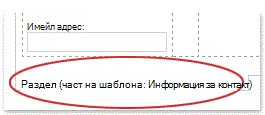
Частта за шаблон се показва в контрола на секция в шаблона за формуляр. Можете да разпознаете частта за шаблон в шаблона за формуляр, защото думите Section (Template Part: Name) се показват като етикет на секция, където Name е името на файла на частта за шаблон.
Преименувайте изгледа по подразбиране, както и всички други изгледи в шаблона за формуляр.
Как?- В менюто " Изглед " щракнете върху "Управление на изгледи".
- В прозореца на задачите "Изгледи " щракнете върху изгледа, който искате да преименувате, и след това щракнете върху "Свойства на изгледа".
- Щракнете върху раздела " Общи ".
- В полето Име на изгледа въведете ново име за изгледа.
Забележка
Дори ако вашият шаблон за формуляр съдържа само един изглед, трябва да дадете на изгледа истинско име, като например "Свойства по избор", тъй като името на изгледа ще се появи в списъка " Изгледи на свойства и опции ", когато информационният панел на документа се преглежда в документ.
Публикуване на информационния панел на документа в споделена мрежова папка.
Как?- В менюто "Файл " щракнете върху "Публикуване".
- В съветника за публикуване щракнете върху "До местоположение в мрежата" и след това върху "Напред".
- На следващата страница на съветника щракнете върху "Преглед".
- Отидете до споделената мрежова папка, в която искате да публикувате шаблона за формуляр, и след това щракнете върху OK.
- На следващата страница на съветника проверете дали пътят и името на шаблона за формуляр в полето за име на шаблон за формуляр са правилни, след което щракнете върху " Напред".
- На следващата страница на съветника, ако имате алтернативен път към тази споделена мрежова папка, като например публичен еднозначно местоположение на ресурса (URL адрес), въведете пътя в полето и след това щракнете върху " Напред".
- На следващата страница на съветника щракнете върху Публикуване.
Ще получите потвърждение на последната страница на съветника, ако вашият шаблон за формуляр е публикуван успешно.
Можете също да публикувате информационния панел на документа в сайт на SharePoint. Можете да намерите информация за публикуването в сайт на SharePoint в раздела "Вж. също ".
Създаване или редактиране на информационен панел на документ за тип съдържание на SharePoint
Когато създавате тип съдържание на сайт въз основа на типа съдържание "Документ" или типа съдържание "Главни колони от Дъблин", който е наличен на сървъри, изпълняващи Microsoft Office SharePoint Server 2007, автоматично се създава информационен панел на документа, за да се проследяват свойствата на SharePoint. Можете да използвате Office InfoPath 2007, за да персонализирате този тип информационен панел на документ по същия начин, по който персонализирате всеки шаблон за формуляр на InfoPath. Можете например да персонализирате информационния панел на документа, като направите едно или повече от следните неща:
Добавете функции като проверка на данни или условно форматиране.
Добавете вторична връзка за данни към информационния панел на документа и след това добавете контроли, които показват данни от полета в източника на данни.
Създайте нов изглед и след това добавете част за шаблон, съдържаща общи полета, които вашата организация може да използва за проследяване на данни.
Забележка
Когато информационният панел на документа е базиран на схема на тип съдържание на SharePoint, не можете да персонализирате информационния панел на документа, като добавяте полета, които не са част от тази схема. За да добавите или премахнете полета от схемата за тип съдържание, трябва да добавите или премахнете колони от типа съдържание.
Създаване или редактиране на информационен панел на документ
В менюто "Файл " щракнете върху "Проектиране на шаблон за формуляр".
Под "Проектиране на нов" в диалоговия прозорец "Проектиране на шаблон на формуляр" щракнете върху "Шаблон на формуляр".
В списъка "Въз основа на " щракнете върху XML или схема и след това щракнете върху OK.
Забележка
Не поставяйте отметка в квадратчето "Разреши само функциите, съвместими с браузър", тъй като информационният панел на документа ще се показва само като част от документ на издание 2007 Office, а не като част от уеб страница.
В съветника за източници на данни въведете URL адреса за сървъра на SharePoint и след това щракнете върху "Напред".
В "Изберете списък" или "Уеб списък" щракнете върху името на типа съдържание, който искате, и след това щракнете върху "Напред".
Щракнете върху Готово.
Отваря се информационният панел на документа за схемата на тип съдържание.Направете промените, които искате, в информационния панел на документа и след това запишете шаблона за формуляр.
Забележка
Тъй като информационният панел на документа се базира на схемата на типа съдържание, която е основният източник на данни за шаблона за формуляр, не можете да персонализирате информационния панел на документа, като добавяте полета, които не са част от схемата. За да добавите или премахнете полета от информационния панел на документа чрез добавяне на нови полета в схемата на типа съдържание, трябва да добавите или премахнете колони от типа съдържание.
В менюто "Файл " щракнете върху "Публикуване".
В съветника за публикуване щракнете върху "Като шаблон на информационен панел на документ" за тип съдържание на сайт на SharePoint или тип съдържание на списък (препоръчва се) и след това щракнете върху "Напред".
Забележка
Като шаблон на информационен панел на документа за сайт на SharePoint или тип на съдържание на списък (препоръчва се) се показва на тази страница на съветника само ако сте щракнали върху XML или Схема в стъпка 3.
На следващата страница на съветника щракнете върху Публикуване.
Ще получите потвърждение на последната страница на съветника, ако вашият шаблон за формуляр е публикуван успешно.
Добавяне на информационен панел на документ по избор към документ
След като създадете потребителски информационен панел на документ, трябва да го свържете с документ, преди да можете да го използвате. За да направите това, трябва първо да активирате раздела "Разработчик " на лентата в програмите, където искате да използвате информационния панел на документа. След това можете да зададете местоположението на информационния панел на документа с помощта на URL адрес, UNC или URN път към файл. Освен това можете да изберете информационният панел на документа да се показва по подразбиране, когато документът се отваря. Можете също да изберете дали създадените от вас свойства по избор се виждат по подразбиране, когато документът бъде отворен.
Следващата процедура описва как да свържете информационен панел на документ с документ за Office Word 2007, Office Excel 2007 или Office PowerPoint 2007.
- Щракнете върху бутона Microsoft Office Изображение
 и след това щракнете върху "Опции за име на програма", където "Име на програма" е името на програмата, в която работите. Например щракнете върху "Опции на Word".
 - В диалоговия прозорец " Опции за име на програма " щракнете върху "Популярни", изберете квадратчето за отметка "Покажи раздела "Разработчик" в лентата и след това щракнете върху OK.
Лентата е част от потребителския интерфейс Microsoft Office Fluent - Щракнете върху раздела "Разработчик" на лентата на Office Fluent и след това щракнете върху "Панел на документ".
- В диалоговия прозорец "Информационен панел на документа ", под "Задайте шаблон по избор" (URL, UNC или URN) въведете местоположението на информационния панел на документа, който искате да добавите в документа.
- За да покажете свойствата по избор по подразбиране в документа, в списъка "Покажи по подразбиране " щракнете върху "Свойства по избор".
- За да покажете информационния панел на документа по подразбиране, отметнете квадратчето Винаги показвай информационния панел на документа при отворен документ и при първоначално записване .
В допълнение към преглеждането или промяната на свойствата в информационните панели на документа в документи за Office Word 2007, Office Excel 2007 и Office PowerPoint 2007, в Office Word 2007 потребителите могат да добавят свойства от информационния панел на документа като контроли на свойства в самия документ. Например няколко екземпляра на адрес на фирма могат да бъдат добавени като контроли на свойства в документ. Тези контроли на свойствата ще се актуализират, когато информацията в информационния панел на документа бъде променена.
Можете да намерите повече информация за добавянето на свойства към документ на Office Word 2007 в раздела "Вж. също".