
Важно
Поддръжката за Microsoft InfoPath 2013 приключи на 14 юли 2026 г. Препоръчваме мигриране на съществуващи формуляри и работни потоци на InfoPath към поддържани решения на Microsoft 365. Научете повече за оттеглянето на InfoPath.
Ако имате раздел в своя шаблон за формуляр на Microsoft Office InfoPath, който е подходящ само за определени потребители, помислете дали да не го направите незадължителен. По подразбиране във формуляра на потребителя не се показва секция по избор. Потребителите вмъкват и попълват незадължителната секция само ако имат нужда от нея.
В тази статия
- Кога да използвате незадължителна секция
- Средата за работа на потребителите
- Вмъкване на незадължителен раздел
- Персонализиране на текста за подсказване, върху който потребителите щракват, за да вмъкнат незадължителната секция
- Показване на незадължителната секция във формуляра по подразбиране
- Съвети за оформлението
Кога да използвате незадължителна секция
Използвайте незадължителна секция, когато искате да предложите на потребителите избор за попълване на определен раздел от формуляра. Например в шаблон за формуляр за отчет на състоянието можете да включите незадължителна секция "Бележки". Потребителите, които искат да добавят допълнителни бележки, могат да вмъкват и попълват тази незадължителна секция. Всички останали могат да оставят секцията скрита.
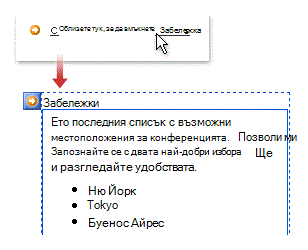
Когато вмъквате незадължителен раздел във вашия шаблон за формуляр, всъщност вмъквате празен контейнер. За да бъде полезна контролата за секция, трябва да вмъкнете други контроли в нея. В предишния пример конструкторът на формуляри вмъкна RTF текстово поле в незадължителната секция, заедно със заглавие "Бележки".
Свързани контроли
InfoPath включва други контроли, които са подобни на незадължителните секции, но служат за различни цели. За да решите кои от тези контроли вършат най-добра работа за вашия шаблон за формуляр, прегледайте списъка по-долу:
Раздел Секциите се използват за организиране на групи от свързани контроли. Секциите се показват в шаблона за формуляр по подразбиране. Не можете да изберете да ги скриете, както можете да направите с незадължителните секции.
Повтаряща се секция За да създадете секция, която потребителите да могат да вмъкват във формуляр няколко пъти (например запис в база данни), използвайте повтаряща се секция или друга повтаряща се контрола.
Група за избор За да вмъкнете раздел, който може да бъде заместен с друг раздел, използвайте група за избор. Групата за избор съдържа две или повече секции. По подразбиране една от тези секции се показва във формуляра. Потребителите могат да изберат да го заменят с друга секция. Групите за избор могат също да бъдат вмъкнати във формуляр няколко пъти от потребителя.
Средата за работа на потребителите
Ако сте оставили настройките по подразбиране разрешени за незадължителната секция, потребителите ще виждат малка оранжева стрелка до някакъв текст за подсказване, когато отворят формуляр, базиран на вашия шаблон за формуляр. Можете да персонализирате текста на подсказването, когато проектирате своя шаблон за формуляр.
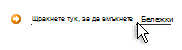
Ако щракнат върху иконата или текста на подсказването, InfoPath замества текста и иконата на подсказването с секцията "по избор". След това потребителят може да въведе данни в контролите в незадължителната секция.
За да премахнат незадължителна секция, потребителите преместват показалеца си над секцията, докато в горния ляв ъгъл не се появи оранжев бутон за контекстно меню. Потребителите щракват върху този бутон, за да видят меню с опции за работа с секцията. Можете да персонализирате командите на менюто, когато проектирате своя шаблон за формуляр.
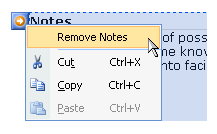
Забележка
Ако потребител премахне незадължителна секция, след като я е запълнила, данните в тази секция се загубват, а не се скриват.
Вмъкване на незадължителен раздел
Процедурата за вмъкване на незадължителен раздел се различава малко в зависимост от това дали проектирате нов, празен шаблон за формуляр, или базирате модела на свой шаблон за формуляр на база данни или друг външен източник на данни.
Следващата илюстрация показва как изглежда секция по избор, когато е избрана в режим на проектиране.
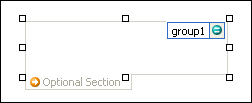
Контролите могат да бъдат обвързани или необвързани. Когато дадена контрола е обвързана, тя се свързва към поле или група в източника на данни, така че данните, въведени в контролата, се записват в основния файл на формуляра (.xml). Когато една контрола е необвързана, тя не се свързва към поле или група и данните, които се въвеждат в контролата, не се записват. Когато изберете или преместите показалеца над контрола, в горния десен ъгъл на контролата се появяват текст и икона за обвързване. Текстът указва групата или полето, към които е обвързана контролата в източника на данни. Иконата указва дали контролата е правилно обвързана към тази група или поле. Когато обвързването е правилно, се появява зелена икона. Ако нещо не е наред с обвързването, вместо това ще видите синя или червена икона.
Източникът на данни за шаблона за формуляр се състои от полета и групи, които се появяват в йерархичен изглед в прозореца на задачите Източник на данни. Незадължителните секции винаги са обвързани с групи в източника на данни на шаблона за формуляр. Всяка контрола в незадължителна секция е обвързана с поле, което е част от групата на секцията.
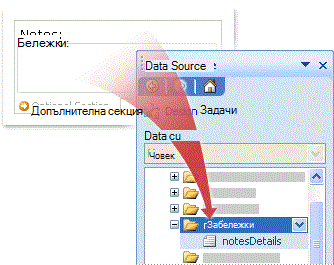
В следващия пример секцията " Незадължителни бележки " в шаблона за формуляр е обвързана с групата "Бележки " в прозореца на задачите "Източник на данни ".
Вмъкване на незадължителен раздел в шаблон за нов, празен формуляр
Когато проектирате нов, празен шаблон за формуляр, квадратчето за отметка Създай автоматично източник на данни в прозореца на задачите Контроли е избрано по подразбиране. Това позволява на InfoPath да създава автоматично полета и групи в източника на данни, докато добавяте контроли към шаблона за формуляр. Тези полета и групи са представени от икони на папки и файлове в прозореца на задачите Източник на данни.
В шаблона за формуляр поставете курсора там, където искате да вмъкнете контролата.
Ако прозорецът на задачите Контроли не се вижда, щракнете върху Още контроли в менюто Вмъкване или натиснете клавишите ALT+I, C.
Под "Вмъкване на контроли" щракнете върху "Секция по избор".
За да добавите контроли към секцията, плъзнете контролите, които искате, от прозореца на задачите "Контроли " в секцията по избор във вашия шаблон за формуляр.
Забележка
Не трябва да премествате контрола, която вече е в шаблона за формуляр, в секцията, освен ако полето на контролата вече не е част от групата на секцията в източника на данни. В противен случай свързването за контролата може да се прекъсне.
За да добавите етикет към контролата, въведете текст над нея.
Вмъкване на незадължителен раздел в шаблон на формуляр, базиран на съществуващ източник на данни
Ако базирате проектирането на своя шаблон за формуляр на съществуващ XML файл, база данни или уеб услуга, InfoPath извлича полетата и групите в прозореца на задачите Източник на данни от този съществуващ източник на данни. В този случай можете да добавите незадължителна секция или чрез плъзгане на група от прозореца на задачите "Източник на данни " в шаблона за формуляр, или чрез вмъкване на секцията с помощта на прозореца на задачите "Контроли ", както е описано в процедурата по-долу:
- В шаблона за формуляр поставете курсора там, където искате да вмъкнете контролата.
- Ако прозорецът на задачите Контроли не се вижда, щракнете върху Още контроли в менюто Вмъкване или натиснете клавишите ALT+I, C.
- Под "Вмъкване на контроли" щракнете върху "Секция по избор".
- В диалоговия прозорец "Обвързване на незадължителна секция " изберете групата, в която искате да съхранявате незадължителни данни на секция, и след това щракнете върху OK.
- Добавете контроли към секцията и след това ги обвържете към съответните полета в източника на данни.
Персонализиране на текста за подсказване, върху който потребителите щракват, за да вмъкнат незадължителната секция
Когато вмъквате незадължителна секция във вашия шаблон за формуляр, във формуляра се показва текстът с подсказване "Щракнете тук, за да вмъкнете". Този текст информира потребителите, че има незадължителен раздел, който могат да вмъкнат. Направете следното, за да персонализирате този текст:
- Щракнете двукратно върху незадължителната секция.
- Щракнете върху раздела Данни.
- Изберете квадратчето за отметка "Показване на бутона за вмъкване" и текста за подсказване и след това заместете текста по подразбиране в полето с ваш собствен текст.
Показване на незадължителната секция във формуляра по подразбиране
По подразбиране незадължителните секции са скрити, когато потребителите отварят даден формуляр за първи път. Ако искате, можете вместо това да изберете да покажете незадължителен раздел. Ако направите това, InfoPath скрива текста за подсказване "Щракнете тук, за да вмъкнете", тъй като незадължителната секция вече се вижда във формуляра.
- Щракнете двукратно върху незадължителната секция.
- Щракнете върху раздела Данни.
- Под "Настройки по подразбиране" щракнете върху "Включи раздела във формуляра по подразбиране".
- Изберете квадратчето за отметка "Позволи на потребителите да изтриват секцията ".
Съвети за оформлението
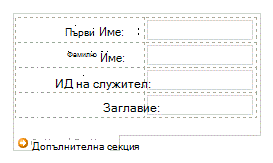
Преди да вмъкнете контроли в незадължителна секция на вашия шаблон за формуляр, помислете как искате да подредите тези контроли. Можете да добавяте текстови полета и други контроли, като ги плъзгате в незадължителната секция, където искате. Или ако искате по-голям контрол върху оформлението, можете да добавите таблица на оформлението в незадължителната секция и след това да вмъкнете етикети и контроли вътре в отделните клетки, така че да се подравнят добре. На следващата илюстрация таблицата за оформление с четири реда и две колони се използва за подреждане на етикетите и контролите в незадължителната секция.
В допълнение към използването на таблици за оформление можете да правите едно или повече от следните неща:
- За да промените размера на няколко секции наведнъж, изберете секциите, чийто размер искате да промените, натиснете ALT+ENTER, щракнете върху раздела "Размер " и след това задайте необходимите настройки.
- За да промените границата или цвета на раздел, изберете го в шаблона за формуляр, в менюто "Формат", щракнете върху "Граници и оцветяване", щракнете върху раздела "Граници " и след това направете необходимите корекции.
- За да видите как ще изглеждат контролите в секцията с действителен текст в тях, щракнете върху "Примерни данни " в менюто " Изглед ". Това ви помага да получите представа как ще изглежда формулярът, базиран на вашия шаблон за формуляр, когато потребителят го попълни.
- Понякога текстът вътре в контролите в секция и етикетите отляво на тези контроли може да изглеждат малко неподравнени. За да ги подравните бързо, щракнете двукратно върху контролата, щракнете върху "Подравняване" в раздела "Размер" и след това щракнете върху "Приложи". Ако етикетът и контролата са в различни клетки на таблица за оформление, щракнете с десния бутон върху клетката, съдържаща етикета, щракнете върху "Свойства на таблицата" в контекстното меню и след това щракнете върху "Центрирай под вертикалното подравняване" в раздела "Клетка".