
Ако отстранявате проблеми с Office и искате да премахнете лицензните файлове на вашия Mac, можете да използвате инструмента за премахване на лицензи. Това ще премахне напълно всички лицензи за Microsoft 365 за Mac.
Важно
Преди да използвате инструмента, се уверете, че имате на разположение правилната информация и парола за акаунта, свързани с покупката ви на Office, за момента, когато ще активирате отново.
Този инструмент може да ви помогне също и ако сте се абонирали за Microsoft 365, но преди това сте имали еднократна покупка на Microsoft 365 за Mac на компютъра си и не виждате някои функции на абонамента. Това може да се дължи на факта, че копието ви на Office все още използва лиценза на еднократната ви покупка, а не абонамента ви.
Преди да започнете
1. Проверете какъв лиценз използва в момента вашата версия на Office. Вижте Коя версия на Office използвам?
Забележка
Ако търсите характеристики на абонамента и вашата версия използва лиценз за абонамент за Microsoft 365, не е нужно да правите останалата част от тези стъпки. Вече използвате правилния лиценз. Вижте Кога ще получа най-новите функции за Microsoft 365? за повече информация за това, защо може все още да не се виждат характеристики на абонамента.
2. Ако не деинсталиране приложенията на Office, за да ги преинсталирате по-късно, затворете всички приложения на Office. Ако вече сте деинсталирали Office, отидете на следващата стъпка.
Изтеглете и изпълнете инструмента за премахване на лицензи
2. Отворете .pkg файла от папката за изтеглени файлове на вашия Mac.
Забележка
Ако получите грешка "неидентифициран разработчик", опитайте да отворите файла, като задържите Control + щракнете върху файла >"Отвори".
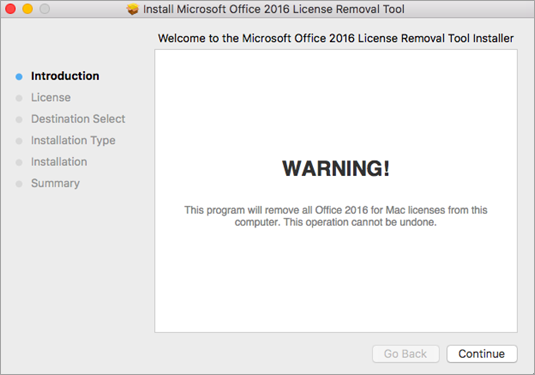
3. Изберете "Продължи" и следвайте подканите в съветника за настройка.
Внимание
Препоръчваме ви да проверите внимателно дали имате правилната информация за акаунта, като влезете в Office.com/signin и проверите лиценза, с който искате да активирате.
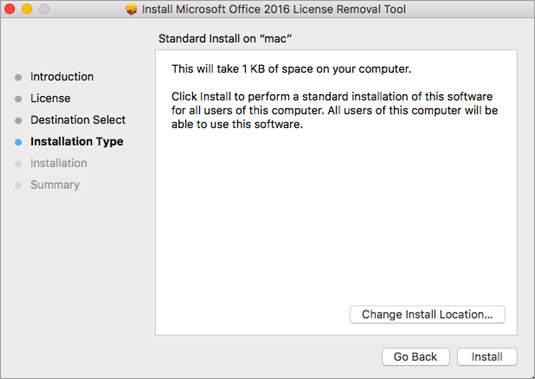
4. Когато сте готови да завършите премахването на лиценза, изберете Инсталирай. Може да се наложи да въведете паролата за акаунта на локалния администратор на своя Mac.
След като инструментът премахне успешно лицензите, щракнете върху Затвори.
5. Сега отворете произволно приложение от Office и влезте, за да активирате с имейл акаунта, свързан с вашия лиценз за Microsoft 365 за Mac. Ако отстранявате проблем, може да се наложи да преинсталирате Office, преди да влезете.
След успешно активиране рестартирайте компютъра и сте готови!
Забележка
Ако вашият акаунт има лиценз за Microsoft 365 за Mac и еднократна покупка, свързана с него, ще получите подкана да изберете с кой лиценз искате да активирате. Препоръчваме винаги да избирате Microsoft 365 за Mac, ако е наличен.
6. Деинсталирайте инструмента за премахване на лицензи, като плъзнете файла на Microsoft_Office_License_Removal от Finder > Downloads в кошчето.
Вж. също
Какви са функциите за абонамент за Microsoft 365 на компютър Mac?