
Получавате ли тази грешка, когато се опитате да активирате Office? Понякога Office има проблем с завършването на процеса на активиране. Ако това се случи, ще видите следното съобщение за грешка в Office:
"За съжаление нещо се обърка и в момента не можем да направим това за вас. Опитайте отново по-късно. (0x80070005)"
Ето някои неща, които можете да изпробвате, за да решите проблема.
Ако получите грешка 0x80070005 в Office след актуализиране на Windows
Ако 0x80070005 грешка е започнала след актуализиране на Windows, можете да отстраните проблема, като актуализирате системния регистър.
Забележка
- ПРЕДУПРЕЖДЕНИЕ: Неправилното използване на редактора на системния регистър може да предизвика сериозни проблеми, след които да се наложи да преинсталирате операционната система. Microsoft не може да гарантира, че проблемите, възникнали от неправилното използване на редактора на системния регистър, могат да бъдат отстранени.
- Преди да правите промени в системния регистър, архивирайте системния регистър.
- Затворете всички приложения на Office.
- Щракнете с десния бутон върху бутона Windows в долния ляв ъгъл на екрана и изберете "Изпълнение".
- В полето "Отваряне" въведете regedit и изберете OK.
Изберете "Да ", когато получите подкана да разрешите на редактора на системния регистър да прави промени на вашето устройство. - В редактора на системния регистър разгънете HKEY_USERS и изберете S-1-5-20.
- Щракнете с десния бутон върху S-1-5-20 и изберете "Разрешения".
- Изберете Добавяне.
- Въведете името на влезлия потребител, изберете "Проверка на имената" и след това изберете OK.
- Изберете "Разширени".
- В разширени настройки за защита, в раздела "Разрешения " изберете току-що добавения потребител и след това изберете "Редактиране".
- Под "Основни разрешения" изберете "Пълен контрол" и след това изберете OK.
Това ще ви отведе обратно към разширените настройки за защита. - В разширените настройки за защита, в раздела "Разрешения " изберете "МРЕЖОВА УСЛУГА" и след това изберете "Редактиране".
- Под основните разрешения изберете Пълен контрол (ако вече не е избран), след което изберете OK.
Това ще ви отведе обратно към разширените настройки за защита. - В разширените настройки за защита изберете квадратчето за отметка с име Заместете всички записи за разрешения за дъщерни обекти със записи за разрешения, които може да се наследяват от този обект, и изберете OK.
- Затворете редактора на системния регистър и рестартирайте произволно приложение на Office, за да опитате да активирате отново.
Получаване на най-новите актуализации за Office
Актуализирайте Office, за да сте сигурни, че имате най-новите корекции за грешките при активиране.
За да актуализирате Office
Отворете приложение на Office, като например Word или Excel.
Щракнете върху "Файл>акаунт".
Под "Информация за продукта" щракнете върху "Опции> заактуализиране" Актуализирай сега.
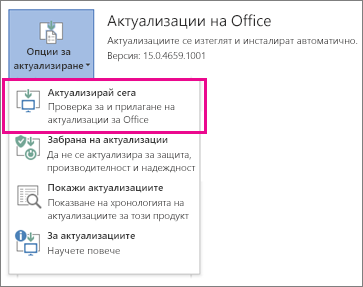
Забележка
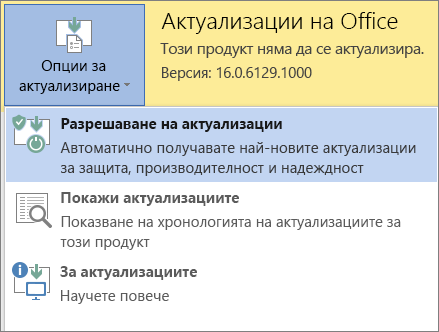
Ако не виждате "Актуализирай сега", щракнете върху "Опции> за актуализиране" Разрешете Актуализации, за да включите автоматичните актуализации. След това щракнете върху "Опции> заактуализиране Актуализирай сега".
Стартирайте Office като администратор, за да завършите активирането
Изпълняването на Office като администратор помага за отстраняването на проблеми с разрешенията, които може да доведат до неуспешно активиране на Office. Изпълнете стъпките по-долу за вашата операционна система.
| Стъпки за Windows 10 |
|---|
|
| Стъпки за Windows 8.1 |
|---|
|
| Стъпки за Windows 8 |
|---|
|
| Стъпки за Windows 7 |
|---|
|
Използване на програмата за отстраняване на неизправности при активиране на Microsoft 365
Програмата за отстраняване на неизправности при активиране на Microsoft 365 работи на компютри с Windows и може да ви помогне да идентифицирате и коригирате проблеми с активирането на Microsoft 365.
Изберете бутона по-долу, за да стартирате програмата за отстраняване на неизправности при активиране на Microsoft 365.
Щракнете върху Отвори, ако получите изскачащ прозорец, показващТози сайт се опитва да отвори „Получаване на помощ“.
Следвайте подканите, за да отстраните проблемите с активирането на Office.
Важно
- Изпълнете програмата за отстраняване на неизправности на същия компютър с Windows с инсталирането на Microsoft 365.
- Трябва да сте на Windows 10 или по-нова версия, за да стартирате програмата за отстраняване на неизправности.

|
Office все още не се активира? Обърнете се към поддръжката |
|---|