
Как да публикувате съдържание в MSN с помощта на добавката за WordPress
Ако използвате WordPress, за да управлявате съдържание във вашия сайт, можете да синхронизирате публикации директно с MSN с помощта на добавката MSN WordPress. Това ръководство ще ви преведе през начините за инсталиране на добавката, публикуване на отделни публикации или партидни публикации, отстраняване на проблеми и избягване на дублирано поглъщане. Използвайте режима на редактор за метаданни по избор и режим на информационен канал за автоматично публикуване.
В тази статия
Как да инсталирате добавката msn WordPress
Как се публикува съдържание с помощта на режима на редактор
Как се публикува съдържание с помощта на режима на подаване
Как се импортира съдържанието на пакет
Често срещани проблеми с показването на съдържание
Как се премахва публикацията на съдържание
Как да проверите състоянието на публикацията
Как да получите помощ и отстраняване на неизправности
Как да инсталирате добавката msn WordPress
Влезте във вашия WordPress сайт с привилегии на администратор.
В навигационната лента вляво щракнете върху Добавки > Добавяне на нов.
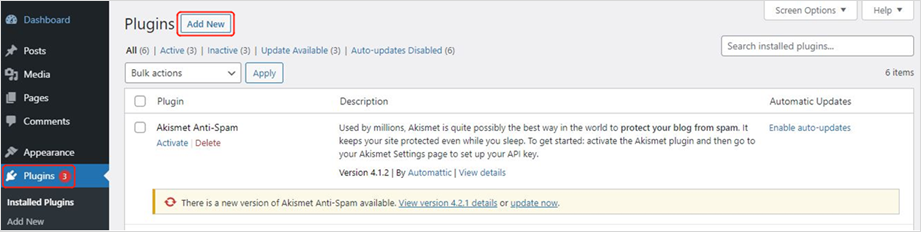
Въведете MSN в лентата за търсене.
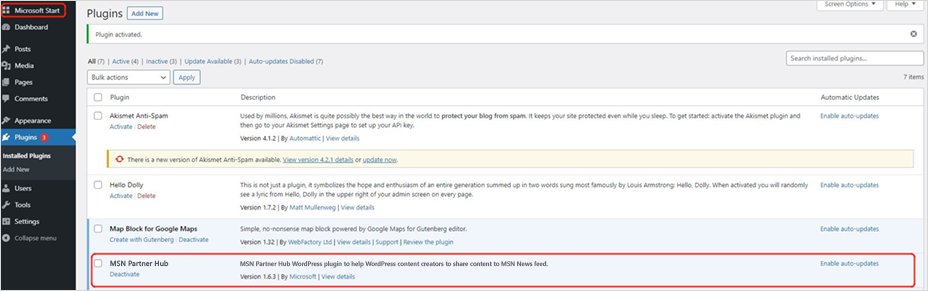
Щракнете върху Инсталирай сега и след това върху Активирай.

След като го инсталирате, ще видите центъра за партньори на MSN в списъка под инсталирани добавки и модула в центъра за партньори на MSN в горния ляв ъгъл.
Ако имате нужда от помощ, се свържете с поддръжката на WordPress или с вашия доставчик на хостинг.
Как се публикува съдържание с помощта на режима на редактор
В таблото на WordPress щракнете върху MSN в навигационната лента горе вляво.
Уверете се, че сте влезли с привилегиите на администратор или редактор.
Ако получите подкана, щракнете върху Повторно свързване и влезте с идентификационните данни на центъра за партньори на MSN.
В "Настройки" на таблото на WordPress изберете "Съдържание" и след това " Публикуване от редактора".
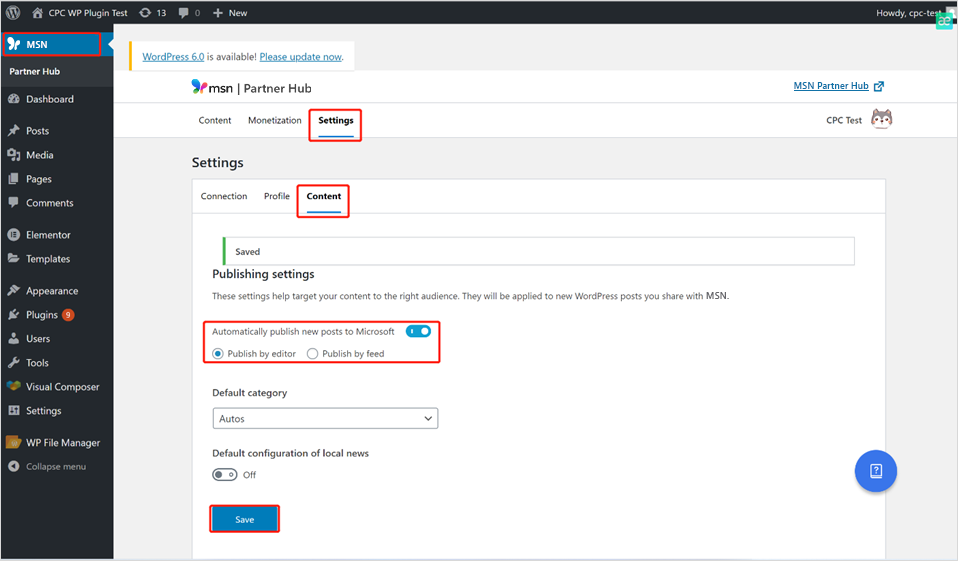
Задайте настройките за Писане , за да използвате редактора на блокиране като настройки по подразбиране за всички потребители. Можете също да разрешите на потребителите да превключват редакторите , ако желаете.
Изберете Публикации в лявата навигация, изберете публикация и щракнете върху Редактиране.
Щракнете върху иконата MSN в горния десен ъгъл и включете Публикуване в Microsoftна Вкл.

Изберете публикацията, която искате да синхронизирате с центъра за партньори на MSN, и се уверете, че отговаря на изискванията за съвместимост на съдържанието. Редактирайте метаданни, като например категория, етикети, местоположение и каноничен URL адрес, ако е необходимо. Вечнозелените публикации могат да се публикуват повторно поотделно.
За да публикувате, щракнете върху Публикувай или щракнете върху емблемата на Microsoft в горния ляв ъгъл, за да отворите прозореца за публикуване.
Добавяне на актуално изображение (уверете се, че отговаря на изискванията за права за изображения).
Напишете кратко резюме, изберете категория, добавете етикети и изберете местоположение. Маркирайте публикацията с флаг като Локална , ако е приложимо.
Забележка
Можете да препубликувате вечнозелени публикации, като използвате същите стъпки. Датата на публикуване в MSN ще отразява датата на препубликуване.
Как се публикува съдържание с помощта на режима на подаване
Навигирайте до съдържанието на настройките на > MSN>.
Изберете Автоматично публикуване на нови публикации в Microsoft.
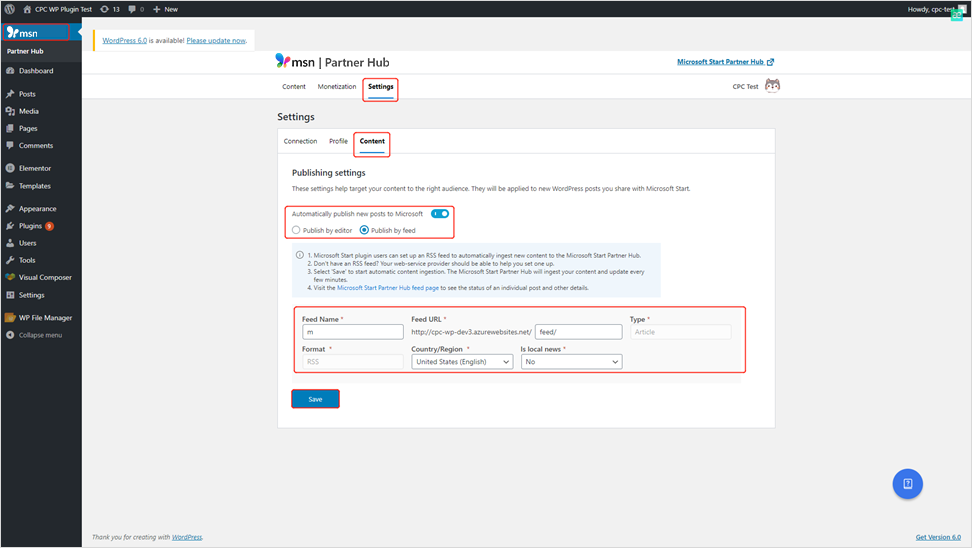
След настройването новите публикации автоматично ще се публикуват между различни публикации в MSN.
Забележка
Поглъщането се приема приблизително на всеки 15 минути. В този режим не се поддържа индивидуално персонализиране на метаданни.
Как се импортира съдържанието на пакет
Банер с известие ще се появи в WordPress, ако имате няколко непубликувани публикации.
Изберете измежду следните опции:
- Импортирай всички наведнъж
- Редактиране едно по едно (за отделни метаданни)
- Отхвърли
Публикациите, импортирани групово, ще споделят едни и същи метаданни.
Как да избегнете повторенията
Ако сте разрешили поглъщането на информационни канали в центъра за партньори на MSN:
- Задайте добавката MSN WordPress да не се публикува автоматично в Microsoft.
- Това предотвратява показването на дублирани публикации в MSN.
Често срещани проблеми с показването на съдържание
Липсващо съдържание
- Базираните на JavaScript изпълними модули или неподдържани елементи (например <формуляр>, изображения с хипервръзки) ще бъдат филтрирани.
Разместено оформление
- Смесени оформления на текст-изображение могат да рендират изображения в отделни абзаци.
- CsS по избор няма да се прилага.
Заобиколно решение
- Заместване на вградените изпълними модули с текст на хипервръзка.
- Следвайте спецификациите на съдържанието на MSN канал за поддържано форматиране.
Как се премахва публикацията на съдържание
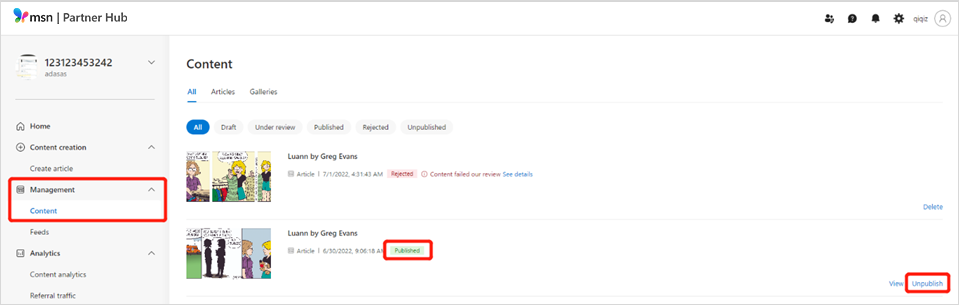
- Отидете на Съдържание за управление на центъра > за партньори на > MSN.
- Изберете публикацията и щракнете върху Премахване на публикацията.
Важно
Избягвайте да използвате Delete, тъй като тя премахва публикацията завинаги.
Ако не планирате да публикувате отново публикацията в MSN, не забравяйте да изключите Публикуване в Microsoft в състоянието на блоков редактор за публикацията в WordPress, така че да не се публикува отново, когато актуализирате публикацията.
Как да проверите състоянието на публикацията
Чрез добавката WordPress
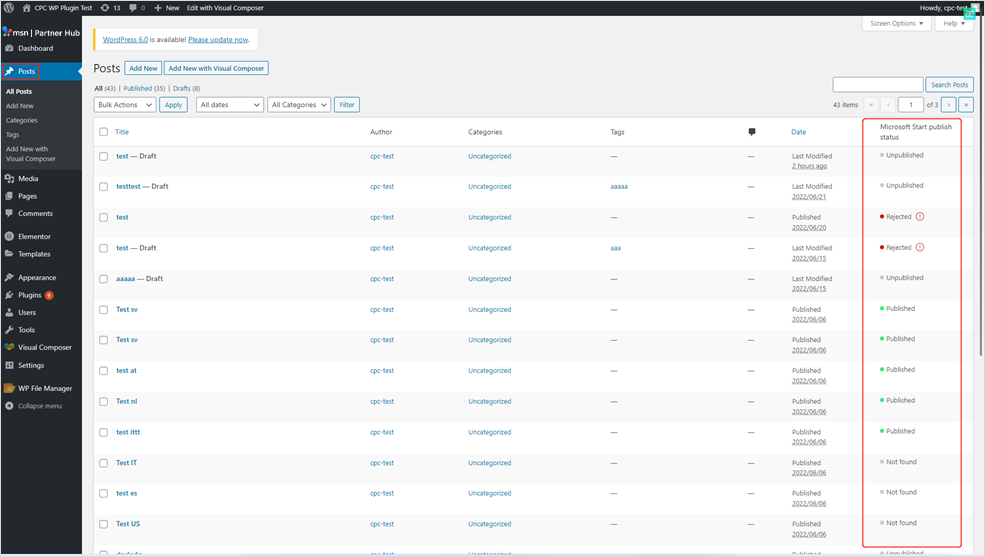
- Уверете се, че режимът "Публикуване по редактор" е активен.
- Отидете на Всички публикации.
- Проверете колоната Състояние на публикуване в MSN .
Чрез центъра за партньори на MSN
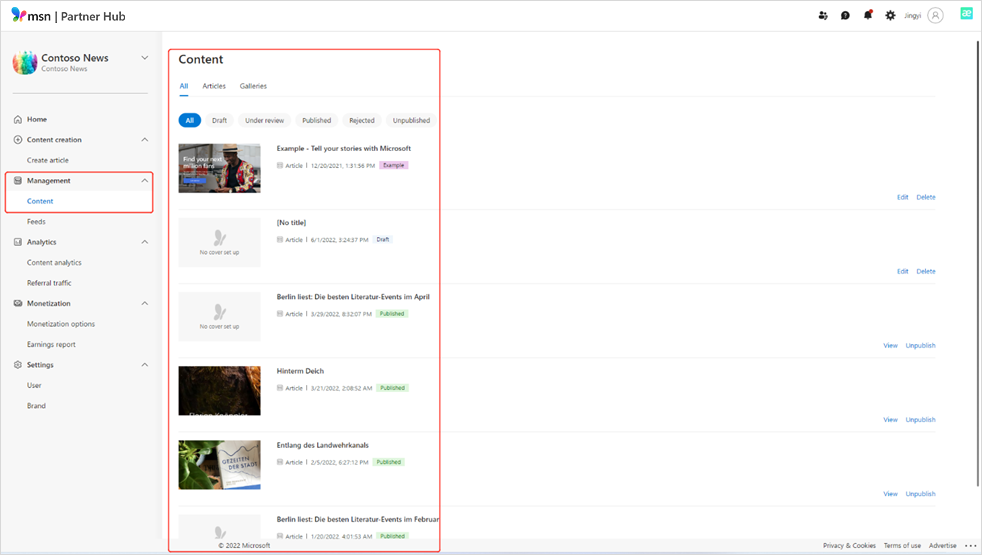
- Отидете на Съдържание за управление>.
- Прегледайте състоянието (напр. "Чернова", "Под преглед", "Публикувано", "Отхвърлено") на таблото на центъра за партньори на MSN.
Забележка
Отхвърлените публикации могат да бъдат обжалвани, ако отговарят на насоките за съдържание и форматиране.
Как да получите помощ и отстраняване на неизправности
Добавката за WordPress има вграден помощен център, който може да предоставя отговори на често задавани въпроси. Просто щракнете върху синия въпросителен знак в долния десен ъгъл на екрана, за да отворите панела на помощния център . Използвайте полето за търсене в горната част на този панел, за да потърсите отговори, свързани с вашия проблем.
Можете да използвате панела на помощния център, за да диагностицирате проблеми с вашия информационен канал. Просто щракнете върху бутона въпросителен знак и натиснете Изпълнение на проверка за изправност в долната част на панела, след което следвайте подканите.
Съвет
Уверете се, че добавката ви е актуализирана до най-новата версия преди отстраняването на неизправности.