Отсечките на грешките в диаграмите, които създавате , могат да ви помогнат да видите обхватите на грешката и стандартното отклонение с един поглед. Те могат да бъдат показани за всички точки от данни в дадена серия от данни като стандартна величина на грешката, процент или стандартно отклонение. Можете да зададете ваши собствени стойности, за да покажете исканите точни величини на грешките. Можете например да покажете 10-процентна положителна и отрицателна величина на грешката в резултатите от научен експеримент, ето така:
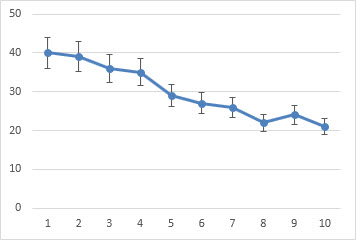
Може да използвате отсечки на грешките в 2D повърхнинна, стълбовидна, колонна, линейна, xy (точкова) или мехурчеста диаграма. В точкови и мехурчести диаграми можете да покажете отсечки на грешките за стойностите на x и стойностите на y.
Добавяне и премахване на отсечки на грешките
Щракнете където и да е в диаграмата.
Щракнете върху бутона "Елементи на диаграма "
 диаграмата и след това поставете отметка в квадратчето "Отсечки на грешките ". (Махнете отметката от квадратчето, за да премахнете отсечките на грешките.)
За да промените показаните величини на грешките, щракнете върху стрелката до "Отсечки на грешката" и след това изберете опция.
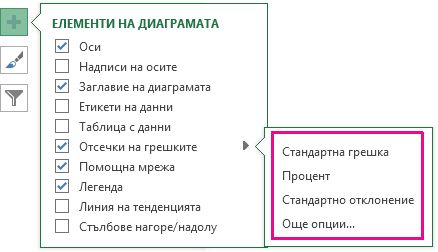
- Изберете предварително зададена опция за отсечки на грешките, например Стандартна грешка, Процент или Стандартно отклонение.
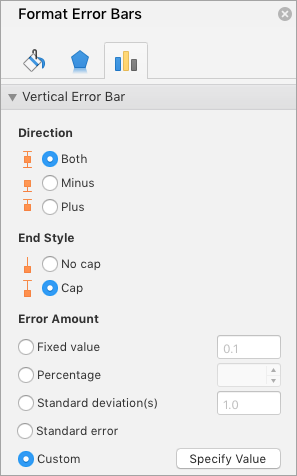
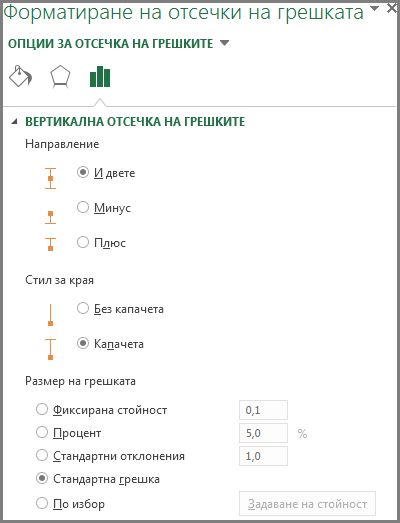
- Изберете Още опции, за да зададете ваши собствени величини за отсечките на грешките и след това под Вертикална отсечка на грешките или Хоризонтална отсечка на грешките изберете желаните опции. Това е също мястото, където променяте направлението, стила за край на отсечките на грешките или създавате персонализирани отсечки на грешките.
Забележка
Посоката на отсечките на грешките зависи от типа на използваната от вас диаграма. Точковите диаграми могат да показват и хоризонтални, и вертикални отсечки на грешките. Можете да премахнете всяка от тези отсечки на грешките, като ги изберете и след това натиснете клавиша Delete.
Преглед на формулите за изчисляване на размерите на грешките
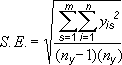
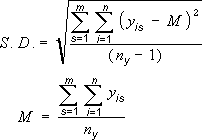
Хората често питат как Excel изчислява величините на грешките. Excel използва следните уравнения, за да изчисли величините за Стандартна грешка и Стандартно отклонение, които са показани в диаграмата.
| Тази опция | Използва тази формула |
|---|---|
| Стандартна грешка |
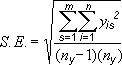
Къде: s = номер на серията i = номер на точка в серия s m = брой на сериите за точката y в диаграмата n = брой на точките във всяка серия yis = стойност на данните на серията s в i-тата точка ny = общ брой на стойностите на данните във всички серии |
| Стандартно отклонение |
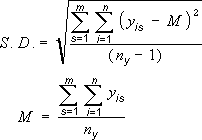
Къде: s = номер на серията i = номер на точка в серия s m = брой на сериите за точката y в диаграмата n = брой на точките във всяка серия yis = стойност на данните на серията s в i-тата точка ny = общ брой на стойностите на данните във всички серии M = аритметично средно |
Съвет
Можете да премахнете отсечките на грешките веднага след добавянето им към диаграмата, като щракнете върху "Отмени" в лентата с инструменти за бърз достъп или като натиснете CTRL+Z.