-
Настройте презентацията си, заедно с всички илюстрации, анимации и преходи, които искате.
-
Изберете Файл > Експортиране > Създаване на анимиран GIF.
-
Ако желаете, задайте следното:
-
Качество: Използвайте падащото меню, за да промените настройката за качество по-висока или по-ниска. По подразбиране е "Средно".
-
Време: Изберете минималния брой секунди, прекарани на всеки слайд. Стойността по подразбиране е 1 секунда.
-
Слайдове: Задава диапазона от слайдове, ако не искате да експортирате цялото слайдшоу. По подразбиране е всичко.
-
-
Изберете Създаване на GIF. PowerPoint записва презентацията като GIF файл, след което ви уведомява, когато е готова. Резултатът е непрекъснат цикъл .gif файл.
За повече подробности вижте статията Създаване на анимиран GIF файл от слайдшоу.
-
Настройте презентацията си, заедно с всички илюстрации, анимации и преходи, които искате.
-
Изберете Файл > Експортиране.
-
Под Файлов формат изберете Анимиран GIF.
-
Ако желаете, задайте следното:
-
Качество на изображението: Използвайте падащото меню, за да промените настройката за качество по-висока или по-ниска. По подразбиране е "Средно".
-
Време: Изберете минималния брой секунди, прекарани на всеки слайд. Стойността по подразбиране е 1 секунда.
-
Слайдове: ако не искате да експортирате цялото слайдшоу, задава диапазона от слайдове, които искате да използвате. (Настройката по подразбиране е всички слайдове).
-
-
Изберете Експортиране. PowerPoint записва презентацията като GIF файл, след което ви уведомява, когато е готова. Резултатът е непрекъснат цикъл .gif файл.
За повече подробности вижте статията Създаване на анимиран GIF файл от слайдшоу.
Създаването на анимиран GIF файл в момента не е възможно в PowerPoint за уеб. Можете обаче да създадете анимиран GIF файл в настолното приложение PowerPoint.
-
За да отворите настолното приложение, в горната част на лентата изберете

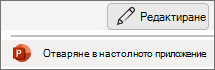
Нямате настолното приложение PowerPoint? Изпробвайте или закупете Microsoft 365.