-
В раздела Изглед изберете Макроси > Запис на макрос.
-
Въведете име за макроса и изберете къде да го съхраните.За да го направите достъпен във всички документи, в под Съхранявай макроса в изберете Всички документи (Normal.dotm).
-
Присвоете бутон или клавишна комбинация за изпълнение на макроса, ако желаете.
-
Изпълнете стъпките, които искате да запишете. Word ще запише вашите щраквания и натискания на клавиши.Съвет: Използвайте клавиатурата, за да изберете текст, докато записвате; макросите не записват селекции на мишката.
-
За да спрете записа, в раздела Изглед изберете Макроси > Край на записа.
Научете повече за създаването или изпълнението на макрос.
-
В раздела Изглед изберете стрелката надолу в Макроси и изберете Запис на макрос.
-
Въведете име за макроса и изберете къде да го съхраните.За да го направите достъпен във всички документи, в под Съхранявай макроса в изберете Всички документи (Normal.dotm).
-
За да присвоите клавишна комбинация за изпълнение на макроса, изберете иконата Клавиатура, под Натискане на нова клавишна комбинация натиснете клавишната комбинация, която искате да използвате, изберете Присвояване и след това OK.
-
Изпълнете стъпките за записване. Word записва вашите щраквания и натискания на клавиши.Съвет: Използвайте клавиатурата, за да изберете текст, докато записвате; макросите не записват селекции на мишката.
-
За да спрете записа, в раздела Изглед изберете Макроси и изберете Край на записа.
Създаването на макрос в момента не е възможно в Word за уеб. Можете обаче да създадете такъв в настолното приложение Word.
-
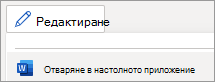
За да отворите настолното приложение, в горната част на лентата изберете Редактиране > Отваряне в настолното приложение.
Нямате приложението? Изпробвайте или закупете Microsoft 365.