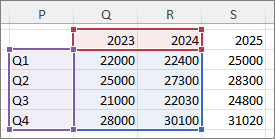
След като създадете диаграма, може да се наложи да добавите допълнителна серия от данни към диаграмата. Серия от данни е ред или колона от числа, които са въведени в работен лист и начертани в диаграмата, например списък с тримесечни печалби на бизнеса.
Диаграмите в Office винаги са свързани с базиран на Excel работен лист дори ако сте създали своята диаграма в друга програма, като например Word. Ако диаграмата ви е в същия работен лист като данните, които сте използвали за създаване на диаграмата (познати също като първични данни), можете бързо да плъзнете всякакви нови данни в работния лист, за да ги добавите към диаграмата. Ако диаграмата ви е на отделен лист, ще трябва да използвате диалоговия прозорец " Избор на източник на данни ", за да добавите серия от данни.
Забележка
Ако търсите информация за добавяне или промяна на легенда на диаграма, вижте "Добавяне на легенда към диаграма".
Добавяне на серия от данни към диаграма в същия работен лист
- В работния лист, съдържащ данните на диаграмата, в клетките непосредствено до или под съществуващите източници на данни за диаграмата въведете новата серия от данни, която искате да добавите.
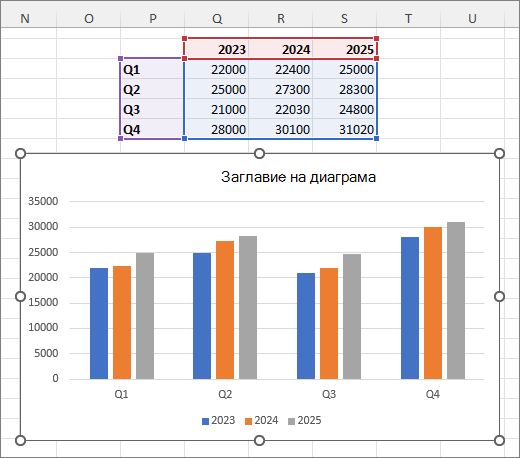
В този пример диаграмата, която показва тримесечни данни за продажбите за 2023 г. и 2024 г., а ние току-що добавихме нова серия от данни към работния лист за 2025 г. Имайте предвид, че диаграмата все още не показва серията от данни за 2025 г.
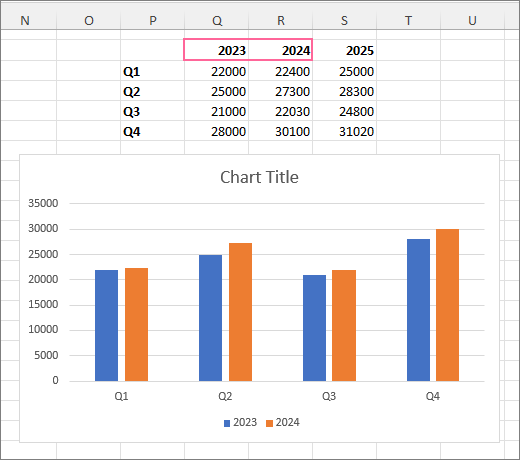
- Изберете диаграмата. Показваните в момента изходни данни са избрани в работния лист, показвайки манипулаторите за оразмеряване.
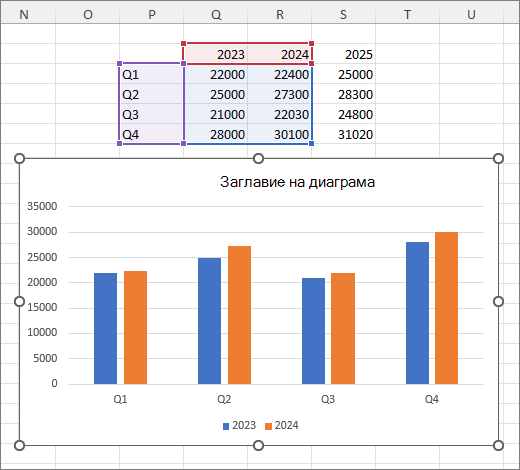
- В работния лист плъзнете манипулаторите за оразмеряване, за да включите новите данни.
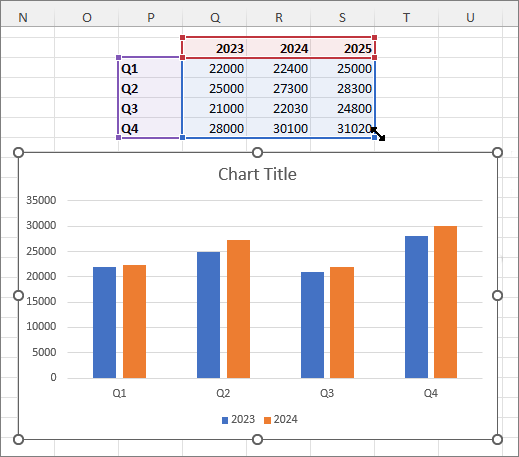
Диаграмата се актуализира автоматично и показва новата серия от данни, която сте добавили.
Забележка
Ако просто искате да покажете или скриете отделните серии от данни, които се показват в диаграмата ви (без да променяте данните), вж.:
Добавяне на серия от данни към диаграма в отделен лист с диаграма
Ако диаграмата ви е в отделен работен лист, плъзгането може да не е най-добрият начин за добавяне на нова серия от данни. В този случай можете да въведете новите данни за диаграмата в диалоговия прозорец Избор на източник на данни.
- В работния лист, съдържащ данните на диаграмата, в клетките непосредствено до или под съществуващите източници на данни за диаграмата въведете новата серия от данни, която искате да добавите.
- Изберете работния лист, съдържащ вашата диаграма.
- Щракнете с десния бутон върху диаграмата и след това изберете Избор на данни.
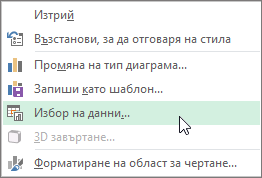
Показва се диалоговият прозорец " Избор на източник на данни " в работния лист, съдържащ първичните данни за диаграмата.
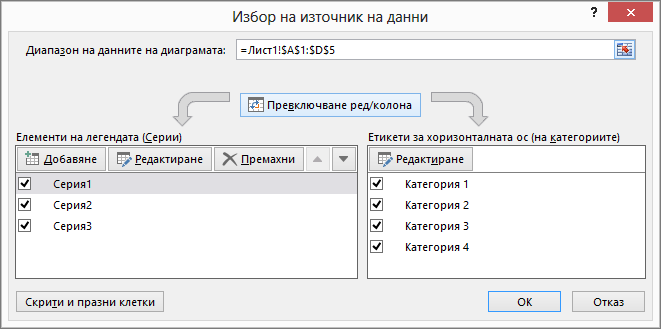
- Като оставите отворен диалоговия прозорец, изберете в работния лист и след това щракнете и плъзнете, за да изберете всички данни, които искате да използвате за диаграмата, включително новата серия от данни.
Новата серия от данни се показва под "Елементи на легендата" (Серии) в диалоговия прозорец "Избор на източник на данни ". - Изберете OK , за да затворите диалоговия прозорец и да се върнете в листа с диаграмата.
Забележка
Ако просто искате да покажете или скриете отделните серии от данни, които се показват в диаграмата ви (без да променяте данните), вж.:
Вж. също
Добавяне на легенда към диаграма