Всички програми от Microsoft Office могат да проверяват правописа и повечето могат да проверяват граматиката.
Пускане на проверката на правописа и граматиката
За да започнете проверка на правописа и граматиката в документа, просто натиснете F7.
Изберете заглавие по-долу за повече информация
Автоматично показване на грешките, докато работите
Повечето програми на Office автоматично проверяват за възможни правописни и граматически грешки, докато въвеждате, така че не се налага да правите нищо за показване на грешките по време на работа.
Забележка
- Автоматичната проверка на правописа и граматиката не е налична в Access, Excel или Project. Можете да стартирате ръчно проверка на правописа, като натиснете F7.
- Автоматична граматична проверка е налична само в Outlook, Word и PowerPoint.
Office отбелязва възможните правописни грешки с червена вълнообразна линия, а възможните граматически грешки се маркират със синя вълнообразна линия.
Ако не се маркират правописни или граматически грешки, е възможно автоматичната проверка да е изключена. Можете да включите автоматичната проверка на правописа и граматиката.
Когато видите правописна или граматична грешка, за чието отстраняване искате помощ, щракнете с десния бутон върху подчертаната дума или фраза и изберете една от опциите, за да коригирате грешката.
Ако Office маркира дума като сгрешена, но сте я въвели по начина, по който искате, изберете Добави към речника, за да обучите Office да не маркира с флаг тази дума като сгрешена в бъдеще. За повече информация за това вижте: Добавяне или редактиране на думи в речник за правописна проверка.
Включване или изключване на многоцветното подчертаване
Ако не искате Office да маркира потенциалните грешки с вълнообразни линии, докато работите, може да изключите автоматичната проверка на правописа и граматиката:
Отворете опциите за правопис и граматика:
- В OneNote, PowerPoint, Publisher, Visio и Word: В менюто "Файл" изберете "Опции" и изберете "Проверка".
- В Outlook: В менюто "Файл " изберете "Опции", изберете "Поща" и след това изберете "Правописна проверка и автокоригиране".
Отметнете или изчистете квадратчето Проверявай правописа при въвеждане. В програми, които имат автоматичната проверка на граматиката, можете също да отмените или изчистите квадратчето Маркирай граматическите грешки при въвеждане.
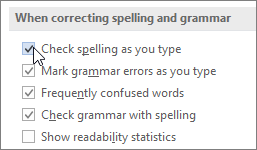
Забележка
В Word можете да включите и изключите програмата за правописна проверка само за документа, с който работите в момента, или за всички нови документи. Изберете опция в списъка Изключения за и след това поставете или изчистете отметките от квадратчетата Скрий правописните грешки само в този документ и Скрий граматическите грешки само в този документ.
Пълно изключване на проверката на граматиката
Ако не искате Office да проверява граматиката изобщо (или при изпълнението на правописната проверка, или автоматично по време на въвеждане), можете да я изключите:
Отворете опциите за правопис и граматика:
- В OneNote, PowerPoint, Publisher, Visio и Word: В менюто "Файл" изберете "Опции" и изберете "Проверка".
- В Outlook: В менюто "Файл " изберете "Опции", изберете "Поща" и след това изберете "Правописна проверка и автокоригиране".
Изчистете квадратчетата за отметка Маркирай граматическите грешки при въвеждане и Проверявай граматиката заедно с правописа.
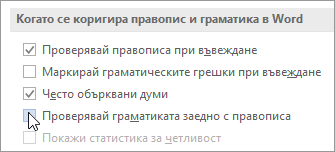
Забележка
Не всяка програма от Office ще има и двете опции.
Повторна проверка на правописа и граматиката, които преди това сте игнорирали
В Word, Outlook, PowerPoint можете да предизвикате повторна проверка на думи и граматика, които преди това сте прескочили, като направите следното:
- Отворете документа или елемента, който искате да проверите отново.
- От менюто Файл изберете Опции.
-
Изберете "Проверка" и изберете "Провери повторно документа". В Outlook ще намерите това под "Поща" и изберете "Правописна проверка и автокоригиране"
- Изберете "Да ", когато видите предупредителното съобщение за нулиране на правописната и граматична проверка.
- Изберете OK в диалоговия прозорец, за да се върнете в документа, и след това изпълнете отново правописната и граматична проверка .
Вж. също
Проверка на правописа и граматиката на друг език.
Проверка на четливостта на документа ви
Програма за проверка на правописа и граматиката не работи според очакванията
Добавяне на думи към речника ви за правописна проверка
Програмата за проверка на правописа или граматиката не проверява правилно думи на друг език
Избор на опции за автокоригиране за главни букви, правопис и символи
Проверяване на правописа преди изпращане на съобщение в Outlook
Научете как да получите повече от редактора с Microsoft 365
Приложенията на Office for Mac проверяват автоматично за възможни правописни и граматически грешки, докато въвеждате. Ако предпочитате да изчакате с проверката на правописа и граматиката, докато не приключите с писането, можете да изключите автоматичната проверка или да проверите правописа и граматиката наведнъж.
Word
Автоматично проверяване на правописа и граматиката, докато въвеждате
Word отбелязва възможните правописни грешки с червена вълнообразна линия, а възможните граматически грешки са маркирани със зелена вълнообразна линия.
Съвет
Ако не са маркирани правописни или граматически грешки, може да се наложи да включите автоматичната проверка на правописа и граматиката, което се обяснява в следващата процедура.
Когато видите правописна или граматическа грешка, щракнете с Control, щракнете върху думата или фразата и изберете една от опциите.
Ако Word неправилно е маркирал дума като сгрешена и искате да добавите думата към вашия речник, така че Word да я разпознава правилно в бъдеще, вижте Добавяне или редактиране на думи в речник за правописна проверка
Включване или изключване на автоматичната проверка на правописа и граматиката
- В менюто Word изберете "Предпочитания" и изберете "Правопис & граматика".
- В диалоговия прозорец "Правопис & граматика ", под "Правопис" проверете или изчистете Проверявай правописа при въвеждане.
-
Под "Граматика" проверете или изчистете "Проверявай граматиката", докато пишете.
- Затворете диалоговия прозорец, за да запишете промените.
Проверяване на правописа и граматиката наведнъж
В раздела "Преглед " изберете "Правопис & граматика".
Ако Word открие потенциална грешка, редакторът се отваря и правописните грешки се показват като червен текст, а граматическите грешки – като зелен текст.
За да коригирате грешка:
- Под "Предложения" изберете думата, която искате да използвате, и след това изберете "Промяна".
За да пропуснете грешката, направете едно от следните неща:
- Изберете "Игнорирай веднъж ", за да пропуснете само този екземпляр на грешката.
- Изберете "Игнорирай всички ", за да пропуснете всички екземпляри на грешката.
- За граматическа грешка изберете "Следващо изречение ", за да пропуснете екземпляра на грешката и да преминете към следващата грешка.
За да пропуснете сгрешена дума във всички документи, изберете "Добави към речника ", за да я добавите към речника. Това върши работа само за сгрешените думи. Не можете да добавяте граматика по избор към речника.
След като поправите, игнорирате или пропуснете дадена грешка, Word отива на следващата грешка. Когато Word завърши преглеждането на документа, ще видите съобщение, че проверката на правописа и граматиката е завършила.
Повторна проверка на правописа и граматиката, които сте проверили преди това и сте избрали да игнорирате
Можете да изчистите или нулирате списъка с игнорирани думи и граматика, така че Word да провери за правописни и граматически проблеми, които преди това сте му казали да игнорира.
Забележка
Когато нулирате списъка с игнорирани думи и граматика, списъкът се изчиства само за отворения в момента документ. Проблемите в правописа или граматиката, които сте казали на Word да игнорира в други документи, няма да бъдат засегнати.
- Отворете документа, който трябва да бъде проверен.
- В менюто "Инструменти " посочете "Правопис и граматика" и след това изберете "Изчистване на игнорираните думи и граматика".
Word показва предупреждение, че нулирането на правописната и граматичната проверка кара думи, които преди това са били игнорирани, за повторна проверка на правописа и граматиката.
- Изберете "Да ", за да продължите.
- Изберете раздела "Преглед " и след това " Правопис & граматика ", за да проверите правописа и граматиката.
Outlook
Автоматично проверяване на правописа и граматиката, докато въвеждате
По подразбиране Outlook проверява за правописни грешки, докато въвеждате. Outlook използва пунктирана червена линия за посочване на възможни правописни грешки и пунктирана зелена линия за посочване на възможни граматически грешки.
Когато видите дума с пунктирана линия, Control+щракнете върху думата или фразата и изберете една от опциите.
Коригирайте грешката в съобщението си или в контекстното меню направете едно от следните неща:
- Изберете едно от предположенията в горната част на контекстното меню.
- Изберете "Игнорирай всички ", за да игнорирате всички срещания на думата.
-
Изберете "Добави към речника", за да добавите думата в правописния речник.
Включване или изключване на автоматичната проверка на правописа и граматиката
След отваряне на имейл съобщение. в менюто на Outlook изберете "Настройки", изберете "Правопис и граматика".
Направете едно от следните неща
- За да коригирате правописните грешки автоматично, изберете или изчистете отметката от "Проверявай правописа при въвеждане".
- За да включите или изключите автоматичната проверка на граматиката, изберете или изчистете "Проверявай граматиката" при въвеждане.
Проверяване на правописа и граматиката наведнъж
Можете да коригирате всички правописни и граматически грешки едновременно, след като приключите със съставянето на съобщение или други елементи.
В менюто "Редактиране " посочете "Правопис и граматика" и след това изберете "Правопис и граматика".
Коригирайте грешката в съобщението си или в редактора, направете едно от следните неща:
- В списъка с предложения изберете думата, която искате да използвате.
-
Изберете "Игнорирай веднъж", за да игнорирате тази дума и да преминете към следващата сгрешена дума.
-
Изберете "Игнорирай всички", за да игнорирате всички екземпляри на думата.
- Изберете "Добави към речника ", за да добавите думата в правописния речник.
Съвет
Клавишната комбинация за преминаване към следващата правописна или граматическа грешка е ⌘+ ; (точка и запетая).
PowerPoint
Можете да проверявате правописа в PowerPoint, но не можете да проверявате граматиката.
Автоматична проверка на правописа при въвеждане
PowerPoint автоматично проверява за и маркира възможните правописни грешки с вълнообразно червено подчертаване.
Съвет
Ако не са маркирани правописни грешки, може да се наложи да включите автоматичната проверка на правописа, което се обяснява в следващата процедура.
Когато видите правописна грешка, Control+щракнете върху думата или фразата и изберете една от предложените опции.
Включване или изключване на автоматичната проверка на правописа
- В менюто на PowerPoint изберете "Предпочитания " и изберете "Проверка".
- В диалоговия прозорец "Проверка " изберете или изчистете отметката от "Проверявай правописа при въвеждане".
Проверяване на правописа наведнъж
В раздела "Преглед" изберете "Правопис".
Ако PowerPoint открие потенциална грешка, се отваря екранът за правописна проверка и се показват правописните грешки.
За да коригирате грешка, направете едно от следните неща:
- Коригирайте грешката в слайда.
- Изберете една от предложените думи в екрана за правописна проверка и след това изберете "Промяна".
За да пропуснете грешката, направете едно от следните неща:
- Изберете "Игнорирай ", за да пропуснете само този екземпляр на грешката.
- Изберете "Игнорирай всички ", за да пропуснете всички екземпляри на грешката.
- Изберете "Добавяне ", за да пропуснете сгрешена дума във всички документи и да я добавите към речника.
След като поправите, игнорирате или пропуснете грешка, PowerPoint отива на следващата. Когато PowerPoint завърши преглеждането на презентацията, ще видите съобщение, че проверката на правописа е завършила.
Изберете ОК , за да се върнете към презентацията.
Excel
Можете да проверявате правописа в Excel, но не можете да проверявате граматиката.
Проверяване на правописа наведнъж
В раздела "Преглед" изберете "Правопис".
Забележка
Диалоговият прозорец " Правописна проверка " няма да се отвори, ако не са открити правописни грешки или ако думата, която се опитвате да добавите, вече съществува в речника.
Направете някое от следните неща.
|
За |
Направете това |
| Промяна на думата |
Под "Предложения" изберете думата, която искате да използвате, и след това изберете "Промяна". |
| Промяна на всяко срещане на тази дума в този документ |
Под "Предложения" изберете думата, която искате да използвате, и след това изберете "Промени всички". |
| Игнориране на тази дума и преминаване към следващата сгрешена дума |
Изберете "Игнорирай веднъж". |
| Игнориране на всяко появяване на тази дума в този документ и преминаване към следващата сгрешена дума |
Изберете "Игнорирай всички". |
Вж. също
Проверка на правописа и граматиката на друг език
