
Ако искате да персонализирате работата при записване на нов файл чрез CTRL+S или натискане на бутона "Запиши" в лентата с инструменти за бърз достъп, ето някои опции, които да отговарят на вашите нужди.
Обикновено използвате облака, но понякога се налага да запишете локално?
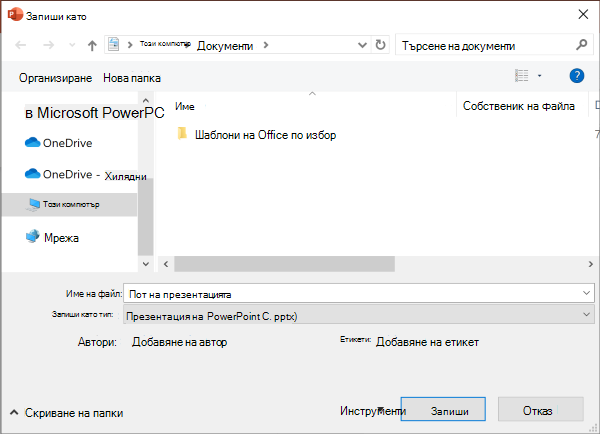
Когато искате да запишете локално, използвайте функцията "Запиши като ", която, както и преди, задейства наследения диалогов прозорец за записване. Можете лесно да добавите "Запиши като" към лентата с инструменти за бърз достъп (QAT) или да използвате клавишната комбинация F12 .
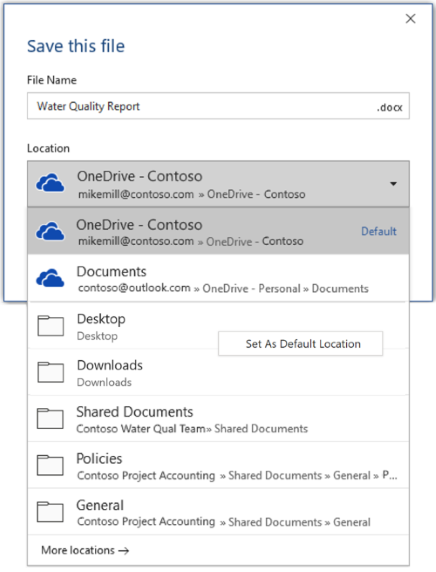
Не използвате облака, но обикновено записвате в едно местоположение?
Ако не запишете файловете си в облака, а искате да ги записвате в местоположение по подразбиране на локалното си устройство, продължете да използвате новия диалогов прозорец с локално местоположение по подразбиране.
От падащия списък с местоположения можете да зададете всяко скорошно местоположение като местоположение по подразбиране, като щракнете с десния бутон върху това местоположение или като натиснете клавиша за приложение на някое от показаните местоположения.
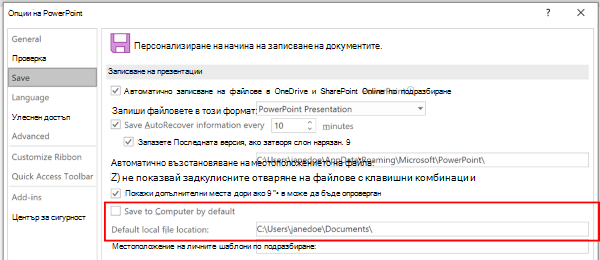
Или в раздела "Файл " изберете "Опции " и изберете "Запиши " Отметнете "Записване на компютъра по подразбиране" и задайте "Местоположение на локалния файл по подразбиране" на желаното местоположение.
Предпочитате по-класическо преглеждане на папки, като в Windows Explorer?
Вместо това използвайте класическия диалогов прозорец "Запиши ".
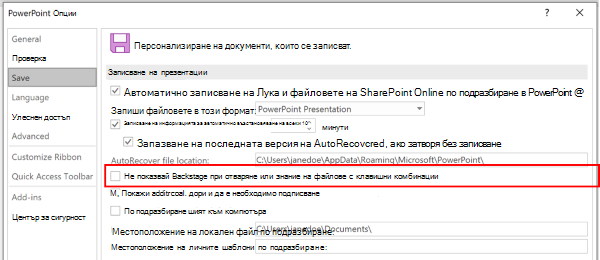
- В раздела "Файл " изберете "Опции " и изберете "Запиши".
- Изберете "Не показвай Backstage при отваряне или записване на файлове с клавишни комбинации".
Искате да използвате Backstage за незабавно преглед на всички ваши папки или достъп до различни свързани сайтове?
- В раздела "Файл " изберете "Запиши".
Задаване на работна папка по подразбиране
Папката "Документи" е работната папка по подразбиране за всички ваши файлове, които създавате във вашите програми на Microsoft Office. Можете да изберете друга работна папка по подразбиране.
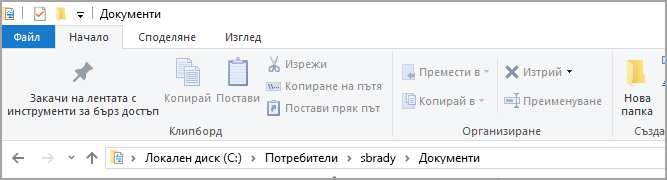
Избраната от вас папка се отнася само за програмата, която използвате в момента. Ако промените например работната папка по подразбиране за Word, работната папка по подразбиране за PowerPoint все още остава "Документи".
Excel, PowerPoint, Project и Word
В раздела Файл изберете Опции.
Изберете Запиши.
В първата секция въведете пътя в полето "Местоположение на локалния файл по подразбиране ".
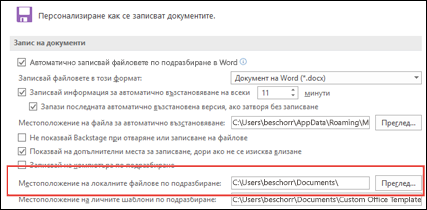
Забележка
В Word можете също да изберете "Преглед", за да отидете до папката, която искате да използвате.
Изберете заглавие по-долу за повече информация за това приложение
Access
- В раздела Файл изберете Опции.
- Изберете Общи.
- Под "Създаване на бази данни", в полето "Папка по подразбиране на база данни по подразбиране" изберете "Преглед".
- Отидете до папката на базата данни по подразбиране или въведете пътя на папката, в която искате да съхранявате файлове на бази данни на Access.
Visio
Когато зададете работна папка по подразбиране във Visio, посочената папка за конкретен тип файл е първото място, на което Visio търси файл от този тип. Ако Visio не успее да намери конкретен файл в определената папка, програмата търси в папката "Моите документи" за чертежи и шаблони и в "Моите документи\Моите фигури" за шарки. Тя търси в папката "Документи и настройки\потребителско име" за добавки.
В раздела Файл изберете Опции.
Изберете "Разширени" и след това изберете "Местоположения на файловете " под "Общи".
За всеки тип файл, за който да зададете папка по подразбиране, изберете бутона "Преглед

Отидете до папката, в която искате да съхраните този тип файл. Можете да имате отделни папки хранилища за следните типове файлове:
- Моите фигури
- Чертежи
- Шаблони
- Шарки
- Помощ
- Добавки
- Начално стартиране
Изберете OK два пъти.
Забележка
Можете да добавите повече от една папка за всеки тип файлове. Ако направите това, първата папка е работната папка по подразбиране. Ако първата папка не е достъпна (например, мрежов дял, който може временно да е недостъпен), Visio използва следващата папка в списъка. Дефинициите за отчети на свойствата, записани на тези местоположения, са достъпни в диалоговия прозорец "Отчети ". Връзки към повече информация за отчети за имоти ще намерите в раздела "Вж. също ".