
Ако опцията за автовъзстановяване е включена, можете автоматично да записвате версии на файла, докато работите върху него. Как ще възстановите нещо зависи от това кога сте го записали.
Ако сте записали файла
Отворете файла, върху който сте работили.
Отидете на " Информация за файла>".
Под "Управление на работна книга " или "Управление на презентация" изберете файла с етикет (когато затворих без записване).
В лентата в горния край на файла изберете "Възстановяване ", за да презапишете всички предварително записани версии.

Съвет
В Word можете също така да сравнявате версии, като щракнете върху Сравняване вместо върху Възстановяване.
Ако не сте записали файла
- Отидете наинформацията> за файловете>,управление на документи>, възстановяване на незаписани работни книги в Excel или възстановяване на незаписани презентации в PowerPoint.
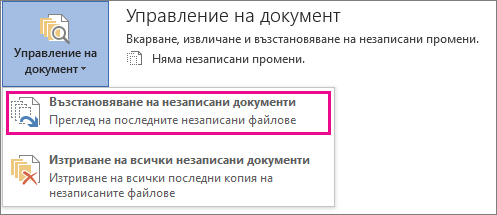
- Изберете файла и след това Отвори.

- В лентата в горния край на файла изберете "Запиши като ", за да запишете файла.
