
Files от интернет и от други потенциално опасни местоположения могат да съдържат вируси, червеи или други видове злонамерен софтуер, който може да навреди на компютъра ви. За да бъде компютърът ви по-добре защитен, файловете от тези потенциално опасни местоположения се отварят само за четене или в защитен изглед. С помощта на защитения изглед можете да прочетете даден файл, да видите съдържанието му и да разрешите редактирането, като в същото време намалявате опасностите.
Забележка
Ако устройството ви има активиран Application Guard за Microsoft 365 , документите, които преди това са отваряли в защитен изглед, сега ще се отварят в Application Guard за Microsoft 365.
Включени в тази статия
Защо файлът ми се отваря в защитен изглед?
Как да изляза от защитен изглед, така че да мога да редактирам, записвам или отпечатвам?
Защо не мога да изляза от защитения изглед?
Искам да променя моите настройки за защитения изглед
Обяснение на настройките на защитения изглед на центъра за сигурност
Какво се случва с добавките в защитения изглед?
Какво се случва с шрифтовете от облака в защитения изглед?
Как да използвам защитения изглед с екранен четец?
Защо файлът ми се отваря в защитен изглед?
Защитеният изглед е режим само за четене, където повечето функции за редактиране са забранени. Има няколко причини, поради които файл може да се отвори в защитен изглед:
Файлът е отворен от местоположение в интернет – когато видите в защитен изглед съобщението "Бъдете внимателни – този файл от интернет може да съдържа вируси. По-безопасно е да останете в защитен изглед, освен ако не ви се налага да редактирате.", файлът се отваря от интернет. Възможно е във файловете от интернет да има вируси и друго опасно съдържание, което е вградено в тях. Препоръчваме да редактирате документа само ако се доверявате на съдържанието му.

Файлът е получен като прикачен файл на Outlook и правилата на компютъра ви са определили подателя като опасен. Когато видите в защитен изглед съобщението "Бъдете внимателни – файловете, прикачени към имейла, могат да съдържат вируси. По-безопасно е да останете в защитен изглед, освен ако не ви се налага да редактирате." , файлът е получен от потенциално опасен подател. Препоръчваме да редактирате документа само ако се доверявате на съдържанието му.

Файлът е отворен от опасно местоположение – когато видите в защитен изглед съобщението "Този файл е отворен от потенциално опасно местоположение. Щракнете тук за повече информация.", файлът е отворен от опасна папка. Пример за опасно местоположение е папката "Временни интернет Files". Препоръчваме да редактирате документа само ако се доверявате на съдържанието му.

Файлът е блокиран от блокирането на файлове – следните изображения показват примери. Следните изображения показват примери:
Научете повече за блокирането на файлове

Редактирането не е разрешено.

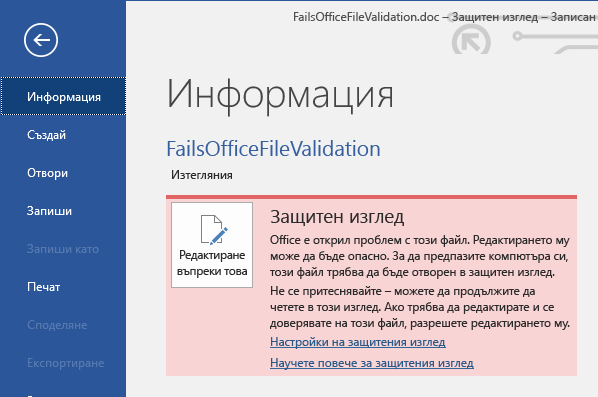
Редактирането е разрешено, но не се препоръчва освен ако не се доверявате изцяло на съдържанието му.Неуспешна проверка на файл – когато видите в защитен изглед съобщение "Microsoft 365 откри проблем с този файл. Редактирането му може да навреди на компютъра ви. Щракнете тук за повече информация."файлът не е преминал успешно проверката на файлове. Проверката на файлове сканира файла за проблеми със защитата, които могат да възникнат поради промени в структурата на файла.

Файлът е отворен в защитен изглед с помощта на опцията "Отваряне в защитен изглед" – когато видите в защитен изглед съобщението "Този файл е отворен в защитен изглед. Щракнете за повече информация."избрахте да отворите файла в защитен изглед. Това може да се направи с помощта на опцията " Отваряне в защитен изглед ":
Изберете "Отваряне на файл>".
В диалоговия прозорец " Отваряне " изберете стрелката до бутона " Отвори ".
От списъка изберете "Отвори в защитен изглед".

Файлът е отворен от чуждо място за съхранение в OneDrive – когато видите в защитен изглед съобщението "Бъдете внимателни – този файл е от чужда OneDrive. Освен ако не се доверявате на този човек и искате да продължите да си сътрудничите с него, по-безопасно е да останете в защитен изглед." Отворили сте документ от папка в OneDrive, различна от вашата, например когато някой е споделил файл в OneDrive с вас. Възможно е тези файлове да бъдат ненадеждни и да се използват, за да навредят на компютъра ви. Препоръчваме да имате доверие на документите само ако се доверявате на лицето, на което принадлежи това местоположение в OneDrive.
Забележка
- Тази функционалност в момента е достъпна само за клиенти на Microsoft 365.
- След като щракнете върху "Доверявай се на документите от този човек", всички следващи документи, споделени от това местоположение в OneDrive, повече няма да се отварят в защитен изглед.

Важно
Администраторите могат да персонализират списъка с потенциално опасни местоположения, за да включат в него и други папки, които считат за опасни.
Как да изляза от защитен изглед, така че да мога да редактирам, записвам или отпечатвам?
Ако трябва да прочетете файла, но нямате нужда да го редактирате, можете да останете в защитен изглед. Ако сте сигурни, че файлът е от надежден източник, и искате да го редактирате, запишете или отпечатате, можете да излезете от защитения изглед. След като излезете от защитения изглед, в действителност премахвате защитата само за четене и файлът става надежден документ.
Излизане от защитения изглед и редактиране, когато се покаже жълтата лента за съобщения
- В лентата за съобщения изберете "Разрешаване на редактиране".
Излизане от защитения изглед и редактиране, когато се покаже червената лента за съобщения
- Въпреки това изберете"Редактиранена файл>".
Внимание
Препоръчваме да направите това само ако се доверявате източника и съдържанието на файла.
Защо не мога да изляза от защитения изглед?
Ако не можете да излезете от защитен изглед, е възможно вашият системен администратор да е наложил правила, които възпрепятстват излизането от защитения изглед. Говорете с администратора си, за да разберете дали има такива правила.
Открит е проблем с моя файл
Microsoft 365 е открил проблем с вашия файл и той може да представлява риск за защитата. Отварянето на файла в защитен изглед спомага за по-добрата защита на компютъра. Препоръчваме ви да редактирате файла само ако се доверявате на лицето, което ви го е изпратило, и ако файлът не изглежда подозрителен.
Защо виждам това съобщение?
Това съобщение може да се покаже за зловреден файл, създаден от хакер за да зарази компютъра ви с вирус или да открадне важна информация. То означава, че редактирането на файла може да бъде опасно. Понякога съобщението се показва за повредени файлове, например:
- Дискът, на който е съхранен файлът, може да е амортизиран или повреден.
- Файлът е създаден или редактиран с програма, в която има проблем.
- Възникнала е неочаквана грешка при копиране на файла на вашия компютър, което може да бъде причинено от проблем с вашата интернет връзка.
- Възможно е да има проблем с начина, по който Microsoft 365 търси проблеми във файловете. Работим, за да го направим по-добър, но не е идеален.
Мога ли да редактирам файла?
Ако файлът е от лице, което познавате и на което имате доверие, можете да изберете да го редактирате. Но ви препоръчваме да избягвате редактиране на файл, който изглежда подозрително. Например:
- Файлът идва от лице, което не познавате или му нямате доверие.
- Не сте очаквали да получите файла или той не изглежда като файл, който този човек би ви изпратил.
- Съдържанието на файла изглежда необичайно, например изглежда, че е сметка за нещо, което никога не сте купували, или кара компютъра ви да показва грешки.
Ако файлът изглежда подозрителен, затворете го и го изтрийте от компютъра. Препоръчваме да не го редактирате. За да разсеете подозренията си, можете да се обадите на лицето или да му изпратите имейл, за да потвърди.
Изображението по-долу е пример за бутона "Редактиране въпреки това" в изгледа Backstage на Microsoft 365.
Какъв тип файлове причинява грешки при проверка на файлове?
- Файлове на Word 97 – 2003 (.doc, .dot)
- Файлове на Excel 97 – 2003 (.xls, .xla, .xlt, .xlm, .xlb, .xlt)
- Файлове на PowerPoint 97-2003 (.ppt, .pot., pps, .ppa)
Искам да променя моите настройки за защитения изглед
Съветваме ви да говорите с администратора, преди да правите промени в настройките на защитения изглед.
- Избор наопции за файлове>.
- Изберете "Настройки на центъра>>за сигурност" "Защитен изглед" на центъра за сигурност.
- Направете желаните избори.
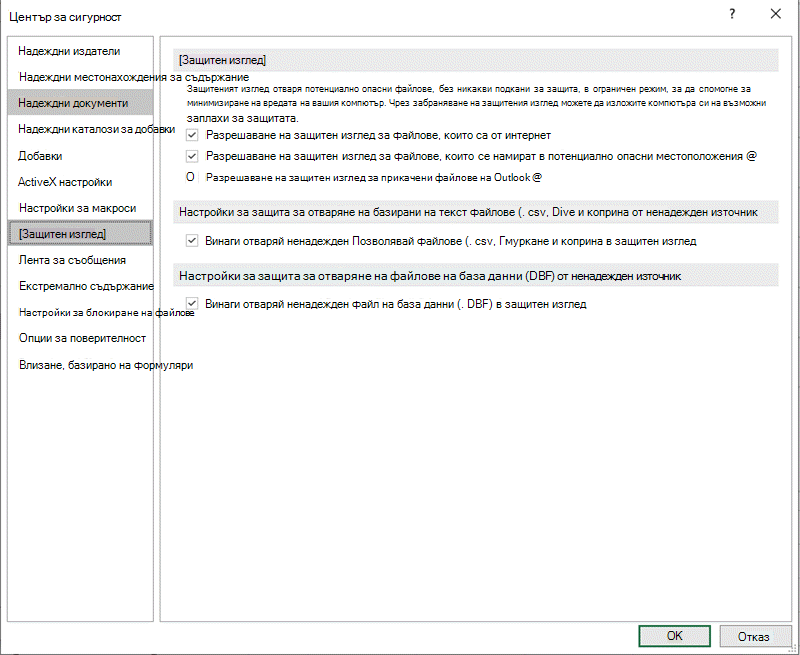
Обяснение на настройките на защитения изглед на центъра за сигурност
Разрешаване на защитен изглед за файлове, дошли от интернет – интернет се смята за опасно местоположение поради многото възможности за злонамерени атаки.
Разрешаване на защитен изглед за файлове, които се намират в потенциално опасни местоположения – това се отнася до папки на компютъра или в мрежата, които са смятани за опасни, например папката "Временни интернет файлове" или други папки, определени от администратора.
Разрешаване на защитен изглед за прикачени файлове в Outlook – прикачените файлове в имейли могат да идват от ненадеждни или непознати източници.
Винаги отваряй ненадеждни Text-Based файлове (.csv, .dif и .sylk) в защитен изглед – Ако тази специфична за Excel настройка е разрешена, текстовите файлове, отворени от ненадеждно местоположение, винаги се отварят в защитен изглед. Ако забраните или не конфигурирате тази настройка, текстовите файлове, отворени от ненадеждно местоположение, няма да се отварят в защитен изглед.
Тази настройка може да бъде конфигурирана от администратор и като правило чрез групови правила или услугата за правила в облака на Microsoft 365.Забележка
Тази настройка на правила се прилага само за продукти на Microsoft 365.
Винаги отваряй ненадеждните файлове на бази данни (.dbf) в защитен изглед – Ако тази настройка, специфична за Excel, е разрешена, файловете на бази данни, отворени от ненадеждно местоположение, винаги ще се отварят в защитен изглед. Ако забраните или не конфигурирате тази настройка, файловете на бази данни, отворени от ненадеждно местоположение, няма да се отварят в защитен изглед.
Тази настройка може да бъде конфигурирана от администратор и като правило чрез групови правила или услугата за правила в облака на Microsoft 365.Забележка
Тази настройка на правила се прилага само за продукти на Microsoft 365.
Искам да анулирам доверието към документ/документи, на които преди това съм имал доверие да не се отварят в защитен изглед
Ако преди това сте се доверили на документ или документи, за да се отварят извън защитения изглед чрез (1) избиране на "Разрешаване на редактиране " или "Доверявай се на документите от това лице " в лентата за съобщения или (2) избиране на "Редактиране въпреки това ", когато файлът не е преминал успешно проверката, вижте указанията под "Надеждни документи ", за да премахнете това решение за доверяване и да направите така, че документите отново да се отварят в защитен изглед.
Какво се случва с добавките в защитения изглед?
Добавките може да се изпълняват, когато даден файл бъде отворен в защитен изглед, но да не функционират според очакваното. Ако добавките не се изпълняват правилно, свържете се с автора им. Възможно е да е необходима актуализирана версия, която да е съвместима със защитения изглед.
Какво се случва с шрифтовете от облака в защитения изглед?
Възможно е човекът, който ви е изпратил документа, да е използвал шрифт от облака, който не е наличен с Windows или Microsoft 365, но трябва да се изтегли от интернет, когато се използва за първи път. Ако е така и ако все още не сте инсталирали този шрифт, той няма да се изтегли, докато сте в защитен изглед. Word ще се опита да го замести с друг шрифт, който евентуално би изглеждал добре. Ако сте сигурни, че документът е безопасен, и искате да го видите така, както е възнамерявал авторът, ще трябва да разрешите редактирането, за да може Word да изтегли и инсталира правилния шрифт.
Забележка
Ако Word не намери съвместими шрифтове, с които да замести, може да виждате черни полета там, където би трябвало да е текстът. Разрешаването на редактирането, за да може да се изтегли правилният шрифт, би трябвало да реши проблема.
Как да използвам защитения изглед с екранен четец?
Когато сте в защитен изглед, редактирането е заключено, така че не можете да плъзнете курсора в документа, както се очаква. Ако обаче трябва да се придвижвате из документа в защитен изглед с екранен четец, можете да натиснете F7 , за да включите клавишното сърфиране. Това действие би трябвало да ви позволи да се придвижвате през текста, без да сте в режим на редактиране.
Вж. също
Отваряне на документ след грешка за повреда на файла
Проверка на съвместимостта на файловете с по-стари версии
Добавяне или премахване на защита във вашия документ, работна книга или презентация