
Персонализируемата лента с инструменти за бърз достъп съдържа набор от команди, които са независими от текущо показвания раздел на лентата. Можете да преместите лентата с инструменти за бърз достъп от едното от двете възможни местоположения и да добавяте бутони, които представляват команди, към лентата с инструменти за бърз достъп.
Забележка
- Не можете да увеличите размера на бутоните, представляващи команди, като опция в Microsoft Office. Единственият начин да увеличите размера на бутоните е да понижите разделителната способност на екрана, която използвате.
- Не можете да покажете лентата с инструменти за бърз достъп на повече от един ред.
- Към лентата с инструменти за бърз достъп могат да се добавят само команди. Съдържанието на повечето списъци, например стойностите за отстъп и разредка, както и отделни стилове, които също се появяват в основната лента, не могат да се добавят към лентата с инструменти за бърз достъп. Можете обаче да персонализирате лентата в Office , за да направите лентата да изглежда по начина, по който искате. Например можете да създавате персонализирани раздели и групи по избор, които да съдържат вашите често използвани команди.
Какво искате да направите?
- Показване или скриване на лентата с инструменти за бърз достъп
- Преместване на лентата с инструменти за бърз достъп
- Показване или скриване на етикети на команди в лентата с инструменти за бърз достъп
- Добавяне на команда към лентата с инструменти за бърз достъп
- Добавяне на команда, която не е на лентата, към лентата с инструменти за бърз достъп
- Премахване на команда от лентата с инструменти за бърз достъп
- Промяна на реда на командите на лентата с инструменти за бърз достъп
- Персонализиране на лентата с инструменти за бърз достъп с помощта на командата "Опции"
- Експортиране на персонализирана лента с инструменти за бърз достъп
- Импортиране на персонализирана лента с инструменти за бърз достъп
- Когато потребителските групи показват зелено или синьо кълбо в лентата с инструменти за бърз достъп
Показване или скриване на лентата с инструменти за бърз достъп
Щракнете с десния бутон върху лентата и направете едно от следните неща:
Ако е показана лентата с инструменти за бърз достъп, изберете "Скрий лентата с инструменти за бърз достъп".
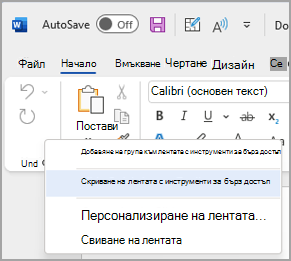
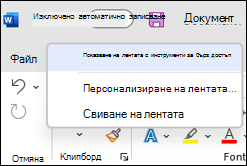
Ако лентата с инструменти за бърз достъп е скрита, изберете "Показване на лента с инструменти за бърз достъп".
Забележка
Можете също да скриете лентата с инструменти за бърз достъп в менюто "Персонализиране на лентата с инструменти за бърз достъп", като изберете "Скрий лентата с инструменти за бърз достъп".
Преместване на лентата с инструменти за бърз достъп
Местоположение
Лентата с инструменти за бърз достъп може да се намира на едно от следните две места:
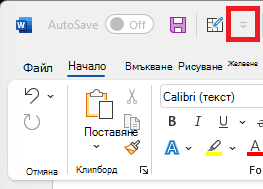
Над лентата, в заглавната лента (местоположение по подразбиране)
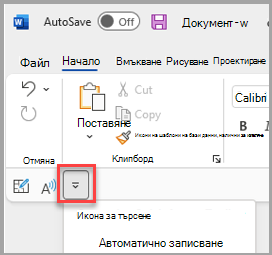
Под лентата
Промяна на местоположението
Можете да премествате местоположението на лентата с инструменти за бърз достъп от едно местоположение на друго.
Изберете
 " Персонализиране на лентата с инструменти за бърз достъп.
В списъка изберете "Покажи под лентата " или "Покажи над лентата".
Забележка
Можете да зададете командите за местоположение в "Опции". Изборна опции>за файлове>Позиция на лентата>с инструменти за бърз достъп.
Показване или скриване на етикети на команди в лентата с инструменти за бърз достъп
Ако лентата с инструменти за бърз достъп е зададена под лентата, можете да показвате или скривате етикетите на командите.
- Изберете " Персонализиране на лентата с инструменти за бърз достъп.
- В списъка изберете "Покажи етикетите на командите " или "Скрий етикетите на командата".
Добавяне на команда към лентата с инструменти за бърз достъп
На лентата изберете съответния раздел или група, за да се покаже командата, която искате да добавите към лентата с инструменти за бърз достъп.
Щракнете с десния бутон върху командата и след това изберете "Добавяне към лентата с инструменти за бърз достъп " в контекстното меню.
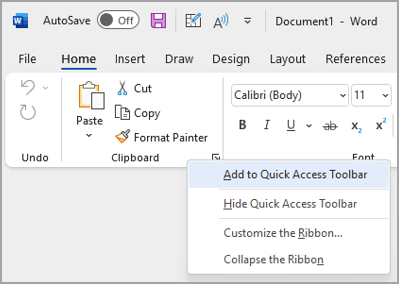
Добавяне на команда, която не е на лентата, към лентата с инструменти за бърз достъп
- Изберете " Персонализиране на лентата с инструменти за бърз достъп и избор на още команди.
- В списъка "Избирай команди от " изберете "Команди не на лентата".
- Намерете команда в списъка и след това изберете "Добави".
Съвет
Ако не можете да намерите желаната команда в списъка "Команди не на лентата", опитайте да зададете "Избирай команди отДо Всички".
Премахване на команда от лентата с инструменти за бърз достъп
- Щракнете с десния бутон върху командата, която искате да премахнете от лентата с инструменти за бърз достъп.
- Изберете
 Премахване от лентата с инструменти за бърз достъп " в контекстното меню.
Промяна на реда на командите на лентата с инструменти за бърз достъп
- Изберете " Персонализиране на лентата с инструменти за бърз достъп в лентата с инструменти и изберете "Още команди".
- Под "Персонализиране на лентата с инструменти за бърз достъп" изберете командата, която искате да преместите.
- Изберете стрелките Премести нагоре или Премести надолу вдясно.
Персонализиране на лентата с инструменти за бърз достъп с помощта на командата "Опции"
Можете да добавяте, премахвате и променяте реда на командите на лентата с инструменти за бърз достъп, като използвате командата Опции.
В раздела "Файл " изберете "Опции" и изберете "Лента с инструменти за бърз достъп".
Използвайте бутоните за добавяне >> и << премахване, за да премествате елементи между списъка "Персонализиране на лентата с инструменти на Access" и списъка "Изберете команда от".
Забележка
За да намерите елемент в списъка "Избирай команди от ", може да е полезно първо да потвърдите местоположението и името му в приложението. Команди, които вече не са видими в приложението, все още може да са изброени тук под "Всички команди". За да се идентифицира по-описателно име на пояснение може да се покаже в скоби до името на наследената команда в този формуляр, като Формули (Поставяне на формула) или Стойности (Поставяне на стойности)
Възстановяване на настройките по подразбиране на лентата с инструменти за бърз достъп
- Изберете " Персонализиране на лентата с инструменти за бърз достъп в лентата с инструменти и изберете "Още команди".
- В прозореца "Персонализиране на лентата с инструменти за бърз достъп" изберете "Нулиране" в долния десен ъгъл Нулиране само на лентата с инструменти за бърз достъп.>
Експортиране на персонализирана лента с инструменти за бърз достъп
Можете да експортирате персонализациите на вашата лента и лентата с инструменти за бърз достъп във файл, който може да се импортира и използва от ваш колега или на друг компютър.
- Избор на лентата с инструменти за бърз достъп до "Опции > за файлове>".
- Изберете Импортиране/експортиране > Експортиране на всички персонализации.
За повече информация как да персонализирате лентата вижте "Персонализиране на лентата в Office".
Импортиране на персонализирана лента с инструменти за бърз достъп
Можете да импортирате файлове за персонализация, за да заместите текущото оформление на лентата и лентата с инструменти за бърз достъп. С възможността да импортирате персонализацията можете да запазите облика на програмите на Microsoft Office еднакъв с този на вашите колеги или между различни компютри.
Важно
Когато импортирате файл за персонализация на лентата, губите всички предишни персонализации на лентата и лентата с инструменти за бърз достъп. Ако мислите, че може да поискате да се върнете към персонализацията, която имате в момента, трябва да я експортирате преди импортирането на нови персонализации.
- Избор налентата с инструменти за бърз достъп до "Опции >за файлове>".
- Изберете Импортиране/Експортиране > Импортиране на файл за персонализация.
За повече информация как да персонализирате лентата вижте "Персонализиране на лентата в Office".
Когато потребителските групи показват зелено или синьо кълбо в лентата с инструменти за бърз достъп
Иконите представляват групи от команди по избор в лентата с инструменти за бърз достъп, когато се избира икона. Ако група по избор в лентата с инструменти за бърз достъп показва зелено или синьо кълбо за икона, това означава, че за тази група по избор не е избрана икона. Можете да добавите икона за група по избор, след като групата вече е създадена и се покаже на лентата с инструменти за бърз достъп.
- В падащото меню на лентата с инструменти за бърз достъп изберете "Още команди".
- В лявата навигационна лента изберете "Персонализиране на лентата".
- В колоната "Персонализиране на лентата " вдясно изберете групата по избор.
- Изберете Преименуване.
- Изберете икона.
- Изберете OK>OK.
Забележка
За да създадете група от команди по избор, вижте "Персонализиране на лентата в Office"