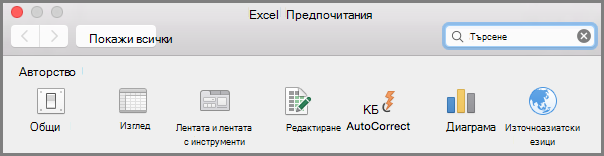
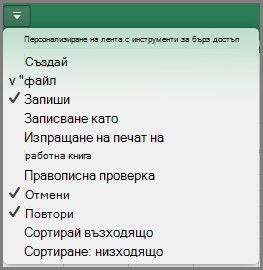
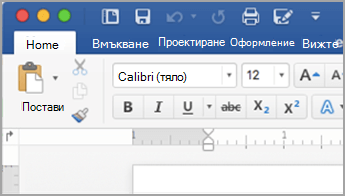
Какво можете да персонализирате: Можете да персонализирате лентата, за да подредите разделите и командите в реда, в който ги искате, да скриете или покажете лентата и да скриете командите, които използвате по-рядко. Можете също да експортирате или импортирате персонализирана лента.
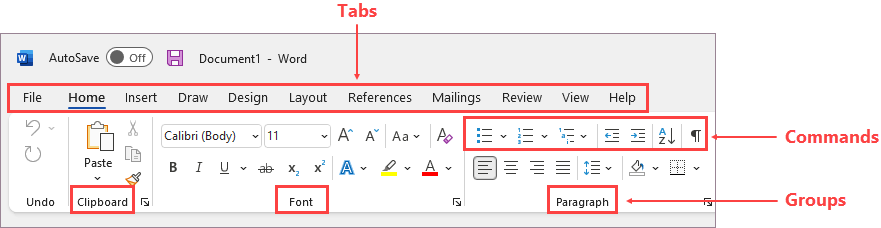
Какво не можете да персонализирате: Не можете да намалите размера на лентата или размера на текста или иконите на лентата. Единственият начин да направите това е да промените разделителната способност на дисплея, което ще промени размера на всичко на страницата.
Когато персонализирате лентата: Персонализациите ви се отнасят само за програмата на Office, в която работите в момента. Например ако персонализирате лентата си в PowerPoint, същите тези промени няма да се виждат в Excel. Ако искате подобно персонализиране в други приложения на Office, ще трябва да отворите всяко от тези приложения, за да направите същите промени. Въпреки че не можете да споделяте персонализации между приложения, можете да експортирате персонализациите си, за да ги споделяте с други хора или да ги използвате на други устройства.
Съвет
Не можете да променяте цвета на лентата или нейните икони, но можете да промените цветовата схема, която Office използва навсякъде. За повече информация вижте "Промяна на темата на Office".
Изберете което и да е подзаглавие по-долу, за да го разгънете и да видите инструкциите:
Скриване или показване на лентата
Можете да превключвате между разгъване или свиване на лентата по различни начини.
Ако лентата е свита, разгънете я, като направите едно от следните неща:
Щракнете двукратно върху някой от разделите на лентата.
Щракнете с десния бутон върху някой от разделите на лентата и след това изберете "Свиване на лентата".
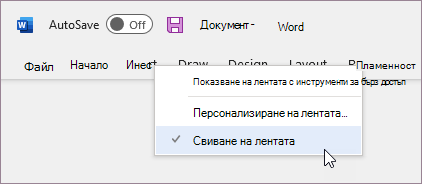
Натиснете Ctrl+F1.
Ако лентата е разгъната, свийте я, като направите едно от следните неща:
Щракнете двукратно върху някой от разделите на лентата.
Щракнете с десния бутон върху някой от разделите на лентата и след това изберете "Свиване на лентата".
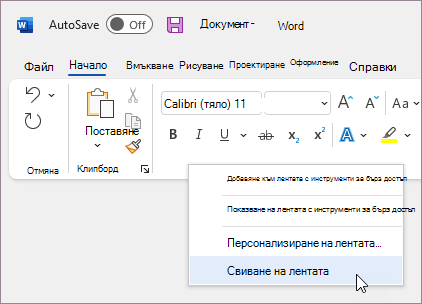
Щракнете с десния бутон върху опциите за показване на лентата в долния десен ъгъл на лентата и след това изберете "Свиване на лентата".
Натиснете Ctrl+F1.
Ако лентата изобщо не е показана
Ако лентата изобщо не се вижда (не се показват раздели), вероятно състоянието е зададено на режим на цял екран. Изберете "Още " в горния десен ъгъл на екрана. Това временно ще възстанови лентата.
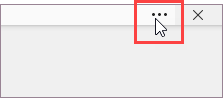
Когато се върнете към документа, лентата ще се скрие отново. За да запазите лентата видима, изберете друго състояние от менюто с опции за показване на лентата .
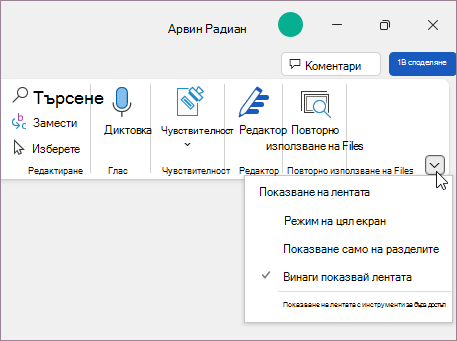
Персонализиране на разделите на лентата: промяна на реда, добавяне, скриване, премахване
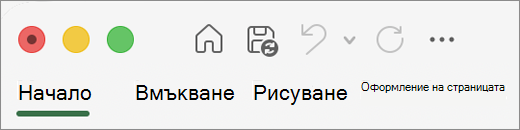
Разделите на лентата са "Начало", "Вмъкване", "Проектиране" и др. Например картината по-долу показва разделите в Word.

Можете да добавите раздели по избор или да преименувате и промените реда на разделите по подразбиране, които са вградени в Office. Разделите по избор в списъка Персонализиране на лентата имат (по избор) след името, но думата (по избор) не се появява в лентата.
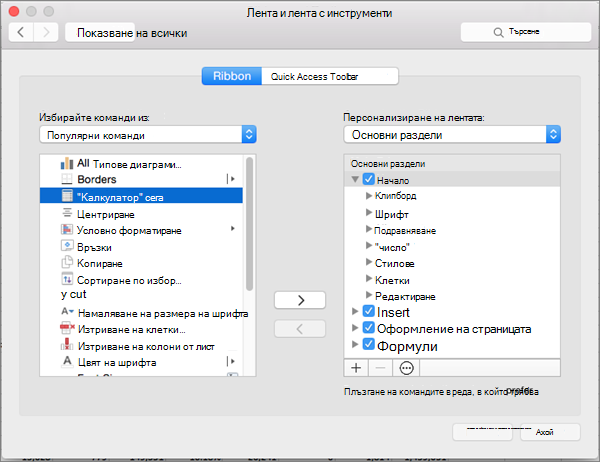
Отворете прозореца "Персонализиране на лентата"
За да работите с лентата, трябва да стигнете до прозореца "Персонализиране на лентата". Ето как да го направите.
- Отворете приложението, в което искате да персонализирате лентата си, като например PowerPoint или Excel.
- Поставете мишката в произволно празно място на лентата, след което щракнете с десния бутон.
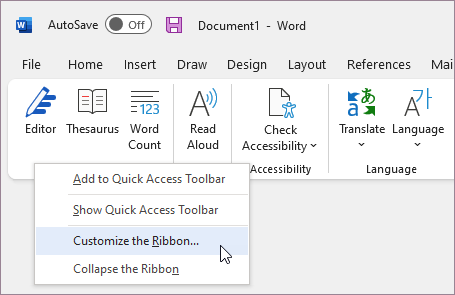
- Изберете "Персонализиране на лентата".
Сега сте готови да изпълните стъпките по-долу, за да персонализирате лентата.
Промяна на реда на разделите по подразбиране или разделите по избор
Можете да промените реда на разделите "Начало", "Вмъкване", "Рисуване", "Проектиране" и други. Не можете да променяте разположението на раздела "Файл ".
- В прозореца "Персонализиране на лентата ", под списъка "Персонализиране на лентата " изберете раздела, който искате да преместите.
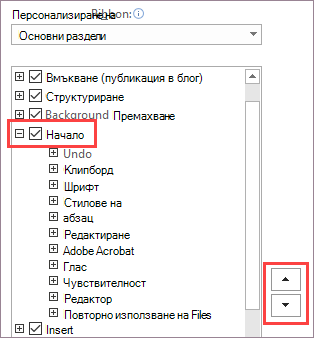
- Изберете стрелката "Премести нагоре " или "Премести надолу ", докато не получите желания ред.
- За да видите и запишете промените си, изберете OK.
Добавяне на раздел по избор
Когато щракнете върху Нов раздел, добавяте раздел по избор и група по избор. Можете да добавяте команди само към групи по избор.
- В прозореца "Персонализиране на лентата ", под списъка "Персонализиране на лентата " изберете нов раздел.
- За да видите и запишете промените си, изберете OK.
Преименуване на раздел по подразбиране или раздел по избор
- В прозореца "Персонализиране на лентата ", под списъка "Персонализиране на лентата " изберете раздела, който искате да преименувате.
- Изберете "Преименуване" и след това въведете ново име.
- За да видите и запишете промените си, изберете OK.
Скриване на раздел по подразбиране или раздел по избор
Можете да скривате както раздели по избор, така и раздели по подразбиране. Но можете да премахвате само раздели по избор. Не можете да скриете раздела "Файл".
- В прозореца Персонализиране на лентата, под списъка Персонализиране на лентата изчистете отметката от квадратчето до раздела по подразбиране или раздела по избор, който искате да скриете.
- За да видите и запишете промените си, изберете OK.
Премахване на раздел по избор
Можете да скривате както раздели по избор, така и раздели по подразбиране, но можете да премахвате само раздели по избор. Разделите и групите по избор имат (по избор) след името, но думата (по избор) не се появява в лентата.
- В прозореца "Персонализиране на лентата ", под списъка "Персонализиране на лентата " изберете раздела, който искате да премахнете.
- Изберете Премахни.
- За да видите и запишете промените си, изберете OK.
Персонализиране на вашите групи: промяна на реда, добавяне, преименуване, премахване
Можете да добавите групи по избор или да преименувате и промените реда на групите по подразбиране, които са вградени в Office. Групите по избор в списъка Персонализиране на лентата имат (по избор) след името, но думата (по избор) не се появява в лентата.
Промяна на реда на групите по подразбиране и групите по избор
- В прозореца "Персонализиране на лентата ", под списъка "Персонализиране на лентата " изберете групата, която искате да преместите.
- Изберете стрелката "Премести нагоре " или "Премести надолу ", докато не получите желания ред.
- За да видите и запишете промените си, изберете OK.
Добавяне на група по избор към раздел
Можете да добавите група по избор към раздел по избор или раздел по подразбиране.
В прозореца "Персонализиране на лентата ", под списъка "Персонализиране на лентата " изберете раздела, към който искате да добавите група.
Изберете Нова група.
За да преименувате групата "Нова група (по избор) ", щракнете с десния бутон върху групата, изберете "Преименуване" и след това въведете ново име.
Забележка
Можете също да добавите икона, която да представя групата по избор, като щракнете върху групата по избор, след което върху Преименуване. Когато се отвори диалоговият прозорец Символ, изберете икона за представяне на групата.
За да скриете етикетите за командите, които добавяте към тази група по избор, щракнете с десния бутон върху групата и след това щракнете върху Скриване на етикети на команда. Повторете, за да ги покажете.
За да видите и запишете промените си, щракнете върху OK.
Преименуване на група по подразбиране или група по избор
- В прозореца "Персонализиране на лентата ", под списъка "Персонализиране на лентата " изберете групата, която искате да преименувате.
- Изберете "Преименуване" и след това въведете ново име.
- За да видите и запишете промените си, изберете OK.
Премахване на група по подразбиране или група по избор
- В прозореца "Персонализиране на лентата ", под списъка "Персонализиране на лентата " изберете групата, която искате да премахнете.
- Изберете Премахни.
- За да видите и запишете промените си, изберете OK.
Заместване на група по подразбиране с група по избор
Не можете да премахнете команда от група, вградена в Microsoft Office. Можете обаче да създадете група по избор с командите, които искате, за да заместите групата по подразбиране.
- В прозореца "Персонализиране на лентата ", под списъка "Персонализиране на лентата " изберете раздела по подразбиране, в който искате да добавите групата по избор.
- Изберете Нова група.
- Щракнете с десния бутон върху новата група и след това изберете "Преименуване".
- Въведете име за новата група и изберете икона за представяне на новата група, когато лентата се преоразмерява.
- В списъка "Избирай команди от" изберете "Основни раздели".
- Изберете знака плюс (+) до раздела по подразбиране, който съдържа групата, която искате да персонализирате.
- Изберете знака плюс (+) до групата по подразбиране, която искате да персонализирате.
- Изберете командата, която искате да добавите към групата по избор, и след това изберете "Добави".
- Щракнете с десния бутон върху групата по подразбиране и изберете "Премахване".
Персонализиране на вашите команди: промяна на реда, добавяне, преименуване, премахване
За добавяне на команди към група трябва първо да добавите група по избор към раздел по подразбиране или към нов раздел по избор. Могат да се преименуват само команди, добавени към групи по избор.
Командите по подразбиране се показват в сиво. Не можете да ги преименувате, да променяте техните икони или да променяте реда им.
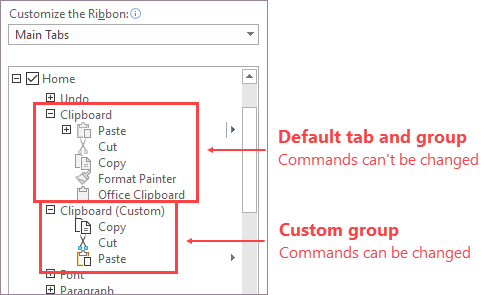
Промяна на реда на командите в групите по избор
- В прозореца "Персонализиране на лентата ", под списъка "Персонализиране на лентата " изберете командата, която искате да преместите.
- Изберете стрелката "Премести нагоре " или "Премести надолу ", докато не получите желания ред.
- За да видите и запишете промените си, изберете OK.
Добавяне на команди към група по избор
- В прозореца "Персонализиране на лентата ", под списъка "Персонализиране на лентата " изберете групата по избор, към която искате да добавите команда.
- В списъка " Избирай команди от " изберете списъка, от който искате да добавите команди, например "Популярни команди " или "Всички команди".
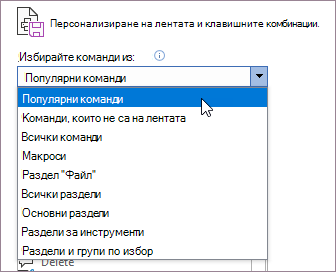
- Изберете команда в списъка, който сте избрали.
- Изберете Добавяне.
- За да видите и запишете промените си, изберете OK.
Премахване на команда от група по избор
Можете да премахвате команди само от група по избор.
- В прозореца "Персонализиране на лентата ", под списъка "Персонализиране на лентата " изберете командата, която искате да премахнете.
- Изберете Премахни.
- За да видите и запишете промените си, изберете OK.
Преименуване на команда, която сте добавили към група по избор
- В прозореца "Персонализиране на лентата ", под списъка "Персонализиране на лентата " изберете командата, която искате да преименувате.
- Изберете "Преименуване" и след това въведете ново име.
- За да видите и запишете промените си, изберете OK.
Възстановяване на настройките по подразбиране на лентата
Можете да върнете в началното им състояние всички раздели или да върнете избрани раздели в първоначалното им състояние. Когато връщате в начално състояние всички раздели в лентата, можете също да върнете в начално състояние лентата с инструменти за бърз достъп, за да показва само командите по подразбиране.
Следвайте тези стъпки, за да нулирате лентата:
- В прозореца "Персонализиране на лентата " изберете "Начално състояние".
- Изберете "Връщане в начално състояние на всички персонализации".
Възстановяване на настройките по подразбиране само на избрания раздел
Можете да възстановите настройките по подразбиране само на разделите по подразбиране.
- В прозореца Персонализиране на лентата изберете раздела по подразбиране, за който искате да възстановите настройките по подразбиране.
- Изберете "Нулиране" и след това изберете "Връщане в начално състояние само на избрания раздел на лентата".
Споделяне на персонализирана лента с друг потребител или друг компютър
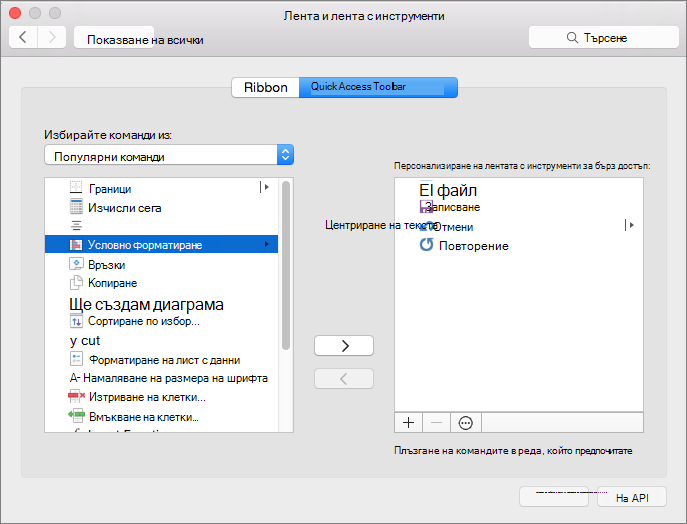
Можете да споделите вашите персонализации на лентата и на лентата с инструменти за бърз достъп във файл, който може да се импортира и използва от колега или на друг компютър.
Стъпка 1: Експортиране на персонализираната лента:
- В прозореца "Персонализиране на лентата " изберете "Импортиране/експортиране".
- Изберете "Експортиране на всички персонализации".
Стъпка 2: Импортиране на персонализираната лента и лентата с инструменти за бърз достъп на другия компютър
Важно
Когато импортирате файл за персонализация на лентата, губите всички предишни персонализации на лентата и лентата с инструменти за бърз достъп. Ако мислите, че може да поискате да се върнете към персонализацията, която имате в момента, трябва да я експортирате преди импортирането на нови персонализации.
- В прозореца "Персонализиране на лентата " изберете "Импортиране/експортиране".
- Изберете "Импортиране на файла за персонализация".