
Промяна на яркостта на екрана
Искате ли да регулирате яркостта на екрана си?
- Windows 10 или 11: Изберете Старт, изберете Настройки, след което изберете Системен>дисплей. В "Яркост и цвят" преместете плъзгача "Промяна на яркостта ", за да регулирате яркостта. За повече подробности вижте: Промяна на яркостта на екрана
- Windows 8: Натиснете клавиша Windows + C. Изберете Настройки, след което изберете Промяна на настройките на компютъра. Изберете"Дисплей на компютър и устройства>". Включване на автоматичната настройка на яркостта на екрана. За повече подробности вижте: Настройка на яркостта и контраста
Четете за информация относно корекциите на изображенията в приложенията на Microsoft 365.
Можете да промените яркостта, контраста или рязкостта на картина с помощта на инструментите за корекции.
Това видео показва няколко начина за коригиране на картина:
(След като започнете да възпроизвеждате видеоклипа, можете да щракнете върху стрелката за оразмеряване  , в долния десен ъгъл на кадъра на видеото, за да увеличите видеото.)
Продължителност: 1:35
Регулиране на яркостта, рязкостта или контраста
Щракнете върху картината, на която искате да промените яркостта.
В раздела "Формат на картината ", в групата "Регулиране " изберете "Корекции".

В зависимост от размера на екрана бутонът "Корекции " може да изглежда по различен начин.


Ако не виждате раздела "Формат на картина ", проверете дали сте избрали картина. Може да се наложи да щракнете двукратно върху картината, за да я изберете и да предизвикате показването на раздела.
Направете едно или повече от следните неща:
В Изостряне/омекотяване щракнете върху желаната от вас миниатюра. Миниатюрите отляво показват повече омекотяване, а отдясно – повече рязкост.
В "Яркост/контраст" щракнете върху желаната от вас миниатюра. Миниатюрите отляво показват по-малко яркост, а отдясно са по-ярки. Миниатюрите в горната част показват по-малко контраст, а в долната част – повече.
Съвет
Когато посочите опция в галерията с корекции с мишката, картината в слайда се променя, за да ви даде предварителен преглед на ефекта от опцията, която посочвате.
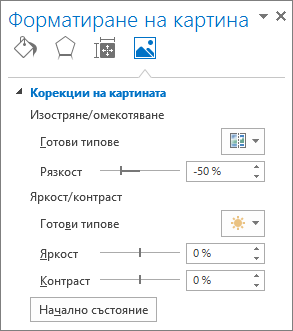
За да настроите която и да е корекция, щракнете върху "Опции за корекции на картина", след което преместете плъзгача за рязкост, яркост или контраст или въведете число в полето до плъзгача.
Забележка
Ако използвате PowerPoint, все още можете да запишете първоначалната версия на картината дори ако сте направили корекции. Тази функция не е достъпна в Word или Excel.
Промяна на цветовата схема на Office за по-голям контраст
Твърде ярка ли е цветовата схема на Microsoft 365 за вас? Нуждаете се от повече контраст в приложенията на Microsoft 365? Вижте "Промяна на облика и усещането на Microsoft 365".
Вж. също
Как да направите картината прозрачна