Вмъкване на графика SmartArt и добавяне на текст към нея
On the Insert tab, select Smart  icon SmartArt в групата "Илюстрации".
В диалоговия прозорец " Избор на графика SmartArt " изберете типа и оформлението, които искате.
Въведете своя текст, като направите едно от следните неща:
Изберете [Текст] в текстовия екран и след това въведете текста.
Копирайте текста от друго местоположение или програма, изберете [Текст] в текстовия екран и поставете текста.
Забележка
- Ако текстовият екран не се вижда, изберете контролата със стрелка от лявата страна на графиката SmartArt.
- За да добавите текст, като напр. заглавие, в произволна позиция близо до или върху вашата графика SmartArt, в раздела "Вмъкване " изберете "Текстово поле " в групата "Текст ", за да вмъкнете текстово поле. Ако искате да се вижда само текстът в текстовото ви поле, щракнете с десния бутон върху текстовото поле, изберете "Форматиране", "Форматиране" или " Формат " и след това задайте текстовото поле да няма фонов цвят и граница.
Изберете в поле на графиката SmartArt, след което въведете текста. За да получите най-добри резултати, използвайте тази опция, след като добавите всички желани от вас полета.
Добавяне или изтриване на фигури в графика SmartArt
Изберете графиката SmartArt, към която искате да добавите друга фигура.
Изберете съществуваща фигура, която е разположена най-близо до мястото, където искате да добавите новата фигура.
В раздела "Интелигентен дизайн " изберете стрелката до "Добавяне на фигура " в групата "Създаване на графика "
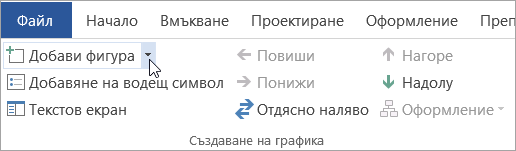
Ако не виждате разделите за проектиране на SmartArt , проверете дали сте избрали графиката SmartArt. Може да се наложи да щракнете двукратно върху графиката SmartArt, за да отворите раздела "Проектиране на SmartArt ".
Направете едно от следните неща:
- За да вмъкнете фигура след избраната фигура, изберете "Добави фигурата след".
- За да вмъкнете фигура пред избраната фигура, изберете "Добави фигурата пред".
Забележка
За да добавите фигура от текстовия екран, изберете съществуваща фигура, преместете курсора преди или след текста, където искате да добавите фигурата, и след това натиснете клавиша ENTER.
За да изтриете фигура от своята графика SmartArt, изберете фигурата, която искате да изтриете, и след това натиснете клавиша DELETE. За да изтриете цялата графика SmartArt, изберете границата на графиката SmartArt и след това натиснете клавиша DELETE.
За да добавите фигура като изнесено означение или линия, вижте Добавяне на фигури.
Промяна на цветовете на цялата графика SmartArt
Можете да приложите цветови вариации, които са получени от цветовете на темата, към фигурите във вашата графика SmartArt.
- Изберете вашата графика SmartArt.
-
On the SmartArt Design tab, select
 "Промяна на цветовете" в групата "Стилове на SmartArt".
Ако не виждате раздела "Проектиране на SmartArt ", проверете дали сте избрали графика SmartArt. Може да се наложи да щракнете двукратно върху графиката SmartArt, за да отворите раздела "Проектиране на SmartArt ".
- Изберете желаната от вас цветова вариация.
Прилагане на стил на графика SmartArt към графика SmartArt
Стилът на графика SmartArt представлява комбинация от различни ефекти, например стил на линиите, релефна рамка или 3D, която можете да приложите към фигурите в графиката SmartArt, за да създадете уникален и професионално проектиран облик.
- Изберете вашата графика SmartArt.
- В раздела "Проектиране на SmartArt " изберете желания стил на SmartArt в групата "Стилове на SmartArt ".
- За да видите още стилове на SmartArt, изберете
 .
.
Вмъкване на графика SmartArt и добавяне на текст към нея
On the Insert tab, select Smart SmartArt.
В менюто с типове, което се появява, посочете типа, който искате, и след това изберете оформление.
Въведете своя текст, като направите едно от следните неща:
Изберете [Текст] в текстовия екран и след това въведете текста.
Копирайте текста от друго местоположение или програма, изберете [Текст] в текстовия екран и поставете текста.
Забележка
- Ако текстовият екран не се вижда, изберете контролата със стрелка от лявата страна на графиката SmartArt.
- За да добавите текст, като напр. заглавие, в произволна позиция близо до или върху вашата графика SmartArt, в раздела "Вмъкване " изберете "Текстово поле ", за да вмъкнете текстово поле. Ако искате да се вижда само текстът в текстовото ви поле, щракнете с контролен бутон върху текстовото поле, изберете "Форматиране на фигура " или " Формат" и след това задайте текстовото поле да няма фонов цвят и граница.
Изберете поле в графиката SmartArt и след това въведете текста. За да получите най-добри резултати, използвайте тази опция, след като добавите всички желани от вас полета.
Добавяне или изтриване на фигури в графика SmartArt
Изберете графиката SmartArt, към която искате да добавите друга фигура.
Изберете съществуваща фигура, която е разположена най-близо до мястото, където искате да добавите новата фигура.
В раздела "Проектиране на SmartArt " изберете стрелката до "Добавяне на фигура".
Ако не виждате раздела "Проектиране на SmartArt ", проверете дали сте избрали графиката SmartArt. Може да се наложи да щракнете двукратно върху графиката SmartArt, за да отворите раздела "Проектиране на SmartArt ".
Направете едно от следните неща:
- За да вмъкнете фигура след избраната фигура, изберете "Добави фигурата след".
- За да вмъкнете фигура пред избраната фигура, изберете "Добави фигурата пред".
Забележка
- За да добавите фигура, докато използвате текстовия екран, изберете съществуваща фигура, преместете курсора преди или след текста, където искате да добавите фигурата, и след това натиснете клавиша ENTER.
- За да изтриете фигура от своята графика SmartArt, изберете фигурата, която искате да изтриете, и след това натиснете клавиша DELETE. За да изтриете цялата графика SmartArt, изберете границата на графиката SmartArt и след това натиснете клавиша DELETE.
- За да добавите фигура като изнесено означение или линия, вижте Добавяне на фигури.
Промяна на цветовете на цялата графика SmartArt
Можете да приложите цветови вариации, които са получени от цветовете на темата, към фигурите във вашата графика SmartArt.
- Изберете вашата графика SmartArt.
- On the SmartArt Design tab, select Change Colors.
Ако не виждате раздела "Проектиране на SmartArt ", проверете дали сте избрали графиката SmartArt. Може да се наложи да щракнете двукратно върху графиката SmartArt, за да отворите раздела "Проектиране на SmartArt ".
- Изберете желаната от вас цветова вариация.
Прилагане на стил на графика SmartArt към графика SmartArt
Стилът на графика SmartArt представлява комбинация от различни ефекти, например стил на линиите, релефна рамка или 3D, която можете да приложите към фигурите в графиката SmartArt, за да създадете уникален и професионално проектиран облик.
- Изберете вашата графика SmartArt.
- В раздела "Проектиране на SmartArt " изберете желания стил на SmartArt.
За да видите още стилове на SmartArt, изберете  ).
).
В PowerPoint за уеб можете да добавяте и редактирате графики SmartArt.
Вмъкване на графика SmartArt и добавяне на текст към нея
On the Insert tab, select Smart SmartArt.
В падащото меню изберете желаното от вас оформление.
Графиката се вмъква в слайда. От лявата страна на графиката се показва текстов редактор. Всеки елемент с водещ символ в редактора съответства на един елемент в графиката.
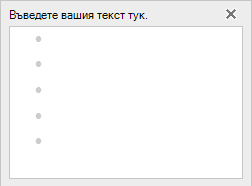
За да въведете текст, изберете до водещ символ в текстовия редактор, след което въведете своя текст или поставете текста, който сте копирали от друго място.
Добавяне или изтриване на фигури в графика SmartArt
Добавяте фигури в текстовия редактор чрез натискане на клавиша Enter, за да добавите друг елемент с водещ символ.
Можете да изтривате фигури в текстовия редактор чрез връщане назад над водещия символ, който искате да премахнете.
Промяна на цветовете на цялата графика SmartArt
Можете да приложите цветови вариации (които са получени от цветовете на темата на презентацията) към фигурите във вашата графика SmartArt.
- Изберете вашата графика SmartArt.
- On the SmartArt tab, select Change Colors.
- В менюто, което се появява, изберете желаната от вас цветова вариация.
Прилагане на стил на графика SmartArt към графика
Стилът на графика SmartArt представлява комбинация от ефекти, например стил на линиите, релефна рамка или 3D, която можете да приложите към фигурите в графиката SmartArt, за да създадете професионален изглед.
- Изберете вашата графика SmartArt.
- В раздела SmartArt изберете "Стилове на SmartArt".
- В менюто, което се появява, изберете желания стил.
Посочете с мишката някоя опция, за да видите описание на името на опцията.
Обръщане на реда на фигурите в графика
По подразбиране фигурите в графиките са подредени отляво надясно (или по посока на часовниковата стрелка, ако графиката е кръгла).
За да обърнете реда на фигурите:
- Изберете графиката.
- В раздела SmartArt изберете "От дясно наляво".
Промяна на нивото на списъка на елемент
Текстовият екран работи като контур или списък с водещи символи, който изобразява информацията непосредствено във вашата графика SmartArt. Всяка графика SmartArt определя нейно собствено съответствие между водещите символи в текстовия редактор и набора от фигури в графиката SmartArt.
За да добавите отстъп към ред в текстовия екран, изберете реда, за който искате да направите отстъп, и в раздела SmartArt изберете "Понижи".
За да намалите нивото на списъка, изберете реда, за който искате да добавите отстъп, и след това изберете "Повиши" (или натиснете Shift+Tab).
