За изображение във файл на Microsoft 365 можете да премахнете части от картината, които не искате да включвате.
Както е описано по-долу, започвате с автоматично премахване на фона. След това ръчно посочвате областите от картината, които искате да запазите и премахнете.
За файлове на векторни графики – като например мащабируеми векторни графики (SVG), Adobe Illustrator Graphics (AI), Windows метафайлов формат (WMF) и файл с векторни чертежи (DRW) – премахването на фона като това не е възможно, така че в тези случаи опцията "Премахване на фона" е в сиво.

Оригиналната картина
 Същата картина, след като някои части са били премахнати
Изберете картината, от която искате да премахнете фона.
В лентата с инструменти изберете "Формат> на картина","Премахване на фона" или "Форматиране>и премахване на фона".
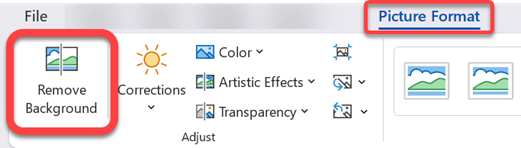
Ако не виждате "Премахване на фона", проверете дали сте избрали картина. Може да се наложи да щракнете двукратно върху картината, за да я изберете, и да отворите раздела "Формат на картината ".
Областта на фона по подразбиране ще бъде оцветена в магента, за да се маркира за премахване, докато предният план ще запази естественото си оцветяване.
След това в лентата с инструменти отидете на "Премахване на фона " и направете едно или и двете от следните неща:
Ако части от картината, които искате да запазите, са магента (маркирани за премахване), изберете "Маркиране на областите за запазване", след което използвайте молив за рисуване на свободна форма  , за да маркирате областите на картината, които искате да запазите.
За части от картината, които искате да премахнете, които още не са магента, изберете "Маркиране на областите за премахване", след което използвайте молива за рисуване, , за да маркирате тези области.
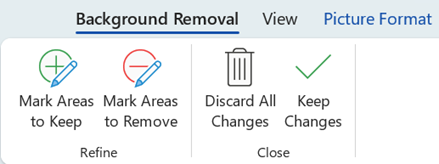
Когато сте готови, изберете "Запазване на промените".
Магентовите области от изображението се премахват, като се оставя прозрачен фон.
Ако искате да запишете изображението в отделен файл за последващо използване, щракнете с десния бутон върху изображението и изберете "Запиши като картина", след което запишете файла на устройството си.
Вж. също
Cover part of a picture
Изберете картината, от която искате да премахнете фона.
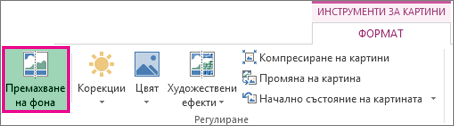
Под "Инструменти за картини", в раздела "Формат ", в групата "Регулиране " изберете "Премахване на фона".
Щракнете върху един от манипулаторите върху бягащите редове и после плъзнете линията, така че тя да съдържа тази част от картината, която искате да запазите, и да изключва по-голямата част от областите, които искате да премахнете.
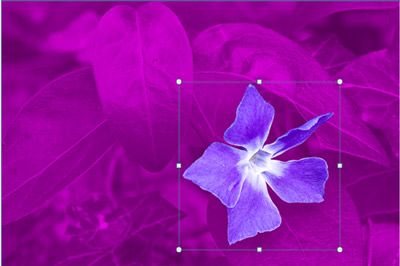
Понякога можете да получите желания от вас резултат без никаква допълнителна работа, като експериментирате с положението и размера на бягащите редове.
Съвет
За да отмените маркираните области, изберете "Изтриване на маркировката " и след това изберете линията.
След това в лентата с инструменти отидете на "Премахване на фона " и направете едно или и двете от следните неща:
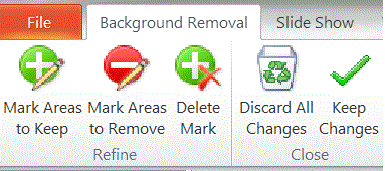
- Ако части от картината, които искате да запазите, са магента (маркирани за премахване), изберете "Маркиране на областите за запазване", след което използвайте молива , за да маркирате областите на картината, които искате да запазите.
- За части от картината, които искате да премахнете, които още не са магента, изберете "Маркиране на областите за премахване", след което използвайте молива за рисуване , за да маркирате тези области, които искате да премахнете.
Когато сте готови, изберете "Запазване на промените".
Магентовите области от изображението се премахват, като се оставя прозрачен фон.
Ако искате да запишете изображението в отделен файл за последващо използване, щракнете с десния бутон върху изображението и изберете "Запиши като картина", след което запишете файла на устройството си.
Вж. също
Cover part of a picture
- Изберете картината.
Изберете раздела "Формат на картината " на лентата, след което изберете "Премахване на фона".
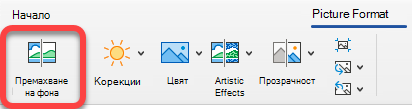
Ако не виждате "Премахване на фона " или раздела "Формат на картина ", проверете дали сте избрали картина. Може да се наложи да щракнете двукратно върху картината, за да я изберете, и да отворите раздела "Формат на картината ".
Областта на фона по подразбиране е оцветена в магента, за да се маркира за премахване, докато предният план запазва естественото си оцветяване.
След това в лентата с инструменти отидете на "Премахване на фона " и направете едно или и двете от следните неща:
Ако части от картината, които искате да запазите, са магента (маркирани за премахване), изберете "Маркиране на областите за запазване", след което използвайте молива , за да маркирате областите на картината, които искате да запазите.
За части от картината, които искате да премахнете, които още не са магента, изберете "Маркиране на областите за премахване", след което използвайте молива за рисуване , за да маркирате тези области, които искате да премахнете.
Когато сте готови, изберете "Запазване на промените".
Магентовите области от изображението се премахват, като се оставя прозрачен фон.
Ако искате да запишете изображението в отделен файл за последващо използване, щракнете с десния бутон върху изображението и изберете "Запиши като картина", след което запишете файла на устройството си.
