
Microsoft Word, PowerPoint, Outlook и Excel за Microsoft 365 на Windows, Mac, Android и Windows Mobile поддържат вмъкване и редактиране на мащабируеми векторни графики (. SVG) във вашите документи, презентации, имейл съобщения и работни книги.
На iOS можете да редактирате SVG изображения, които вече сте вмъкнали на друга платформа.
Съвет
SVG е отворен стандарт, който е основан през 1999 г.
Вмъкване на SVG изображение
Вмъквате SVG файл по същия начин, по който вмъквате другите типове файлове с изображения:
- Изберете "Вмъкване>на картини>на това устройство".
- Отидете до .svg файл, който искате да вмъкнете, след което го изберете и изберете "Вмъкни".
Вмъкване на икона
Библиотеката с икони в приложенията на Microsoft 365 се състои от SVG изображения, които можете да вмъкнете в документ на Microsoft 365 и след това да персонализирате:
- Изберете "Вмъкване>на икони".
- Преглед или търсене на изображение с ключови думи. След това го изберете и изберете "Вмъкване".
За повече информация как да добавите SVG изображение към вашия файл, вижте "Вмъкване на икони" в Microsoft Office.
Персонализиране на SVG изображение
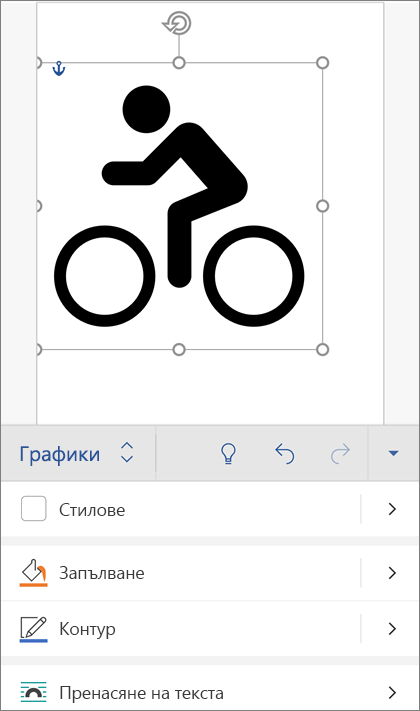
След поставянето на SVG изображение в документа, можете да персонализирате облика му:
- Преоразмеряване на изображението без загуба на качеството на изображението
- Промяна на цвета на запълване
- Добавяне или промяна на структурата
- Прилагане на предварително зададен стил, който включва цвят на запълване и контур
- Прилагане на специални ефекти, като например сянка, отражение или блясък
Всички тези опции са налични в раздела "Формат на графиките " на лентата, когато е избрано изображение на платното:
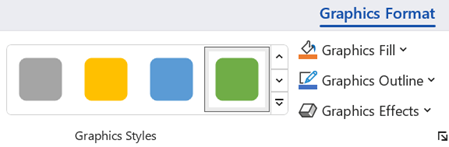
Допълнителни персонализации на изображения
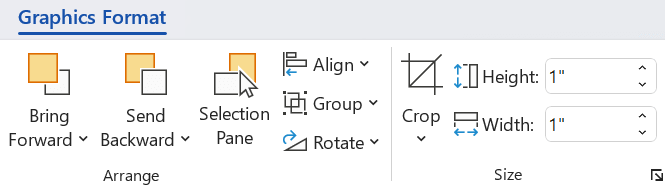
Както при всяка фигура в документ на Microsoft 365, можете да я завъртите и да използвате опции за подравняване за по-прецизно поставяне. Опциите за размер в раздела "Графичен формат" на лентата ви позволяват да изрежете изображението или да зададете точни размери за него:
Конвертиране на SVG изображение във фигура на Office
Много SVG файлове (включително иконите на Office) са едноцветни изображения. Но можете да разделите на части SVG файл и да персонализирате отделни части от него с помощта на опцията "Конвертиране във фигура ":
- В платното на документа щракнете с десния бутон върху изображението.
- Изберете отделна част от изображението, след което използвайте опциите в раздела "Формат на фигура " на лентата, за да я модифицирате по желания от вас начин.
- Повторете стъпка 2 за всяко парче от изображението, което искате да промените.
- (Само за PowerPoint и Excel) Когато сте готови с персонализирането на частите, използвайте Ctrl+щракване, за да изберете всички. След това в раздела "Формат на фигура" на лентата изберете Group> Group. Това действие съединява частите отново като един обект, в случай че впоследствие се наложи да преместите или преоразмерите изображението като цяло.
Ето кратко видео, в което Дъг ви показва как се прави.

Имате въпрос, предложение или коментар за Microsoft Office?
Вижте Как да изпратя обратна връзка за Microsoft Office?