
За изображение във файл на Office можете да премахнете фона от него, за да акцентирате върху темата или да премахнете отвличащи подробности.
Както е описано по-долу, започвате с автоматично премахване на фона. След това, ако е необходимо, можете да начертаете линии, за да обозначите областите, които да бъдат запазени и премахнати.
За файлове на векторни графики , като например мащабируеми векторни графики (SVG), Adobe Illustrator Graphics (AI), Windows метафайлов формат (WMF) и векторен файл за чертане (DRW), премахването на фона не е възможно, така че в тези случаи опцията "Премахване на фона" е неактивна.
Съвет: Видеото не е на вашия език? Опитайте да изберете бутона "Скрити " .
" .
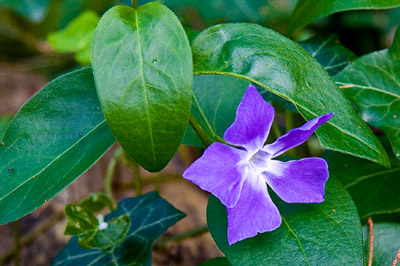 Оригиналната картина
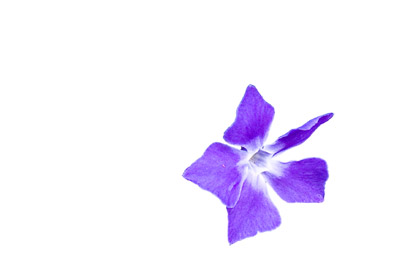 Същата картина с премахнат фон
Изберете картината, от която искате да премахнете фона.
В лентата с инструменти изберете "Формат> на картина","Премахване на фона" или "Форматиране>и премахване на фона".
Ако не виждате "Премахване на фона", проверете дали сте избрали картина. Може да се наложи да щракнете двукратно върху картината, за да я изберете, и да отворите раздела "Формат на картината ".Областта на фона по подразбиране ще бъде оцветена в магента, за да се маркира за премахване, докато предният план ще запази естественото си оцветяване.
Ако областта по подразбиране не е правилна, отидете в "Премахване на фона " и направете едно или и двете от следните неща:
Ако части от картината, които искате да запазите, са магента (маркирани за премахване), изберете "Маркиране на областите за запазване " и използвайте молива за рисуване на свободна форма
 , за да се маркират областите на картината, които искате да запазите.
За да премахнете повече части от картината, изберете "Маркиране на областите за премахване " и използвайте
, за да маркирате тези области.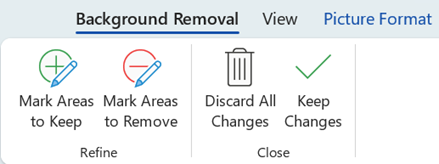
Когато сте готови, изберете "Запази промените" или "Отхвърли всички промени".
За да запишете изображението в отделен файл за по-късна употреба, щракнете с десния бутон върху изображението и изберете "Запиши като картина".
Можете да приложите художествен ефект или да добавите ефекти на картина към картината, която остава, след като сте премахнали фона.
Друга опция за премахване на фона
Ако изображението ви не се съхранява във файл на Office, можете да използвате подобен процес с Windows Paint 3D или Microsoft Designer. За подробности вж. "Премахване на фона на снимка с Paint 3D или средството за премахване на фон на изображения".