
Има три области в Microsoft Office, където може да искате да промените езика.
- Редактирането или авторството е езикът, на който пишете и редактирате съдържанието си. Може да се наложи да инсталирате свързана клавиатура за този език чрез настройките на Windows.
- Инструментите за проверка са проверка на правописа и граматиката. Обикновено ще ги конфигурирате този език да е същият като езика за редактиране или авторство.
- Езикът на показване е за всички бутони, менюта и контроли в Office.
Можете да зададете езиците за показване и редактиране или авторство независимо един от друг. Например може да искате езикът за показване да е английски, но документът, който пишете или редактирате, е на френски.
Забележка
Ако искате напълно да промените Office на друг език за постоянно, ще получите най-добри резултати, ако първо го зададете като език на показване по подразбиране в Windows. За повече информация вижте "Управление на настройките за език и клавиатура/оформление на въвеждане в Windows".
Конфигуриране на езика на Office
Съвет
За да избегнете необходимостта ръчно да конфигурирате езика за проверка за всеки нов документ в Word, включете опцията за откриване на езика, на който пишете. В раздела "Преглед" отидете на "Език". Изберете езика, изберете "Задаване на език за проверка" и след това изберете "Автоматично откриване на езика".
В Office езиковите опции са в диалоговия прозорец " Предпочитания за езика на Office ". Езиците за показване и създаване могат да се задават поотделно. Можете например да зададете всичко да съответства на езика на вашата операционна система или можете да използвате комбинация от езици за операционната система, създаването и показването.
За да конфигурирате езика на показване:
В раздела "Файл" изберете "Опции" и изберете "Език".
Под "Език на показване на Office" се уверете, че езикът на показване, който искате да използва Office, е в списъка.
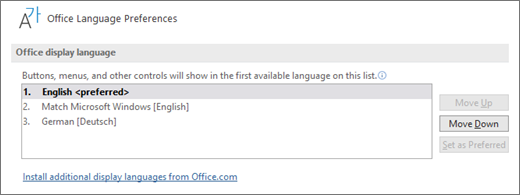
Изберете желания език и след това изберете "Задаване като предпочитан". Ако искате езикът на показване на Office да съответства на езика на показване, който имате за Windows, изберете "Съвпадение с [Език" на Microsoft Windows.
Ако желаният от вас език не е в списъка, изберете "Добавяне на език" и следвайте инструкциите там.
За да конфигурирате езика за авторство и проверка:
В произволно приложение на Office във файла изберете "Опции" и изберете "Език".
Уверете се, че под езици за авторство и проверка на Office е включен езикът, който искате да използвате за авторство на вашия документ.
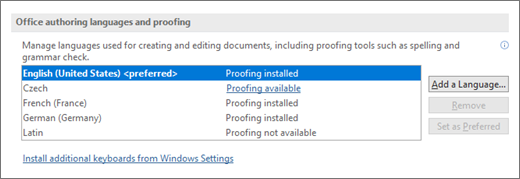
Ако в списъка се показва езикът, който искате, изберете го и след това изберете "Задаване като предпочитан". Ако желаният от вас език не е в списъка, изберете "Добавяне на език" и следвайте инструкциите в диалоговия прозорец "Добавяне на език за авторство ".
Ако езиковият спомагателен пакет включва инструменти за проверка за този език, състоянието му се показва като "Инсталирана проверка". Ако състоянието е "Проверката е налична", щракнете върху връзката, за да инсталирате инструментите за проверка.
Ако езикът, който искате, не е наличен...
Изтеглете правилния езиков спомагателен пакет за езика, който искате да използвате, от тази страница: Езиков спомагателен пакет за Office. Езиковият спомагателен пакет съдържа инструменти за показване и проверка за повечето езици, но все още можете да изберете един език за показване и друг за редактиране.



Вж. също
Настройване или промяна на езиците, използвани за проверка на правописа и граматиката
Какви езици се поддържат в Office?
Превеждане на текст на друг език