
Важно
Office 2010 вече не се поддържа. Надстройте до Microsoft 365, за да работите навсякъде от всяко устройство и да продължите да получавате поддръжка.
Когато инсталирате Office 2010, ще получите подкана да въведете 25-знаков продуктов ключ, който изглежда по следния начин:
XXXXX-XXXXX-XXXXX-XXXXX-XXXXX
Как да намерите своя продуктов ключ
Начинът, по който можете да намерите своя продуктов ключ, зависи от начина, по който сте получили Office. Изберете как сте получили Office от опциите по-долу.
Изтеглих Office от онлайн магазин
Ако сте купили и изтеглили Office от онлайн магазин, продуктовият ключ трябва да бъде в разписката, изпратена по имейла.
Опитайте следното, за да намерите този имейл за потвърждение:
- Проверете за имейла в папките за нежелана поща, групова или нежелана поща.
- Опитайте да извършите търсене във вашите имейли на думата "Microsoft" или името на фирмата, от която сте закупили Office.
- Ако имате няколко имейл акаунта, проверете имейл акаунта, който сте предоставили, когато сте закупили Office 2010 онлайн.
Ако не можете да намерите разписката в имейлите, е възможно да можете да извлечете информацията, съдържаща се в имейла, с помощта на връзка към хронологията на поръчките за магазина, от който сте направили покупката:
Ето как да видите своя продуктов ключ, ако сте закупили Office от Digital River:
- Отидете на страницата за изтегляне на информация за Digital River.
- Изберете "Открий моя продуктов ключ " и въведете необходимата информация за изтегляне на софтуер или за получаване на вашия продуктов ключ.
Ето как да видите своя продуктов ключ в Microsoft Store:
- Отидете на www.microsoftstore.com. В горния десен ъгъл изберете Влизане и въведете потребителския ИД и паролата, които сте използвали за закупуване на Office.
- След като влезете, изберете името си в горния десен ъгъл и след това изберете Хронология на поръчките.
- Намерете еднократната покупка на Office или отделните приложения на Office и след това изберете Инсталиране на Office, за да видите своя продуктов ключ (това всъщност не инсталира Office). Обърнете внимание, че този продуктов ключ няма да съвпада с продуктовия ключ, показан в "Моят акаунт за Office". Това е нормално.
Office е доставен в кутия (със или без DVD диск)
Ако Office е доставен в кутия, с карта или на диск, потърсете продуктовия ключ на картата или върху опаковката, която е доставена с Office.
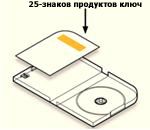
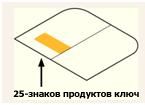 .
.
Ако продуктовият ключ не е там, прочетете инструкциите върху опаковката. Може да бъдете пренасочени да отидете на Office.com/getkey , за да получите своя продуктов ключ.
Office е доставен на карта с продуктов ключ с ПИН
Вече не можете да използвате 27-знаковия буквено-цифров ПИН, показан върху картата с продуктов ключ, за да извлечете своя продуктов ключ.
Този продуктов ключ ви е необходим, за да инсталирате Office 2010. Ако никога не сте използвали буквено-цифровия ПИН кода и не разполагате с продуктов ключ, няма да можете да завършите инсталирането и активирането. Ако имате ключа и имате нужда от помощ при инсталирането, вижте "Инсталиране на Office 2010 и активиране на Office 2010".
Office беше предварително инсталиран на компютъра ми.
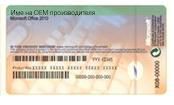
Ако Office е доставен с вашия компютър PC, Mac, лаптоп или таблет, потърсете продуктовия ключ върху сертификата за автентичност, доставен с вашия компютър.
Съвет
Може да имате един сертификат за автентичност за Windows и друг за Office. Уверете се, че използвате правилния сертификат за автентичност, за да извлечете своя продуктов ключ за Office 2010.
Върху сертификата за автентичност за Office 2010 ще има написани думите "Microsoft Office 2010".
Загубил съм своя продуктов ключ
Разгънете съответния раздел по-долу, за да научите как да заместите загубен продуктов ключ за Office 2010.
Моят продуктов ключ е загубен или повреден. Как да го заменя?
Ако сте загубили своя продуктов ключ, но имате валидно доказателство за покупката, вижте "Връзка с поддръжката за вашия продуктов ключ " в долната част на тази страница. Поддръжката на Microsoft може да е в състояние да замени вашия продуктов ключ или да предостави други опции.
Загубил съм своя продуктов ключ. Как да надстроя Office?
Ако смятате, че продуктовият ключ е бил изгубен, откраднат или не е поставен, и просто искате да закупите по-нова версия на Office, можете да отидете на "Закупуване на Office ", за да видите възможностите за закупуване. Ако желаете да научите повече за най-новата версия на Office, първо вижте Каква е разликата между Office 365 и Office 2016? и Защо трябва да надстроите до Office 2016.
Допълнителна информация и отстраняване на неизправности
Разгънете съответния раздел по-долу, за да намерите информация за продуктовия ключ за други версии, помощ за отстраняване на неизправности и друга полезна информация.
Искам да активирам Office 2010
Ако имате проблеми с активирането на вашия продуктов ключ за Office 2010, отидете на Активиране на Office 2010.
Моят продуктов ключ за Office 2010 не работи
Има няколко причини, поради които може да получите съобщение за грешка, след като въведете продуктов ключ. Например продуктовият ключ може да е въведен неправилно или да е правилен, но за различен продукт.
Да не въвеждате продуктов ключ за друг продукт на Microsoft?
Повечето продукти на Microsoft използват 25-знаков продуктов ключ. Ако притежавате много продукти на Microsoft, е лесно да объркате продуктовите им ключове и да използвате някой неподходящ. Ето някои често срещани неща, които могат да се случат:
-
Използване на продуктовия ключ от стикер на компютър
Тези продуктови ключове обикновено са за Microsoft Windows. Проверете стикера за името на продукта, за да се уверите, че е за продукта на Office, който се опитвате да инсталирате. -
Използване на продуктов ключ от по-стара версия на Office
Продуктовите ключове на Office не са взаимозаменяеми между различните версии на Office. Например не можете да използвате продуктов ключ за Microsoft Office Home и Student 2007, ако се опитвате да инсталирате Microsoft Office Home and Student 2010. -
Използване на продуктовия ключ от отделна програма за инсталиране на пакет
Продуктовите ключове на Office не са взаимозаменяеми между пакетите на Office и отделните програми. Например не можете да използвате продуктов ключ за Microsoft Word, за да инсталирате Microsoft Office Home and Student. -
Използване на продуктовия ключ, предоставен от училище или фирма
Училищата и фирмите обикновено закупуват различен тип лиценз за Office. Продуктовите ключове, които предоставят на ученици/студенти, преподаватели и служители са известни като ключове за корпоративен лиценз. Тези ключове не могат да се използват за версиите на Office за продажба на дребно, като например Home and Student, Home and Business или Professional.
Да не сте въвели грешно продуктовия ключ?
Прочитането на продуктовия ключ от етикет може да е трудно. Буквите и цифрите може да изглеждат еднакво.
За да избегнете грешки при въвеждането, ето списък на знаците, които често се объркват:
- Буквата B и цифрата 8.
- Буквата G и цифрата 6.
- Буквата O и цифрата 0.
- Буквата Q и цифрата 0.
- Буквите V и V една до друга (VV) изглеждат като буквата W.
Ако имате проблеми с разчитането на знаците във вашия продуктов ключ, ето един пример как може да изглеждат буквите и цифрите:

Съвет
Ако сте закупили Office от онлайн магазин и сте получили имейл за потвърждение, опитайте да копирате и поставите продуктовия ключ от този имейл, вместо да го въвеждате.
Вашият продуктов ключ все още не работи?
Ако вашият продуктов ключ за Office не свърши работа или е спрял да работи, трябва да се обърнете към продавача и да поискате връщане на парите. Ако сте закупили продуктов ключ отделно от софтуера, е много възможно продуктовият ключ да е откраднат или по друг начин е получен с измама и впоследствие да е блокиран за употреба. За съжаление, има много нечестни продавачи, които предлагат откраднати, придобити чрез злоупотреба по друг начин неразрешени продуктови ключове на Microsoft за продажба. Понякога тези продуктови ключове се отпечатват на фалшиви етикети или карти с връзка за изтегляне на софтуер на Microsoft, а понякога се разпространяват с носител на софтуер, за който няма разрешение за препродаване, като например промоционални носители, носители за преинсталиране на производители на оригинално оборудване или други носители за конкретни програми на Microsoft.
Имам своя продуктов ключ за Office 2010, но съм загубил инсталационния диск
Ако сте имали DVD диск, но не можете да го намерите, няма да можете да инсталирате Office.
Връзка с поддръжката за вашия продуктов ключ
Ако сте следвали указанията в тази статия и все още имате нужда от помощ, посетете нашата страница за поддръжка от Microsoft за съдействие.